
Module Visio eBrigade
Ouvrez la visio d'une activité en un clic, sans compte ni installation
Activez la visioconférence sur un type d'activité ou sur une activité précise : une salle Jitsi dédiée s'ouvre directement dans l'onglet de la fiche. Seules les personnes inscrites y accèdent, et un lien partageable permet d'inviter des intervenants extérieurs.
Ces boutons concernent l'abonnement eBrigade complet : ce module est inclus sans supplément dans les forfaits.
Visioconférence Jitsi intégrée à chaque activité, accessible aux inscrits sans compte ni installation.
Qu'est-ce que le module Visio d'eBrigade ?
Visioconférence Jitsi intégrée à chaque activité, accessible aux inscrits sans compte ni installation. Il est inclus sans supplément dans les forfaits eBrigade.
Pourquoi utiliser visio ?
Organiser un briefing ou une réunion de coordination à distance force vos équipes à jongler avec des outils externes (Zoom, Teams, Meet) dont les liens sont partagés par email ou SMS — hors du contexte de l'activité. Les participants externes n'ont pas toujours accès aux bons liens, et les inscrits à une activité doivent chercher l'information au dernier moment.
Ce que change visio dans eBrigade
La visioconférence s'active par type d'activité (réglage global) ou activité par activité, et s'affiche dans un onglet dédié de la fiche via Jitsi (aucune installation requise). Les personnes inscrites à l'activité rejoignent la salle directement depuis leur espace ; les autres en sont bloquées. Un lien direct copiable permet d'inviter des participants extérieurs, et un lien externe alternatif (avec code d'accès et heure de début) reste possible. Le service par défaut est meet.jit.si (8x8, USA) et n'enregistre que votre prénom et l'initiale de votre nom ; un domaine Jitsi personnalisé peut être configuré pour pointer vers une autre instance.
Ce que vous pouvez faire avec Visio
La visioconférence se règle globalement sur un type d'activité, ou individuellement sur une activité via un interrupteur dédié. Vous décidez précisément où la visio est disponible.
Chaque activité dispose de sa propre salle, dont le nom est dérivé de façon stable du code de l'activité. La salle est strictement rattachée à l'activité, ce qui évite toute confusion entre réunions.
Seules les personnes inscrites à l'activité (et les responsables) peuvent ouvrir la salle depuis leur espace. Les utilisateurs non inscrits sont explicitement bloqués.
Un lien direct copiable permet d'inviter des participants extérieurs sans accès à eBrigade. Un lien externe alternatif (par exemple Webex) peut être renseigné, avec code d'accès et heure de début affichés.
Seuls le prénom et l'initiale du nom de l'utilisateur sont transmis au service de visio. Les fonctions d'invitation Jitsi sont désactivées et une page de pré-jonction est proposée avant l'entrée.
Par défaut la visio passe par meet.jit.si (8x8, USA), ce qui est indiqué dans l'interface. Un domaine Jitsi personnalisé peut être configuré pour pointer vers une autre instance.
Où le module Visio se voit dans eBrigade
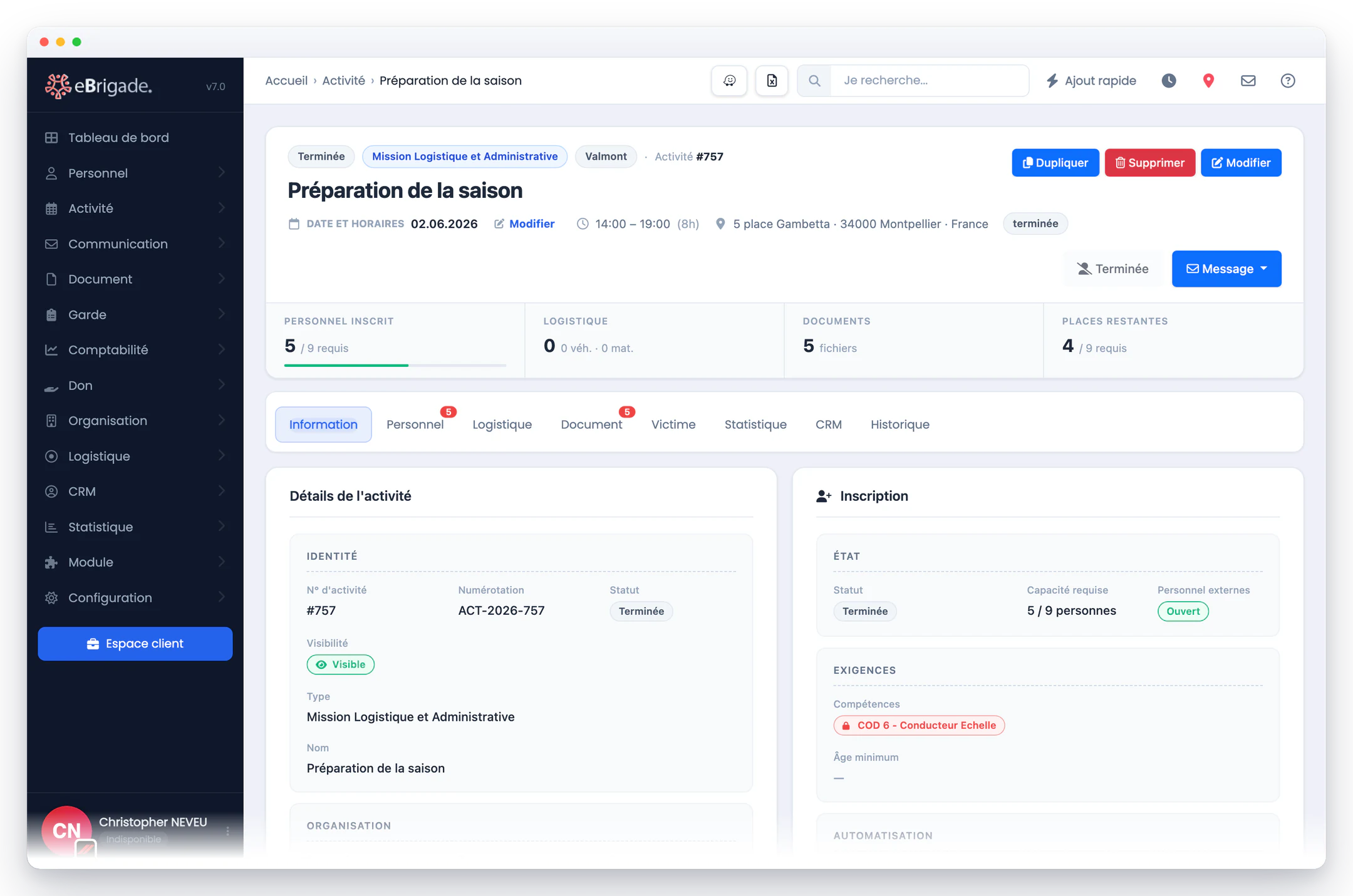
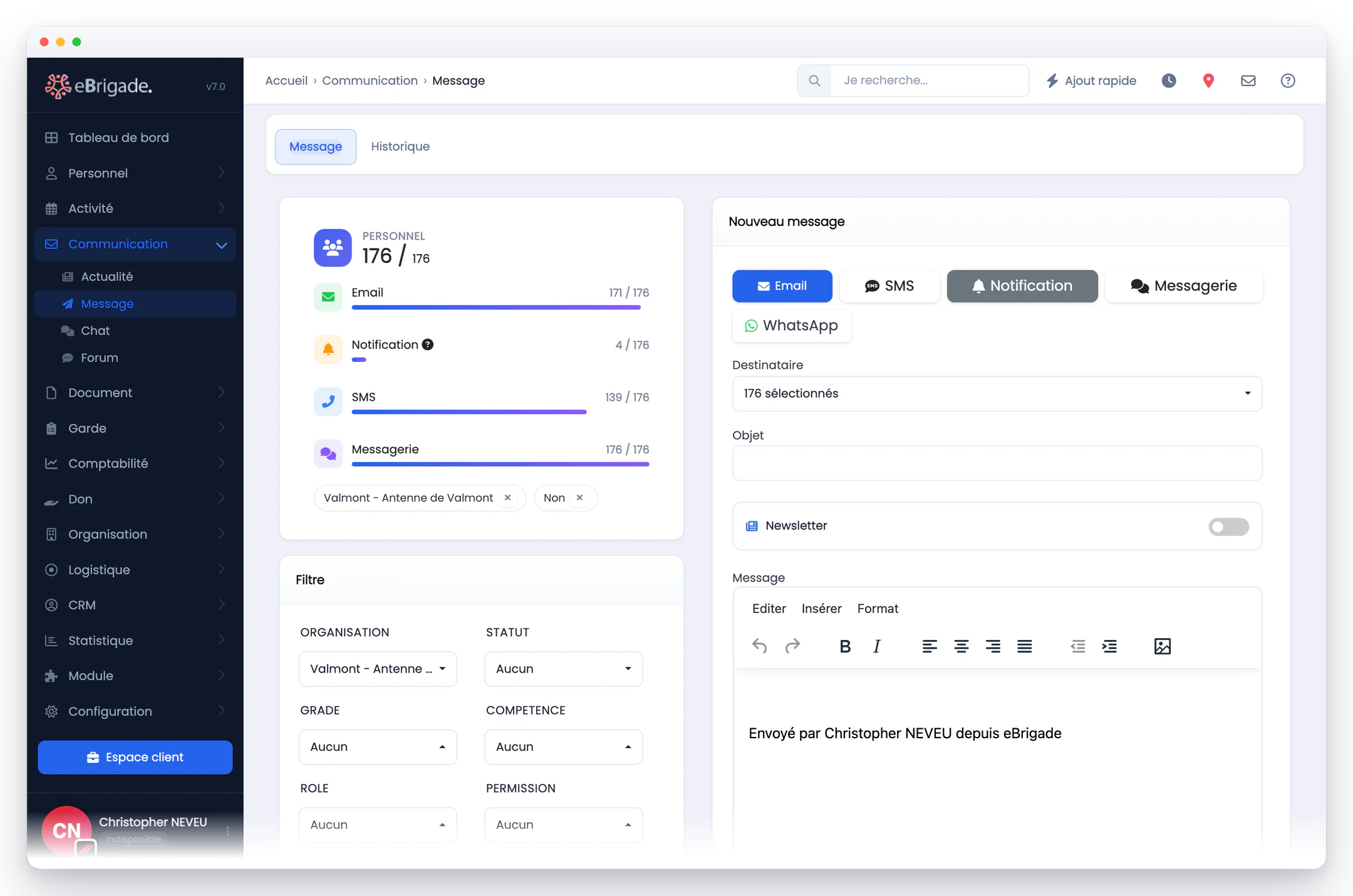
Ce module n'ouvre pas d'écran à lui : il ajoute ce qu'il faut là où le travail se fait déjà. Voici ces écrans, tels qu'ils sortent de l'application.
Comment ça marche
Activez la visioconférence sur un type d'activité (elle s'applique alors à toutes ses occurrences) ou sur une activité précise. Une salle Jitsi dédiée, dérivée du code de l'activité, est associée automatiquement et un onglet Visio apparaît sur la fiche.
Les personnes inscrites à l'activité ouvrent la salle directement dans l'onglet Visio, sans compte tiers ni application à installer. Une page de pré-jonction permet de vérifier micro et caméra avant d'entrer ; les utilisateurs non inscrits sont bloqués.
Le responsable copie le lien direct de la salle depuis l'onglet de paramétrage et le transmet aux intervenants extérieurs (partenaires, autorités, prestataires). Un lien externe alternatif, avec code d'accès et heure de début, peut aussi être renseigné.
Où ce module devient vraiment utile
Cellule de crise & SDIS : briefings à distance des chefs de section, rattachés directement à l'activité eBrigade et accessibles en un clic.
Centres de formation & CFA : sessions hybrides avec salle de visio intégrée à l'activité planifiée, sans outil externe.
Bénévolat & multi-sites : réunions de coordination sans déplacement, accessibles depuis l'espace activité de chaque inscrit.
Organismes publics soucieux du RGPD : activation par type d'activité, accès réservé aux inscrits et transmission limitée au prénom et à l'initiale du nom.
Structures équipées d'un outil existant : conservation d'un lien externe alternatif (Webex, etc.) avec code d'accès et heure de début sur la même fiche.
Pages secteur à explorer ensuite
Questions fréquentes
Faut-il installer un logiciel ou créer un compte pour utiliser la visio ?
Non. La visio intégrée repose sur Jitsi et fonctionne directement dans le navigateur. Seuls le prénom et l'initiale du nom de l'utilisateur sont transmis au service.
Qui peut accéder à une salle de visioconférence ?
Seules les personnes inscrites à l'activité concernée, ainsi que ses responsables, peuvent ouvrir la salle depuis leur espace. Les utilisateurs non inscrits sont bloqués. Pour inviter une personne extérieure, le responsable copie et transmet le lien direct de la salle.
Où sont hébergés les échanges vidéo ?
Par défaut, la visio utilise le service public meet.jit.si, opéré par 8x8 (USA) — cette information est affichée dans l'interface. Un domaine Jitsi personnalisé peut être configuré pour pointer vers une autre instance ; eBrigade ne fournit pas d'instance Jitsi auto-hébergée prête à l'emploi.
Peut-on utiliser notre propre solution de visioconférence (Webex, Teams) ?
Oui. Le module accepte un lien externe alternatif, avec code d'accès optionnel et heure de début. Jitsi et le lien externe peuvent coexister sur la même fiche activité.
Comment la visio s'active-t-elle sur une activité ?
Elle peut être activée globalement sur un type d'activité — elle s'applique alors à toutes ses occurrences — ou individuellement sur une activité via un interrupteur. Une salle est alors générée automatiquement et un onglet Visio apparaît sur la fiche.