

Module Absence eBrigade
Congés, RTT et arrêts maladie : zéro tableur, soldes toujours justes
Chaque agent dispose d'un compteur CP et RTT mis à jour à la seconde où une absence est validée, reliquats de l'année précédente compris. Vos responsables valident ou refusent en un clic, l'agent est notifié par email et notification mobile, et l'absence remonte automatiquement dans le planning — fini les soldes recalculés à la main et les trous d'effectif invisibles.
Inclus sans supplément dans tous les forfaits eBrigade, essai 30 jours sans carte bancaire.
Illustration · données fictives
Qu'est-ce que le module Absence d'eBrigade ?
Gestion RH des absences : types entièrement configurables (CP, RTT, maladie, ASA, sans solde…), compteurs CP/RTT par agent avec reliquats reportables, demi-journées et heures, workflow de validation par email et notification, signature électronique des demandes et remontée automatique dans le planning. Il est inclus sans supplément dans les forfaits eBrigade.
Pourquoi votre organisation a besoin d'un module Absences dédié
Sans outil dédié, les demandes de CP et de RTT arrivent par email ou messagerie, les reliquats sont recalculés à la main dans un tableur en fin d'année et personne n'est certain du solde exact d'un agent en cours d'exercice. Les arrêts maladie ne sont pas traçables, les certificats s'égarent, et les demandes d'annulation se règlent par téléphone sans aucun historique. Quand un responsable doit valider une demande, il cherche le tableur, calcule les jours restants et répond par email — sans jamais savoir si le planning est encore cohérent avec les absences accordées, ni qui a réellement validé quoi.
Ce que change le module Absences dans votre quotidien RH
Chaque agent dispose d'un compteur individuel de CP et RTT, calculé en temps réel dès que l'absence est validée, reliquats de l'année précédente inclus. Les demi-journées et les absences à l'heure sont prises en charge. Le responsable valide ou refuse en un clic depuis sa liste de demandes en attente — il ne peut pas valider sa propre demande — et l'agent est notifié par email comme par notification mobile. Les types d'absence sont configurables à volonté (CP, RTT, maladie, ASA, sans solde, motif personnalisé), chacun avec ses propres règles : validation obligatoire, pièce jointe requise, annulation autonome ou soumise à accord, récupération d'heures, couleur. La période de référence CP et RTT est paramétrable par organisation (début juin, début janvier…). Les absences validées remontent automatiquement dans le planning collectif : plus de trou invisible dans les effectifs.
Ce que vous pouvez faire avec Absence
Chaque agent dispose sur sa fiche d'un quota annuel de CP et de RTT et d'un reliquat reportable de l'année précédente. Les soldes sont décomptés automatiquement à chaque validation et recrédités à chaque annulation, sans recalcul manuel.
Créez autant de types que nécessaire et réglez pour chacun : validation obligatoire ou non, pièce jointe requise, annulation autonome ou soumise à accord, comptage en non-travaillé, récupération d'heures et couleur d'affichage. Le type CP est protégé contre la suppression.
Une demande soumise passe en statut En attente, puis Validée ou Refusée par un responsable habilité — qui ne peut pas valider sa propre demande. Chaque décision déclenche un email et une notification mobile vers l'agent et les responsables, et reste consultable dans l'historique horodaté de l'absence.
Posez une absence sur une journée complète, une demi-journée (matin ou après-midi) ou une plage horaire précise. Une même absence peut être créée d'un coup pour plusieurs agents, avec détection automatique des doublons sur les mêmes dates.
Chaque absence peut être signée par l'agent et par le validateur (signature de profil réutilisée ou image déposée), et accepte un certificat ou justificatif stocké directement dans le dossier de l'agent — idéal pour les arrêts maladie.
Une absence validée note automatiquement l'agent absent sur ses activités à venir et, pour les salariés et fonctionnaires, alimente ses horaires en cas d'arrêt maladie. Le récapitulatif des absences s'exporte au format Excel sur la période de votre choix.
Et aussi : Solde projeté à la saisie · Congés payés acquis chaque mois
La durée de travail de vos salariés, du planning à la paie
Planifier, ajuster, pointer, contrôler, régler, chiffrer et payer : sept gestes, une seule application, sans supplément.
La semaine de chacun, remplie pour vous
Une ligne par salarié, une colonne par jour : un créneau se pose en un geste, à partir de vos modèles (matin, soir, journée…). La semaine se prépare en brouillon.
- « Remplir » pose les créneaux selon votre besoin de chaque jour, en écartant les absents, les indisponibles et ce qui dépasserait les règles du temps de travail.
- Une jauge montre les heures prévues face au contrat de chacun ; ce qui manque s’affiche sur la ligne « À pourvoir ».
- « Copier la semaine précédente » reprend une semaine type en un clic.
- « Publier » prévient chaque salarié, qui lit sa semaine dans « Mon planning ».
Glisser, copier, faire valider
Un imprévu ? Un créneau se glisse d’une case à l’autre : un autre jour ou un autre salarié. Il repasse en brouillon jusqu’à ce que vous republiiez.
- Touche Alt (⌥ sur Mac) ou Ctrl au lâcher : le créneau est copié au lieu d’être déplacé. Sur tablette, un appui long suffit pour le saisir.
- Un créneau ne se pose jamais sur un jour d’absence.
- « Je ne peux pas » : le salarié trouve un remplaçant ou échange son créneau avec un collègue. Le responsable valide.
- Des pastilles sur les onglets Planning et Heures comptent ce qui attend votre validation : remplacements et échanges acceptés, semaines et mois d’heures envoyés.
Une borne sur tablette, sans badgeuse à acheter
Une tablette posée à l’entrée devient la pointeuse. Chacun présente le code affiché sur son téléphone : un QR code et 8 chiffres qui changent toutes les 15 secondes. Personne ne pointe pour un autre.
- La borne salue la personne et propose Arrivée ou Départ.
- Sans réseau, elle garde les pointages avec leur heure et les envoie au retour du réseau.
- Photo au pointage en option.
- Sans borne aussi : depuis l’ordinateur ou le téléphone, avec la position si vous la demandez.
Les durées et les repos, vérifiés tout seuls
L’écran Contrôle relève chaque écart, personne par personne : journée trop longue, amplitude dépassée, repos trop court, semaine qui déborde.
- Dès l’inscription, la fenêtre affiche « Inscription déconseillée » avec la raison. Jamais bloquant : le responsable décide.
- Les retards (tolérance de 5 minutes, réglable), les oublis et les heures hors planning, comparés au planning publié.
- Qui oublie de pointer est prévenu un quart d’heure après la fin de son créneau.
Partez de votre convention collective
Choisissez votre convention : durées, repos, majorations, contingent d’heures supplémentaires et congés payés se remplissent. Chaque valeur est montrée face à la vôtre avant d’appliquer.
- Sinon, deux références prêtes : Code du travail ou fonction publique.
- Jusqu’à trois taux de majoration ; le repos compensateur s’ouvre au-delà du contingent.
- Les congés payés peuvent s’acquérir mois après mois, au prorata de la présence.
Tout reste modifiable : vérifiez les valeurs avec votre accord d’entreprise.
Le coût du travail face au chiffre d’affaires
Le coût des heures prévues et des heures faites s’affiche au pied du planning et dans l’onglet Coûts, semaine par semaine : salaire du contrat, heures supplémentaires majorées, charges patronales comprises.
- Le chiffre d’affaires vient de vos factures, ou de l’export de votre caisse.
- La part de la masse salariale dans le chiffre d’affaires, avant de valider la semaine.
- Les montants ne se voient qu’avec le droit « Voir les coûts ».
Le mois se ferme, les bulletins se rangent
Quand le mois part en paie, ses heures se ferment : plus personne ne les modifie par erreur. Un responsable qui en a le droit peut le rouvrir.
- Heures, heures supplémentaires et heures de nuit arrivent prêtes pour la paie.
- Le PDF des bulletins de votre logiciel de paie se dépose en une fois : il est découpé par salarié, et chacun le retrouve dans sa fiche.
- Les avenants au contrat se signent en ligne ; le registre unique du personnel est prêt à imprimer.
Le temps de travail en détail → Le module Pointeuse et durée de travail →
Absence dans l'application
Captures de l'application réelle, pas des maquettes.
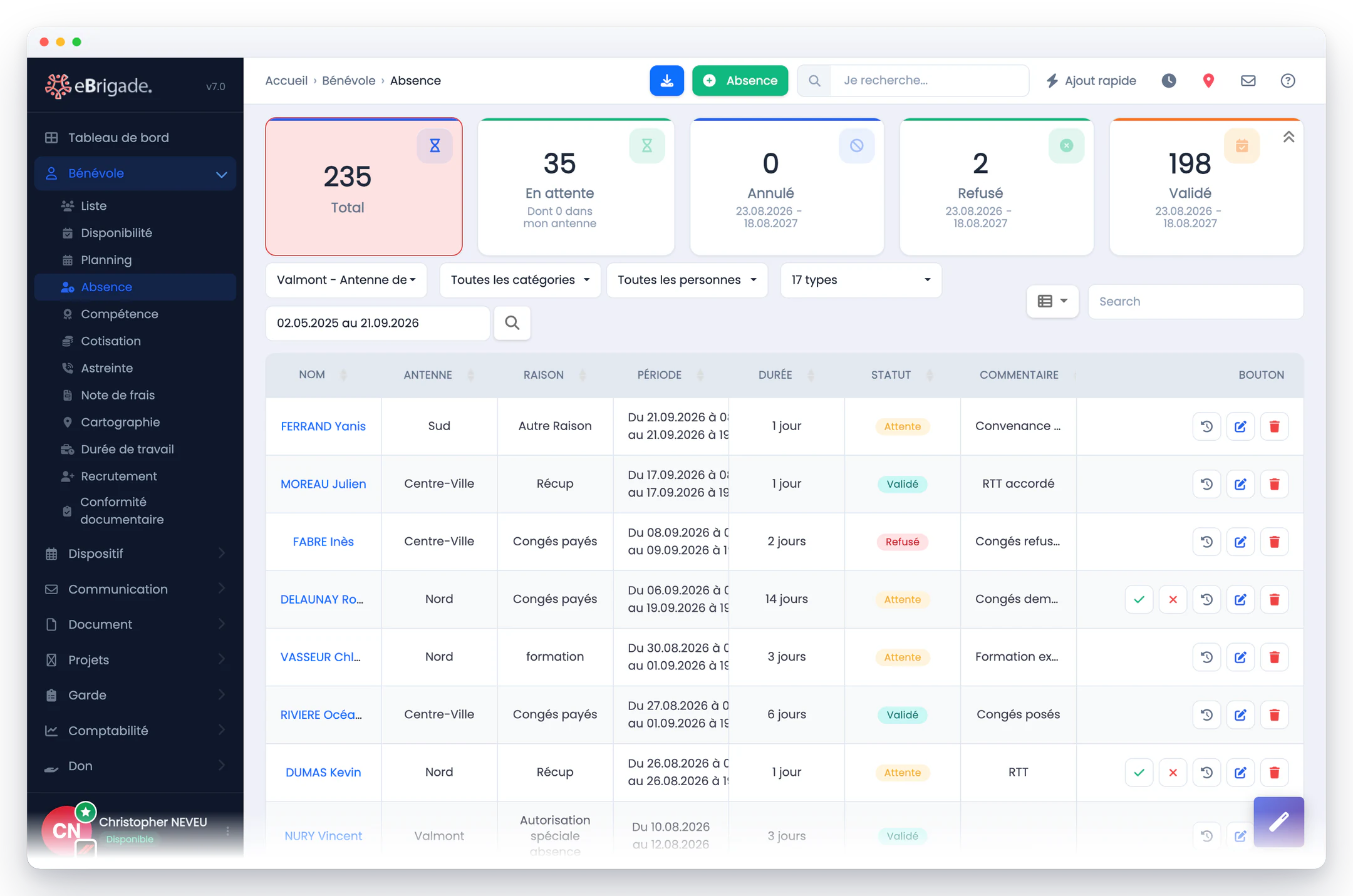
Comment ça marche
- Paramétrez vos types et vos règles
Créez autant de types d'absence que nécessaire (CP, RTT, maladie, ASA, sans solde…) et fixez pour chacun ses règles : validation obligatoire, pièce jointe requise, annulation autonome ou soumise à accord, récupération d'heures, couleur. Définissez les droits annuels CP/RTT et les reliquats par agent, ainsi que la période de référence de l'organisation.
- Vos agents posent leurs demandes
Chaque agent soumet sa demande depuis son espace en quelques secondes : type, dates (journée, demi-journée ou heures) et commentaire, certificat joint si requis. Le responsable reçoit un email et une notification mobile, valide ou refuse en un clic — et l'agent est informé instantanément.
- Consultez les soldes en temps réel
Les compteurs CP/RTT de chaque agent se recalculent automatiquement après chaque validation ou annulation, reliquats compris. Les absences approuvées remontent dans le planning collectif, et vous exportez le récapitulatif d'un agent ou d'une équipe au format Excel pour la paie ou l'autorité de tutelle.
Absence dans un parcours complet
Les étapes qui le précèdent et celles qui le suivent, dans le quotidien d’un métier.
De la connexion de l’agent au rapport social unique.
Connecter, poser les absences, tenir les astreintes, compter le temps puis rendre compte : les contraintes du secteur public, dans un même outil.
Étape 1 sur 5 · Connecter
Les agents entrent avec leurs identifiants habituels.
Ils se connectent avec le compte de la collectivité, en connexion unique ; un score de sécurité sur 100 et des sessions bloquables immédiatement veillent sur l’accès.
Étape 2 sur 5 · Poser
La demande d’absence suit son circuit.
CP, RTT, ASA : l’agent pose sa demande, le responsable valide, les compteurs et le planning se mettent à jour.
Étape 3 sur 5 · Veiller
Les astreintes par rôle d’organigramme.
En liste ou en agenda, avec une alerte de chevauchement et un widget sur la page d’accueil.
Étape 4 sur 5 · Pointer
Le temps de travail selon vos règles.
Temps de travail annualisé, heures supplémentaires et heures de nuit calculés selon vos délibérations.
Étape 5 sur 5 · Rendre compte
Le dialogue de gestion part des données.
Effectifs, absences et heures filtrés puis exportés pour le dialogue de gestion et le rapport social unique.
Questions fréquentes
La validation des demandes est-elle obligatoire, ou peut-on la rendre optionnelle selon le type d'absence ?
Configurable par type d'absence. Un type peut nécessiter une validation manager (statut En attente → Validé/Refusé) avec envoi automatique d'un email et d'une notification mobile au responsable ; un autre (maladie sur certificat, ASA) peut être enregistré directement sans circuit d'approbation. La validation est à un seul niveau : un responsable habilité valide, et il ne peut pas valider sa propre demande.
Comment fonctionne le compteur de CP et RTT par agent ?
Chaque agent a sur sa fiche un quota annuel de jours CP et RTT ainsi qu'un reliquat reportable de l'année précédente. Les absences validées sont décomptées automatiquement et recréditées en cas d'annulation, avec prise en charge des demi-journées. La période de référence (début juin, début janvier…) est paramétrable par organisation.
Peut-on exiger une pièce jointe (certificat médical) pour certains types d'absence ?
Oui. Chaque type d'absence peut être configuré pour rendre une pièce jointe obligatoire — utile pour les arrêts maladie ou les absences justifiées. Le fichier est stocké dans eBrigade et reste accessible depuis le dossier d'absence de l'agent.
Une absence pèse-t-elle sur le planning et la récupération d'heures ?
Oui. Dès qu'elle est validée, l'absence note automatiquement l'agent comme absent sur ses activités à venir. Pour les types marqués « récupérable », les heures correspondantes sont déduites du compteur d'heures à récupérer, et les arrêts maladie des salariés et fonctionnaires alimentent automatiquement leurs horaires.
Peut-on saisir une absence pour plusieurs agents en une fois ?
Oui. Une même absence (type, dates, commentaire) peut être créée d'un coup pour plusieurs agents, avec contrôle des droits par personne et détection automatique des doublons sur les mêmes dates afin d'éviter les saisies en double.
Peut-on récupérer les absences pour la paie ou l'autorité de tutelle ?
Oui. Le récapitulatif des absences d'un agent ou d'une équipe entière s'exporte au format Excel sur la période de votre choix, prêt à être transmis au service de paie ou à l'autorité de tutelle.