

Module Import Excel eBrigade
Importez vos données dans eBrigade depuis un fichier Excel
Un assistant guidé en 5 étapes injecte votre personnel, vos cotisations ou vos participants externes à partir d'un modèle Excel pré-rempli. Chaque import est rejouable, historisé, et accompagné d'un rapport listant chaque ligne en erreur avec sa cause.
Ces boutons concernent l'abonnement eBrigade complet : ce module est inclus sans supplément dans les forfaits.
Assistant d'import Excel en 5 étapes : personnel (humain ou animal), cotisations et participants externes à une activité. Modèle Excel pré-rempli avec listes déroulantes, envoi optionnel des identifiants par email, historique et rapport d'erreurs ligne par ligne.
Qu'est-ce que le module Import Excel d'eBrigade ?
Assistant d'import Excel en 5 étapes : personnel (humain ou animal), cotisations et participants externes à une activité. Modèle Excel pré-rempli avec listes déroulantes, envoi optionnel des identifiants par email, historique et rapport d'erreurs ligne par ligne. Il est inclus sans supplément dans les forfaits eBrigade.
Pourquoi utiliser l'import Excel ?
Ressaisir des centaines de fiches membres ou de cotisations à la main lors d'une migration prend des semaines et accumule les erreurs de saisie. Charger un fichier brut sans contrôle, c'est aussi risquer d'injecter des doublons, des emails invalides ou des grades inconnus directement en production.
Ce que change l'import Excel dans eBrigade
Le module fournit un modèle Excel adapté au type d'import, avec listes déroulantes et feuilles de référence (liste des pays, liste des grades) pour guider la saisie. Vous chargez le fichier complété, l'import s'exécute, et chaque ligne en erreur est rejetée puis détaillée dans un rapport téléchargeable — les données valides entrent, les autres sont à corriger sans bloquer le reste.
Ce que vous pouvez faire avec Import Excel
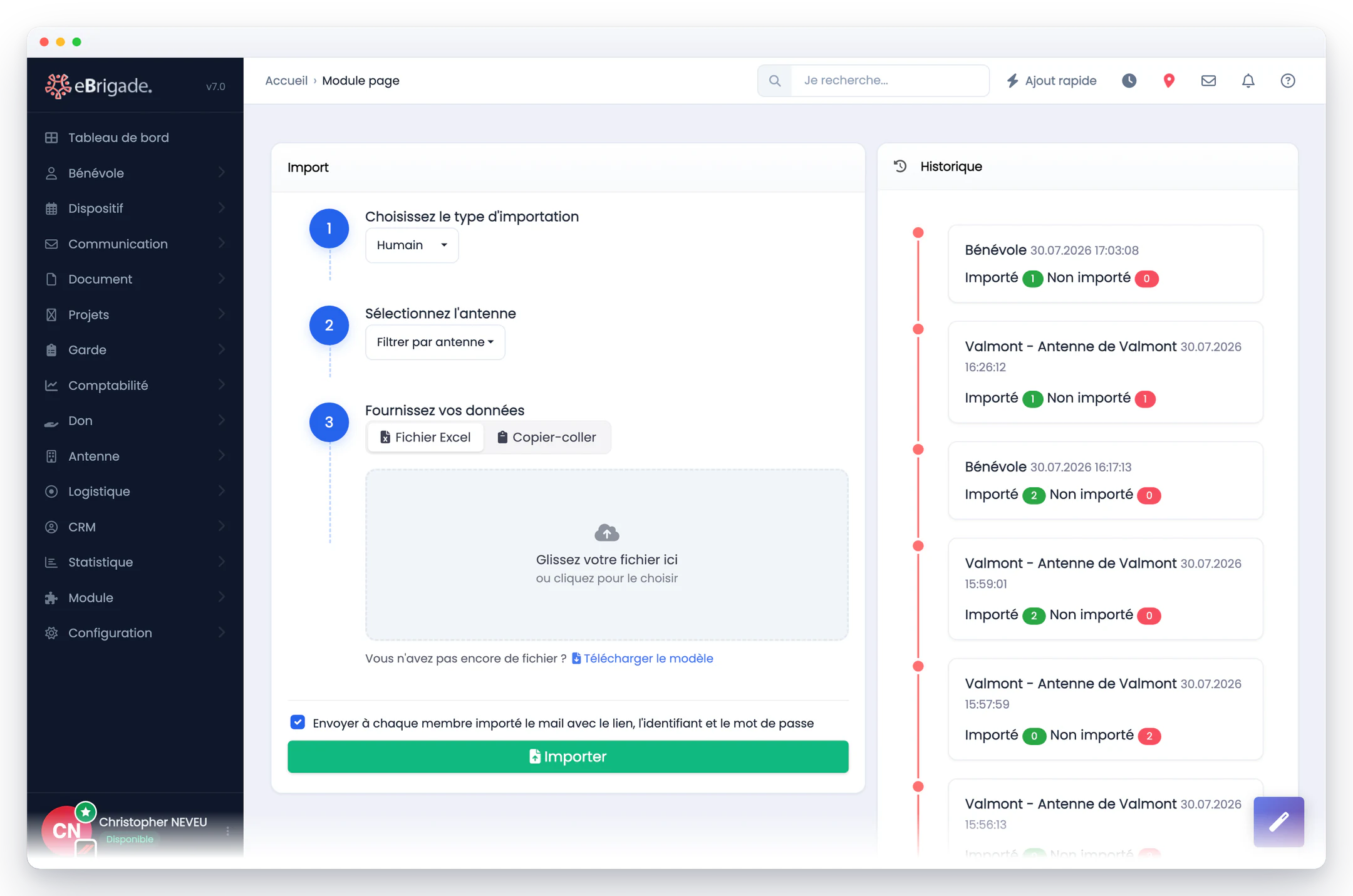
Un stepper structure tout le parcours : choix du type, téléchargement du modèle, sélection de l'organisation, dépôt du fichier et exécution. Aucune étape n'est laissée à l'interprétation.
Personnel (membres humains, et membres animaux quand le module Animal est actif) et cotisations. Chaque type dispose de son propre modèle Excel et de ses propres contrôles.
Le modèle téléchargé est adapté au type d'import, avec listes déroulantes de validation et feuilles de référence intégrées (liste des pays, liste des grades) pour fiabiliser la saisie.
Les colonnes sont reconnues par leur libellé et non par leur position : vous pouvez les réordonner librement, seuls les champs obligatoires sont exigés.
Une case à cocher à la dernière étape déclenche l'envoi automatique, à chaque membre importé, d'un email avec le lien, l'identifiant et le mot de passe de connexion.
Chaque ligne en erreur est rejetée et reportée dans un fichier Excel téléchargeable précisant la cause (doublon, email invalide, grade inconnu, matricule déjà existant). Vos dix derniers imports restent visibles dans l'historique, séparés entre Personnel et Cotisations.
Import Excel dans l'application
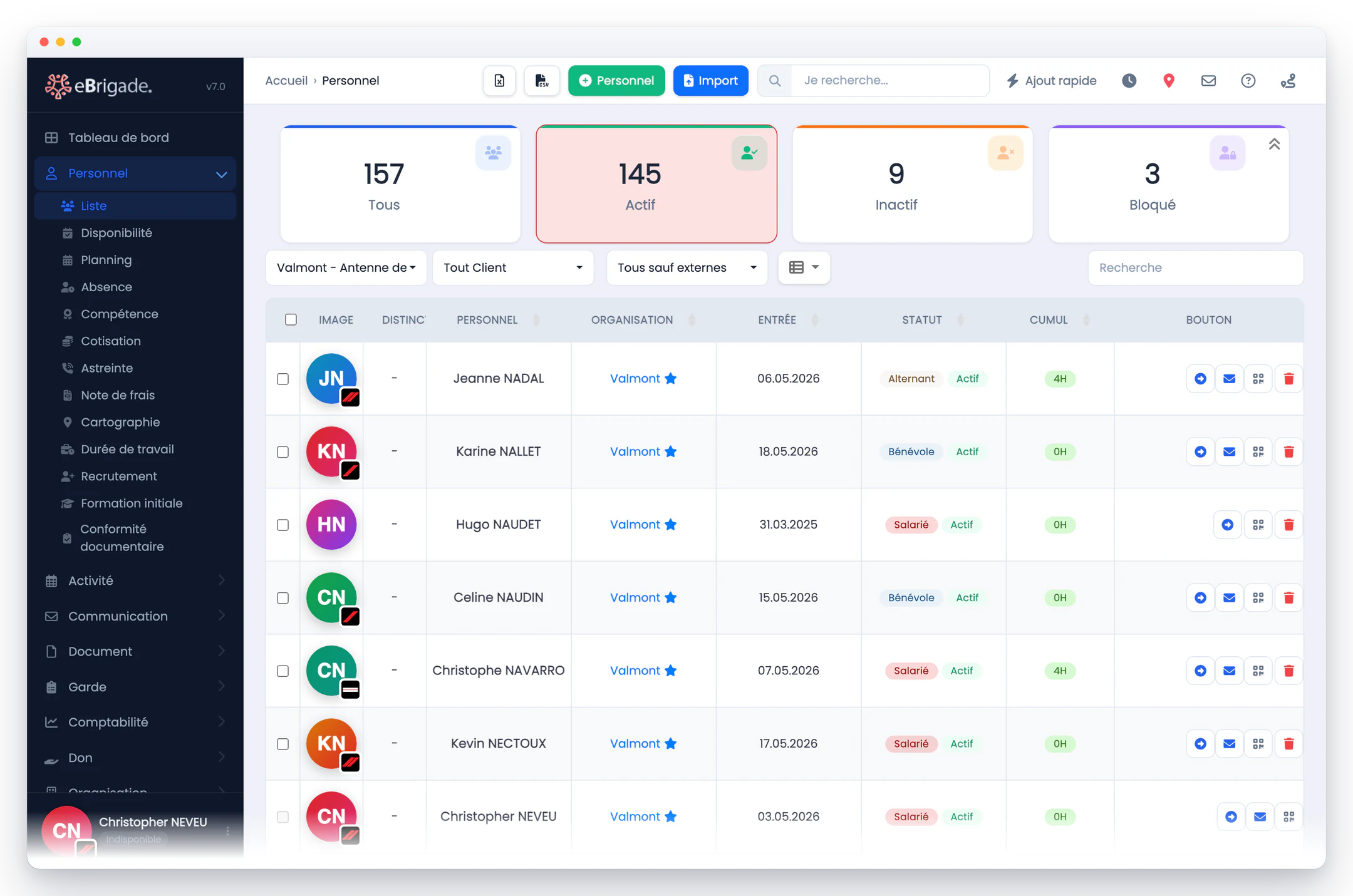
Captures de l'application réelle : ce sont les écrans que vos équipes auront sous les yeux.
Comment ça marche
Sélectionnez Personnel (humain ou animal si le module Animal est actif) ou Cotisation. Le modèle Excel et les contrôles s'adaptent automatiquement au type retenu.
Récupérez un fichier modèle pré-configuré, avec listes déroulantes de validation et feuilles de référence (liste des pays, liste des grades). Les colonnes se repèrent par leur intitulé : vous pouvez les réordonner, seuls les champs obligatoires sont imposés.
Choisissez la section de destination, puis glissez ou sélectionnez votre fichier complété. Pour un import de cotisations, le rapprochement aux membres se fait par nom, prénom et email.
Lancez l'injection en un clic. Une case à cocher permet d'envoyer à chaque membre importé un email contenant le lien, l'identifiant et le mot de passe de connexion.
À la fin, un compte rendu indique les fiches créées et les échecs. Un fichier d'erreurs téléchargeable liste chaque ligne rejetée avec sa cause. Vos dix derniers imports restent consultables dans l'historique.
Où ce module devient vraiment utile
Démarrage eBrigade : reprise des fiches personnel depuis un fichier Excel existant, avec envoi automatique des identifiants de connexion à chaque membre créé.
Cotisations : import en masse des règlements, rapprochés automatiquement aux membres par nom et prénom (et par email si renseigné).
Membres animaux : import des fiches animal lorsque le module Animal est actif, via un modèle dédié.
Activités : import des participants externes rattachés à une activité précise, sans ressaisie de la liste de présence.
Multi-sites & fédérations : imports réguliers et rejouables de nouvelles listes vers l'organisation choisie, avec historique des derniers chargements.
Pages secteur à explorer ensuite
Questions fréquentes
Quels types de données peut-on importer ?
Le personnel (membres humains, et membres animaux si le module Animal est actif), les cotisations, et les participants externes rattachés à une activité. Un modèle Excel pré-rempli est fourni pour chaque type d'import. L'import se fait au format Excel (.xlsx).
Que se passe-t-il si le fichier contient des erreurs ?
L'import traite les lignes valides et rejette les lignes erronées sans bloquer le reste. Un fichier Excel d'erreurs téléchargeable liste chaque ligne refusée avec sa cause (doublon, email invalide, grade inconnu, matricule déjà existant). Vous corrigez ces lignes et relancez l'import.
Le module Import fonctionne-t-il une seule fois au démarrage ou peut-on importer régulièrement ?
Les deux. Il sert à la reprise initiale, mais reste rejouable autant de fois que nécessaire pour des mises à jour en masse ou des ajouts ponctuels. Vos dix derniers imports sont conservés dans un historique daté, séparé entre Personnel et Cotisations.
Comment les cotisations sont-elles rattachées aux membres ?
Le rapprochement se fait automatiquement par nom et prénom, et par email lorsqu'il est renseigné. Les règlements reconnus sont insérés dans le suivi des cotisations du membre correspondant.
Les membres importés reçoivent-ils leurs accès ?
Si vous le souhaitez. Une case à cocher à la dernière étape envoie à chaque membre nouvellement importé un email contenant le lien, l'identifiant et le mot de passe de connexion. Vous pouvez aussi la décocher pour importer sans notifier.
L'import est-il accessible depuis un mobile ?
Non. L'import s'utilise depuis un ordinateur et nécessite la permission Ajouter personnel. Sur mobile, un message invite à reprendre l'opération depuis un poste de bureau.