
Module Agrément eBrigade
Contrôlez les autorisations d'activité par organisation
Plus aucune activité organisée sans l'agrément requis, et plus aucun agrément périmé qui passe inaperçu. Vous définissez une fois pour toutes quels types d'activité demandent quel agrément, avec des limites d'inscription strictes ou flexibles, des niveaux au choix et une propagation possible à l'arborescence, et vous voyez d'un coup d'œil les agréments valides et ceux à renouveler.
Ces boutons concernent l'abonnement eBrigade complet : ce module est inclus sans supplément dans les forfaits.
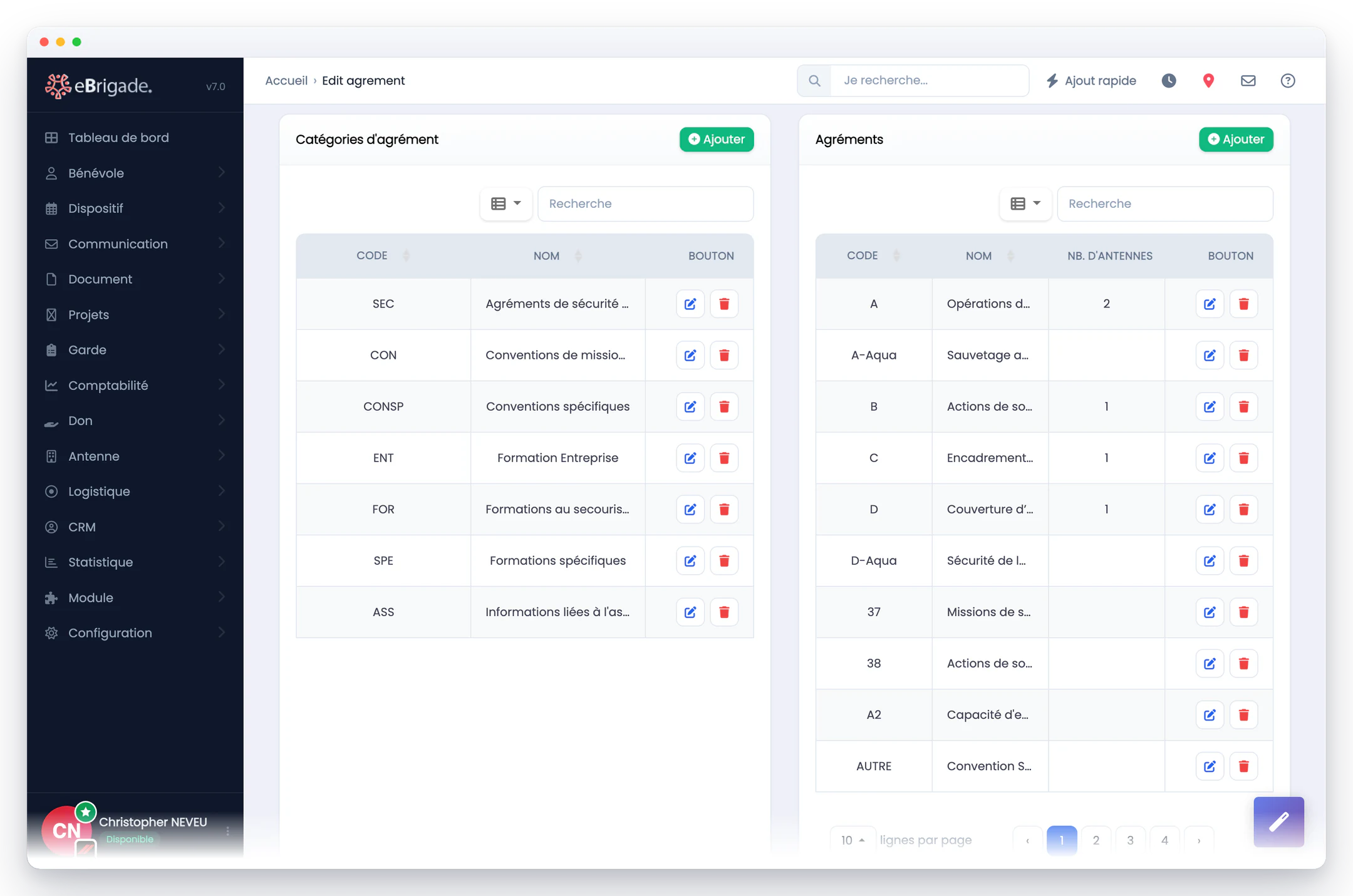
Catalogue d'agréments à deux niveaux (catégories et types) : autorisez chaque type d'activité, fixez des limites d'inscription strictes ou flexibles, des valeurs au choix (niveaux), propagez les règles aux organisations enfants et suivez les dates de validité avec un statut valide / non valide et un filtre dédié.
Qu'est-ce que le module Agrément d'eBrigade ?
Catalogue d'agréments à deux niveaux (catégories et types) : autorisez chaque type d'activité, fixez des limites d'inscription strictes ou flexibles, des valeurs au choix (niveaux), propagez les règles aux organisations enfants et suivez les dates de validité avec un statut valide / non valide et un filtre dédié. Il est inclus sans supplément dans les forfaits eBrigade.
Pourquoi utiliser agrément ?
Laisser une antenne organiser un dispositif pour lequel elle n'est pas agréée, ou laisser un agrément expirer sans s'en apercevoir, expose directement votre organisation : dépassements de quota, activités hors agrément, conformité prise en défaut le jour d'un contrôle. Quand ces autorisations vivent dans des tableurs épars, propres à chaque section et à chaque type d'activité, personne ne sait dire en quelques secondes qui est réellement à jour.
Ce que change agrément dans eBrigade
Le module organise vos agréments en catégories et types, et les rattache aux types d'activité concernés. Pour chacun, vous fixez une limite d'inscription (stricte ou flexible), d'éventuels niveaux au choix et une propagation aux organisations enfants. Chaque agrément attribué porte des dates de début et de fin, et son statut valide / non valide se calcule automatiquement — avec un filtre et des compteurs pour isoler en un clic les autorisations à renouveler.
Ce que vous pouvez faire avec Agrément
Regroupez vos agréments en catégories puis créez autant de types que nécessaire à l'intérieur. Vous pouvez aussi fusionner une catégorie dans une autre pour réorganiser le catalogue sans tout ressaisir.
Pour chaque type d'activité rattaché, fixez un nombre maximal d'inscrits. En mode strict, le quota est verrouillé ; en mode flexible, le dépassement reste possible — vous gardez la main au cas par cas.
Un même agrément peut proposer plusieurs niveaux sélectionnables (nom, code court et limite associée). Idéal pour décliner un agrément en paliers sans créer un type distinct par variante.
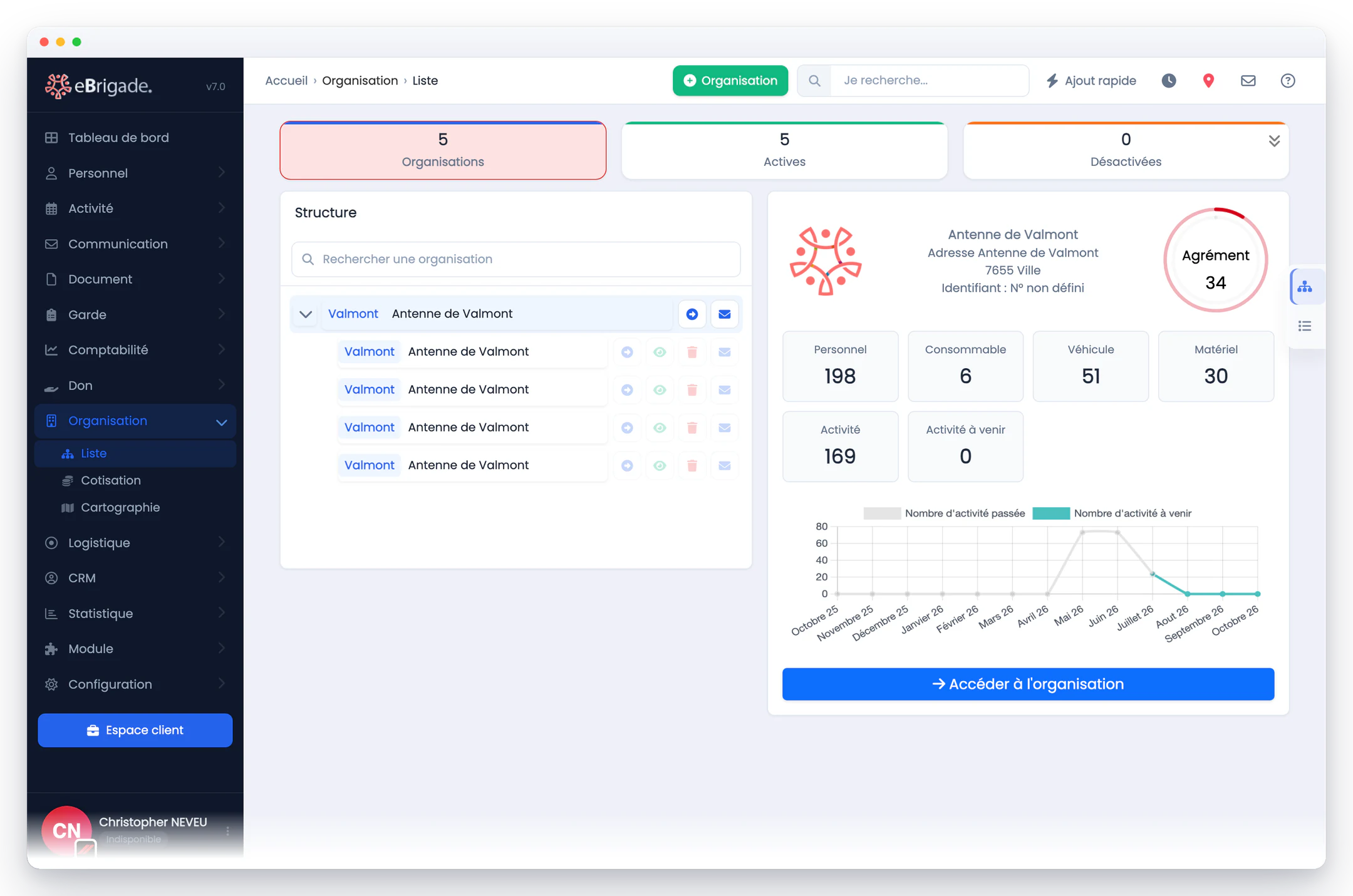
Réglé pour se propager, un agrément détenu par une organisation parent couvre ses organisations filles selon votre arborescence, jamais une autre branche. Les organisations héritières le voient appliqué sans ressaisie, et l'édition reste réservée à celle qui le détient.
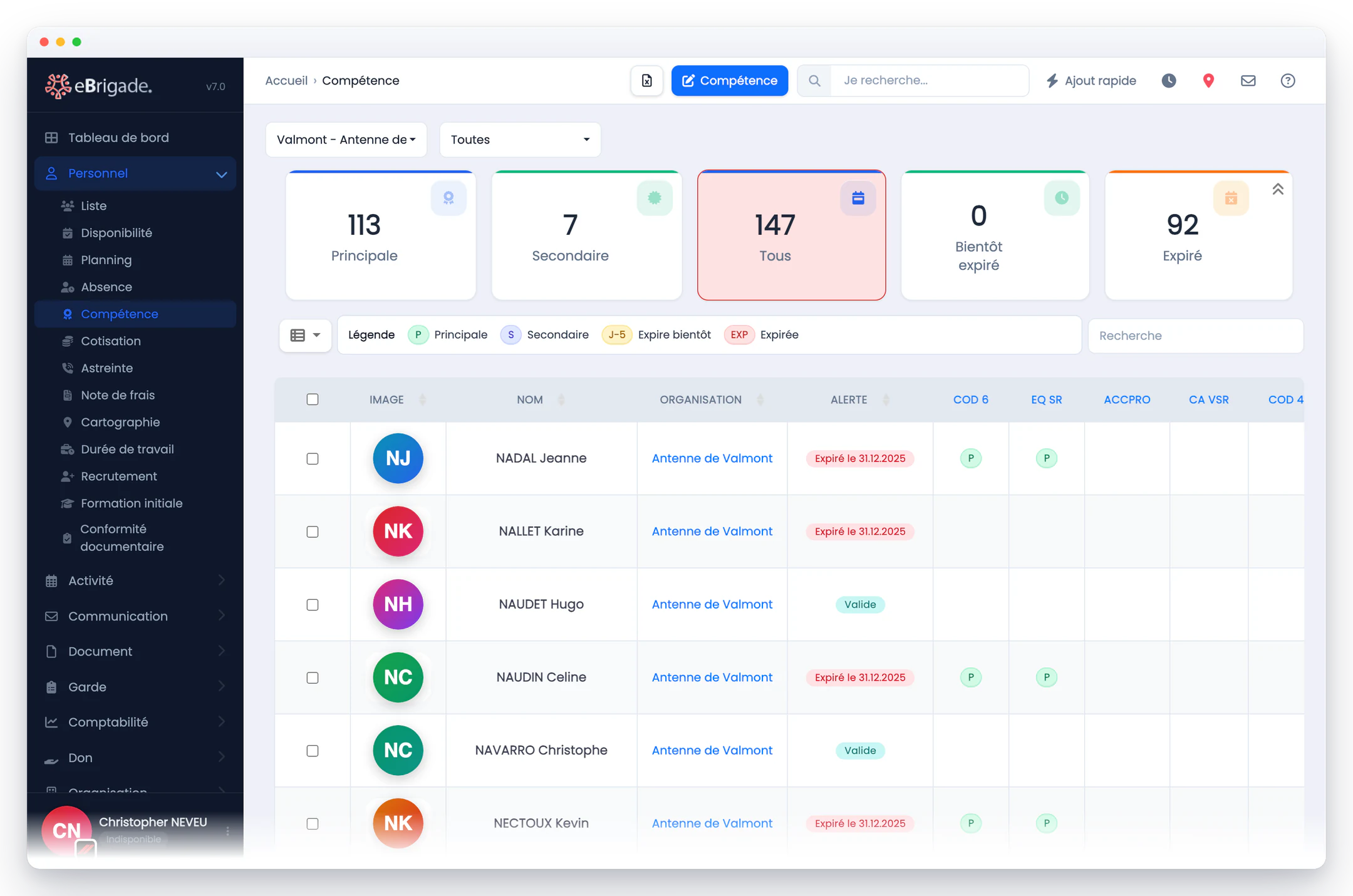
Chaque agrément attribué porte une date de début et de fin. eBrigade calcule son statut valide / non valide à partir de la date de fin et affiche le libellé correspondant, sans calcul manuel.
La vue des agréments affiche en temps réel le nombre d'agréments valides et non valides, avec un filtre dédié pour isoler instantanément ceux qui sont à renouveler — utile avant un contrôle ou un audit.
Agrément dans l'application
Captures de l'application réelle : ce sont les écrans que vos équipes auront sous les yeux.
Comment ça marche
Depuis le paramétrage, ajoutez vos catégories puis les types d'agrément qu'elles contiennent. Un contrôle de doublon de code vous évite les erreurs de saisie.
Pour chaque type d'agrément, choisissez les types d'activité concernés, fixez la limite d'inscription (stricte ou flexible), définissez d'éventuels niveaux au choix et activez la propagation aux organisations enfants.
Renseignez la date de début et de fin de validité pour chaque agrément attribué. Le statut valide / non valide se met à jour automatiquement, selon les droits de chaque responsable.
Filtrez la liste sur les agréments non valides et appuyez-vous sur les compteurs pour repérer ce qui doit être renouvelé, sans ouvrir chaque organisation une par une.
Où ce module devient vraiment utile
Associations agréées : suivi des agréments préfectoraux ou ministériels organisés en catégories et types, avec limites d'inscription strictes ou flexibles et statut de validité par activité.
SDIS & sécurité civile : agréments sectoriels propagés aux organisations enfants selon l'arborescence, avec dates de validité et filtre valide / non valide pour préparer un contrôle.
Centres de formation & fédérations : autorisations par type d'activité déclinées en niveaux au choix (paliers), avec quotas d'inscription contrôlés par site.
Réseaux multi-sites : catalogue d'agréments centralisé et réorganisable (fusion de catégories) ; un agrément propagé ne se modifie que dans l'organisation qui le détient.
Pages secteur à explorer ensuite
Questions fréquentes
Peut-on gérer des agréments à plusieurs niveaux — national, régional, antenne locale ?
Oui. Chaque organisation renseigne ses propres agréments, et un agrément peut être réglé pour se propager à ses organisations enfants selon l'arborescence eBrigade. Une organisation qui en hérite le voit appliqué en lecture seule : il se modifie là où il est détenu. Le dernier niveau de l'arborescence s'appuie sur les agréments de ses organisations supérieures.
Quelle est la différence entre une limite stricte et une limite flexible ?
La limite fixe le nombre maximal de personnes pouvant s'inscrire à une activité au titre de cet agrément. En mode strict, ce quota est verrouillé ; en mode flexible, le dépassement reste possible. Vous choisissez le comportement type d'activité par type d'activité.
Que sont les « valeurs au choix » d'un agrément ?
Ce sont des niveaux ou paliers que vous attachez à un même agrément, chacun avec son nom, son code court et sa limite associée. Cela permet de décliner un agrément en plusieurs variantes sans créer un type distinct pour chacune.
Comment savoir quels agréments sont expirés ?
Chaque agrément attribué porte une date de fin. eBrigade calcule automatiquement son statut valide / non valide et affiche le nombre d'agréments dans chaque état, avec un filtre dédié pour isoler en un clic ceux à renouveler.
Ce module est-il lié aux autres modules RH comme les formations ou les accréditations ?
Un agrément s'articule avec les types d'activité : seules les organisations agréées peuvent en créer, et ses limites plafonnent le nombre d'inscrits. Il fonctionne seul, sans dépendre des modules Formation, Accréditation ou Grade.
Le module est-il inclus dans eBrigade ?
Oui. La gestion des agréments fait partie des fonctions incluses d'eBrigade, sans surcoût : elle s'active en un clic depuis la page Modules.