

Module Garde eBrigade
Montez vos tableaux de garde mensuels, vacation par vacation, et voyez ce qui reste à couvrir
Composez chaque garde en vacations jour/nuit avec les compétences exigées par poste, laissez eBrigade pré-remplir le mois à partir des personnels disponibles en tenant compte du repos physiologique et des plafonds d'heures, puis publiez et diffusez la fiche du jour. Le tableau se construit en minutes, pas en soirées.
Inclus sans supplément dans tous les forfaits eBrigade, essai 30 jours sans carte bancaire.
Illustration · données fictives
Qu'est-ce que le module Garde d'eBrigade ?
Tableau de garde mensuel avec vacations jour/nuit, compétences requises par créneau, pré-remplissage automatique tenant compte du repos et des plafonds d'heures, fiche du jour PDF et export Excel. Il est inclus sans supplément dans les forfaits eBrigade.
Pourquoi utiliser le module Garde ?
Construire un tableau de garde à la main, c'est jongler entre les compétences exigées sur chaque vacation, le repos dû à chacun depuis sa dernière garde, le plafond d'heures à ne pas dépasser et l'équité entre agents — sans jamais engager deux fois la même personne le même jour. Une vacation jour/nuit mal couverte ou un conducteur insuffisamment reposé ne se voient souvent qu'au dernier moment, quand il est trop tard pour réagir.
Ce que change le module Garde dans eBrigade
Vous paramétrez chaque type de garde une fois (jusqu'à 4 vacations horaires nommées, compétences requises, véhicules, lieu), puis générez le tableau du mois pour ce type de garde. Le pré-remplissage automatique propose des affectations à partir des personnels disponibles, en faisant passer après les autres ceux qui manquent de repos ou ont atteint leur plafond d'heures (ou en les écartant si vous activez le blocage strict), et en répartissant équitablement. Vous ajustez, publiez en un clic, prévenez les participants par e-mail si vous le souhaitez, affichez la fiche du jour en PDF à votre en-tête et exportez le planning en Excel.
Ce que vous pouvez faire avec Garde
Chaque type de garde se découpe en jusqu'à 4 vacations horaires nommées, avec effectif requis, véhicules, lieu et gestion des créneaux à cheval sur deux jours — adaptés à votre régime de travail réel.
Définissez les qualifications obligatoires créneau par créneau (chef d'agrès, conducteur, équipier…). Le remplissage automatique ne propose un agent sur une vacation que si son profil couvre les compétences requises. Un poste sans candidat reste vide, et la jauge du jour le montre.
eBrigade remplit le tableau à partir des personnels disponibles, avec une répartition équitable ou orientée disponibilités. Ceux qui manquent de repos, physiologique ou conducteur, ou qui ont atteint leur plafond d'heures passent après les autres, ou sont écartés si vous activez le blocage strict.
Rendez le tableau visible aux membres et, si vous le souhaitez, prévenez chaque participant par e-mail, avec son total d'heures de garde sur le mois. Les agents s'inscrivent ensuite seuls depuis leur espace ou l'application mobile.
Générez la fiche de garde du jour en PDF sur votre papier à en-tête (photos, fonctions, téléphones et effectif en options), prête à afficher au poste, et exportez le tableau mensuel complet au format Excel.
Depuis la fiche de sa garde, un agent peut demander un remplacement : le circuit de validation et les notifications se déclenchent, et le tableau se met à jour à la validation du responsable. La fenêtre de sélection présente professionnels et volontaires séparément.
Et aussi : Gardes réparties selon les contrats et les cycles · Glisser-déposer dans le tableau · Ajouter des dates · Anomalie calculée
La durée de travail de vos salariés, du planning à la paie
Planifier, ajuster, pointer, contrôler, régler, chiffrer et payer : sept gestes, une seule application, sans supplément.
La semaine de chacun, remplie pour vous
Une ligne par salarié, une colonne par jour : un créneau se pose en un geste, à partir de vos modèles (matin, soir, journée…). La semaine se prépare en brouillon.
- « Remplir » pose les créneaux selon votre besoin de chaque jour, en écartant les absents, les indisponibles et ce qui dépasserait les règles du temps de travail.
- Une jauge montre les heures prévues face au contrat de chacun ; ce qui manque s’affiche sur la ligne « À pourvoir ».
- « Copier la semaine précédente » reprend une semaine type en un clic.
- « Publier » prévient chaque salarié, qui lit sa semaine dans « Mon planning ».
Glisser, copier, faire valider
Un imprévu ? Un créneau se glisse d’une case à l’autre : un autre jour ou un autre salarié. Il repasse en brouillon jusqu’à ce que vous republiiez.
- Touche Alt (⌥ sur Mac) ou Ctrl au lâcher : le créneau est copié au lieu d’être déplacé. Sur tablette, un appui long suffit pour le saisir.
- Un créneau ne se pose jamais sur un jour d’absence.
- « Je ne peux pas » : le salarié trouve un remplaçant ou échange son créneau avec un collègue. Le responsable valide.
- Des pastilles sur les onglets Planning et Heures comptent ce qui attend votre validation : remplacements et échanges acceptés, semaines et mois d’heures envoyés.
Une borne sur tablette, sans badgeuse à acheter
Une tablette posée à l’entrée devient la pointeuse. Chacun présente le code affiché sur son téléphone : un QR code et 8 chiffres qui changent toutes les 15 secondes. Personne ne pointe pour un autre.
- La borne salue la personne et propose Arrivée ou Départ.
- Sans réseau, elle garde les pointages avec leur heure et les envoie au retour du réseau.
- Photo au pointage en option.
- Sans borne aussi : depuis l’ordinateur ou le téléphone, avec la position si vous la demandez.
Les durées et les repos, vérifiés tout seuls
L’écran Contrôle relève chaque écart, personne par personne : journée trop longue, amplitude dépassée, repos trop court, semaine qui déborde.
- Dès l’inscription, la fenêtre affiche « Inscription déconseillée » avec la raison. Jamais bloquant : le responsable décide.
- Les retards (tolérance de 5 minutes, réglable), les oublis et les heures hors planning, comparés au planning publié.
- Qui oublie de pointer est prévenu un quart d’heure après la fin de son créneau.
Partez de votre convention collective
Choisissez votre convention : durées, repos, majorations, contingent d’heures supplémentaires et congés payés se remplissent. Chaque valeur est montrée face à la vôtre avant d’appliquer.
- Sinon, deux références prêtes : Code du travail ou fonction publique.
- Jusqu’à trois taux de majoration ; le repos compensateur s’ouvre au-delà du contingent.
- Les congés payés peuvent s’acquérir mois après mois, au prorata de la présence.
Tout reste modifiable : vérifiez les valeurs avec votre accord d’entreprise.
Le coût du travail face au chiffre d’affaires
Le coût des heures prévues et des heures faites s’affiche au pied du planning et dans l’onglet Coûts, semaine par semaine : salaire du contrat, heures supplémentaires majorées, charges patronales comprises.
- Le chiffre d’affaires vient de vos factures, ou de l’export de votre caisse.
- La part de la masse salariale dans le chiffre d’affaires, avant de valider la semaine.
- Les montants ne se voient qu’avec le droit « Voir les coûts ».
Le mois se ferme, les bulletins se rangent
Quand le mois part en paie, ses heures se ferment : plus personne ne les modifie par erreur. Un responsable qui en a le droit peut le rouvrir.
- Heures, heures supplémentaires et heures de nuit arrivent prêtes pour la paie.
- Le PDF des bulletins de votre logiciel de paie se dépose en une fois : il est découpé par salarié, et chacun le retrouve dans sa fiche.
- Les avenants au contrat se signent en ligne ; le registre unique du personnel est prêt à imprimer.
Le temps de travail en détail → Le module Pointeuse et durée de travail →
Garde en vidéo
Garde dans l'application
Captures de l'application réelle, pas des maquettes.


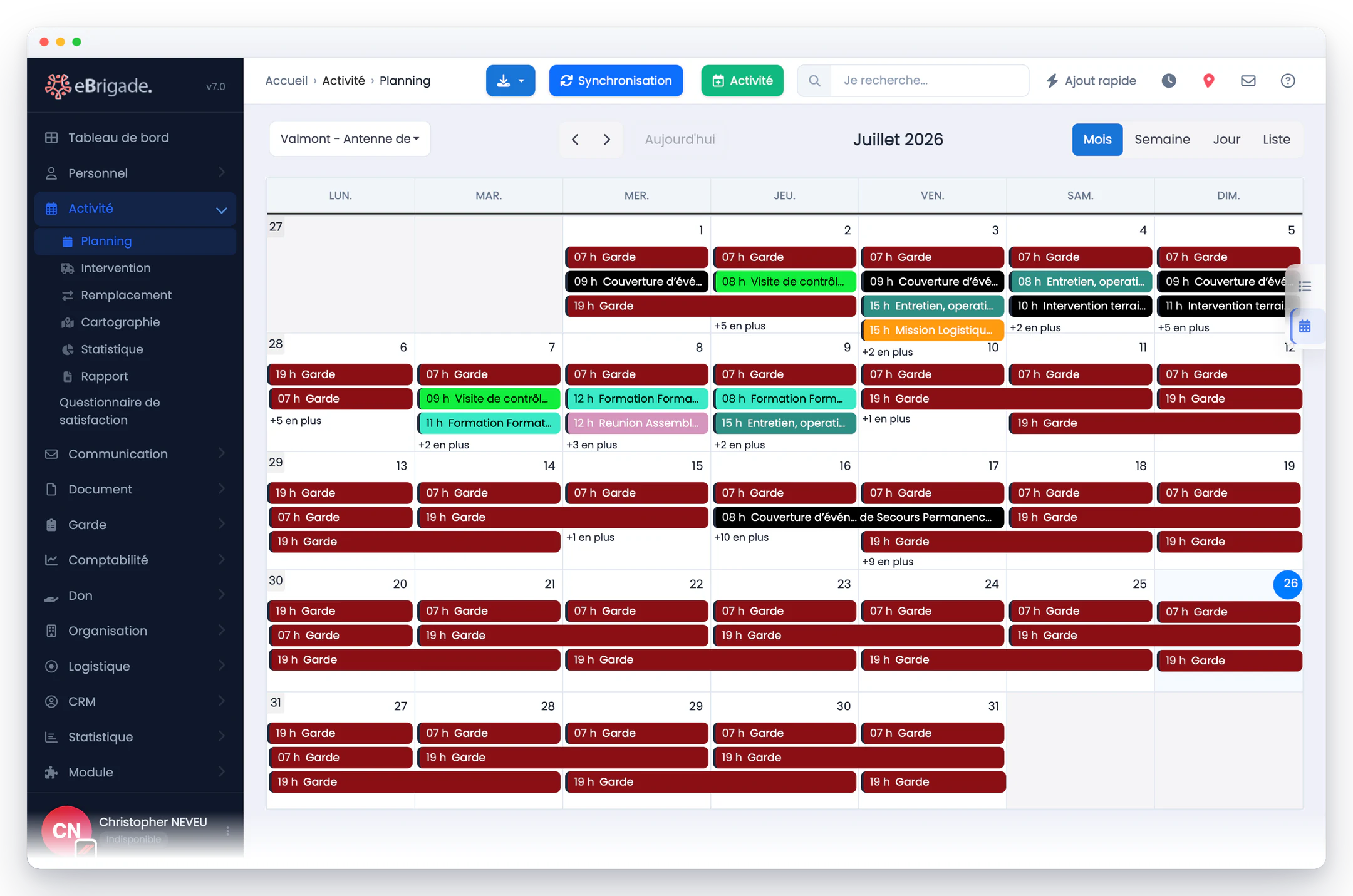
Comment ça marche
- Configurez vos types de garde
Définissez jusqu'à 4 vacations horaires nommées (matin, après-midi, soir, nuit), leurs effectifs, les véhicules et le lieu, et les compétences exigées sur chaque vacation. Le remplissage automatique ne retient que les agents dont le profil satisfait ces exigences.
- Générez le tableau du mois
Créez le tableau du mois pour un type de garde, puis remplissez-le d'un clic pour les postes dont vous avez défini les compétences. eBrigade propose les personnels disponibles, en tenant compte du repos physiologique, du repos conducteur et des plafonds d'heures, et en répartissant les vacations de façon équitable.
- Ajustez, publiez et diffusez
Réaffectez à la main si besoin, publiez le tableau pour le rendre visible aux membres et, si vous le souhaitez, prévenez les participants par e-mail avec leur total d'heures. Imprimez le tableau, sortez la fiche du jour en PDF à votre en-tête et exportez le mois complet en Excel.
Garde dans un parcours complet
Les étapes qui le précèdent et celles qui le suivent, dans le quotidien d’un métier.
Du créneau déclaré à l’intervention clôturée.
Disponibilités, qualifications, garde, rappel et intervention s’enchaînent dans le même outil : ce qui est saisi à une étape sert à la suivante.
Étape 1 sur 5 · Déclarer
Chacun dit quand il est là.
Chaque volontaire déclare ses créneaux sur son calendrier, à la minute et avec récurrence. Le planning part du réel, plus des suppositions.
Étape 2 sur 5 · Qualifier
Les compétences restent à jour.
Formations, recyclages et diplômes se suivent dans le carnet de chaque agent, avec une alerte avant l’échéance — pas au moment de l’affecter.
Étape 3 sur 5 · Armer
La garde se pré-remplit, vous ajustez.
Le tableau de garde propose les agents du bon jour de cycle, en respectant compétences, repos et plafonds d’heures. Vous vérifiez, puis vous publiez.
Étape 4 sur 5 · Rappeler
Le renfort est prévenu en un envoi.
Le rappel part vers les seuls agents disponibles et qualifiés. L’alerte urgente sonne fort et allume l’écran ; chaque réponse est enregistrée.
Étape 5 sur 5 · Intervenir
Suivie sur la carte, close avec son rapport.
L’intervention est suivie en direct sur la carte tactique, statut par statut, puis clôturée avec son rapport PDF, sans ressaisie.
Questions fréquentes
Le module remplit-il vraiment le tableau de garde tout seul ?
Il pré-remplit le mois à partir des personnels disponibles, pour les postes dont vous avez défini les compétences, en tenant compte des réglages que vous avez fixés : repos minimum (12 h par défaut, repos conducteur dédié), plafonds d'heures mensuels et hebdomadaires, et mode de répartition équitable ou orienté disponibilités. Une personne qui manque de repos ou a atteint son plafond passe après les autres, ou est écartée si vous activez le blocage strict. La proposition reste modifiable : vous gardez la main sur chaque affectation avant publication.
Peut-on définir des compétences obligatoires par vacation (jour/nuit) ?
Oui. Chaque vacation d'un type de garde a ses propres compétences requises et son effectif. Le remplissage automatique ne propose que des agents qualifiés ; en affectation manuelle, le responsable garde la main.
Le module distingue-t-il le personnel professionnel du personnel volontaire ?
Oui. La fenêtre de sélection présente les SPP et les SPV dans des blocs séparés. Pour un agent à double statut, une affectation depuis cette fenêtre enregistre la qualité dans laquelle il assure la garde.
Comment le module s'articule-t-il avec le remplacement des agents ?
Le remplacement est intégré à la garde : depuis la fiche de sa garde, un agent demande à se faire remplacer, les notifications partent aux parties concernées et le tableau se met à jour automatiquement une fois le remplacement validé par le responsable.
Sous quels formats peut-on diffuser le planning ?
Trois sorties : impression du tableau mensuel en paysage, fiche du jour en PDF sur votre papier à en-tête (avec photos, fonctions, téléphones et effectif en options) et export Excel du mois complet pour la direction ou l'archivage.
Le module Garde est-il inclus dans eBrigade ?
Oui, le module Garde fait partie des modules inclus d'eBrigade. Il s'active depuis le paramétrage et fonctionne avec votre référentiel de compétences, vos équipes et vos personnels existants.