

Module Astreinte eBrigade
Astreinte
Sachez en un coup d'œil qui est de permanence ce soir, sur quel rôle et pour quelle période. Le module Astreinte centralise la saisie et le suivi des astreintes par rôle d'organigramme, avec une vue liste pour le suivi RH, une vue agenda pour la lisibilité terrain et un widget en page d'accueil qui affiche les permanences en cours sans aucune navigation.
Ces boutons concernent l'abonnement eBrigade complet : ce module est inclus sans supplément dans les forfaits.
Illustration · données fictives
Qu'est-ce que le module Astreinte d'eBrigade ?
Saisie et suivi des astreintes par rôle d'organigramme : vue liste filtrable, vue agenda, statuts À venir/En cours/Terminé, alerte de chevauchement et widget en page d'accueil. Il est inclus sans supplément dans les forfaits eBrigade.
Pourquoi utiliser le module Astreinte ?
Savoir qui est réellement d'astreinte demande souvent de croiser des tableurs, d'appeler et de comparer des agendas. En dehors des heures de bureau, le responsable navigue à l'aveugle, et rien n'empêche d'affecter deux astreintes à la même personne sur la même période, ni de placer une permanence sur un agent déjà absent. Une astreinte non pourvue, en double ou posée sur un absent, c'est un risque opérationnel concret le jour où il faut joindre quelqu'un.
Ce que change Astreinte dans eBrigade
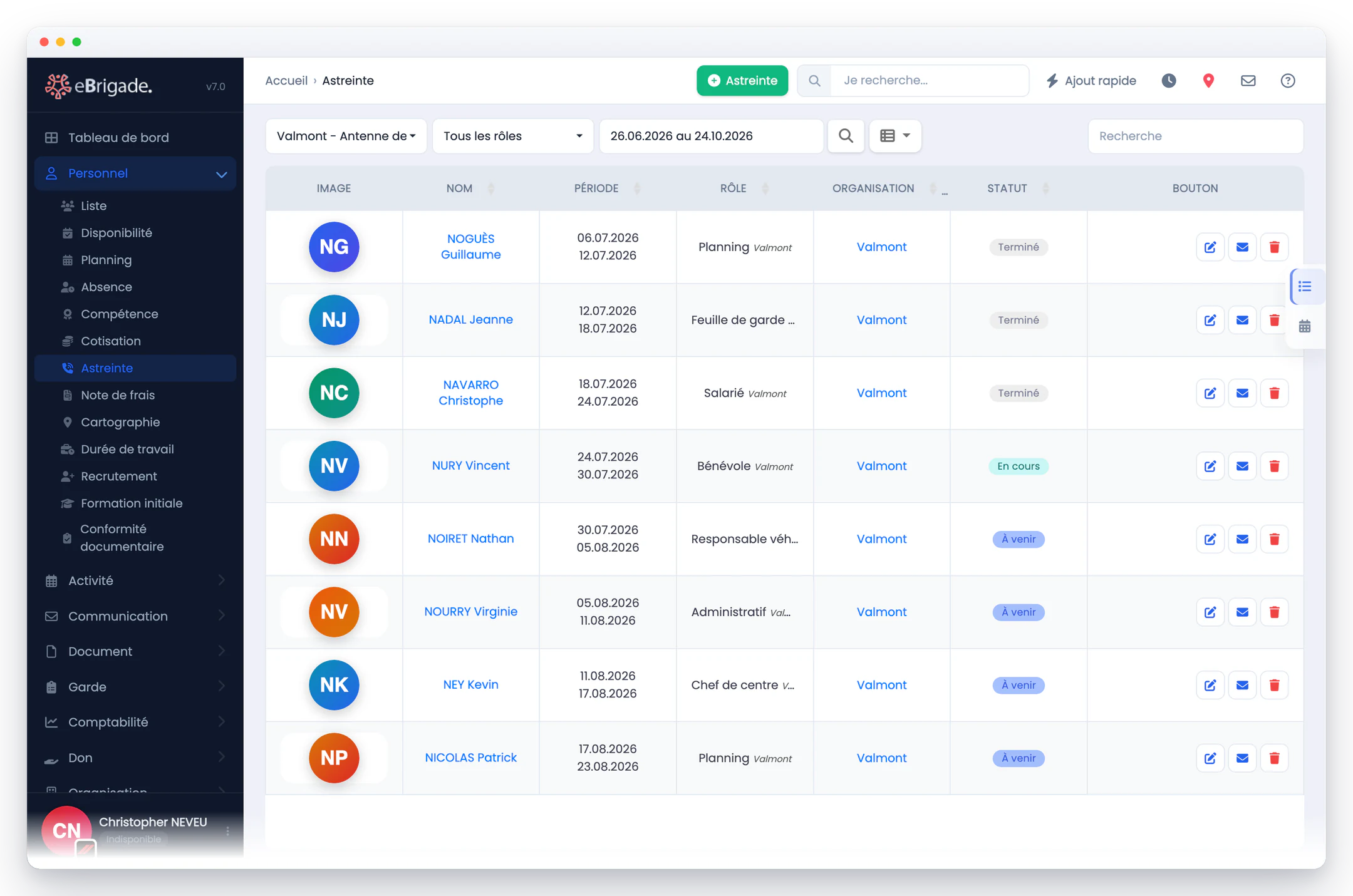
Le module affiche les astreintes par rôle d'organigramme (chef de garde, officier de permanence, astreinte technique ou médicale…) en vue liste filtrable et en vue agenda. Chaque astreinte porte un statut clair — À venir, En cours, Terminé — et le système vous alerte automatiquement si elle chevauche une autre astreinte de la même personne ou tombe sur une absence enregistrée. Quand une astreinte devient active, le rôle correspondant est automatiquement reporté dans l'organigramme. Un widget en page d'accueil montre en permanence qui est de permanence, sans avoir à ouvrir le module.
Ce que vous pouvez faire avec Astreinte
Chaque astreinte lie un agent à un rôle de l'organigramme (chef de garde, officier de permanence, astreinte technique…) et à une organisation, ce qui reflète fidèlement l'organisation réelle plutôt qu'une liste à plat.
Un badge À venir, En cours ou Terminé est calculé automatiquement à partir des dates : on voit instantanément qui couvre la période actuelle sans relire les dates ligne par ligne.
À la saisie comme dans la liste, eBrigade détecte si une astreinte chevauche une autre astreinte de la même personne et affiche les conflits avant validation — fini les doublons d'affectation passés inaperçus.
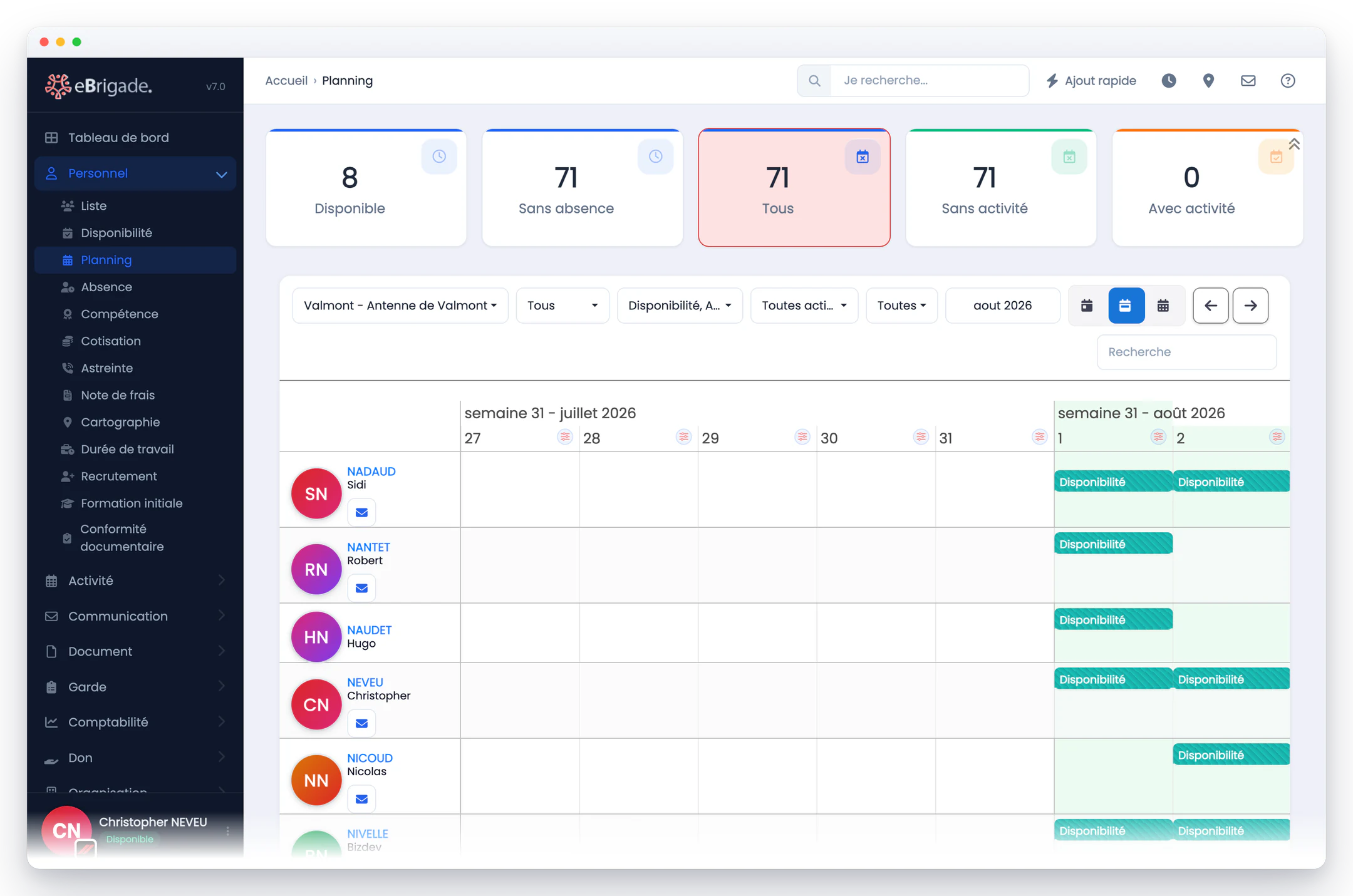
Si un agent a une absence enregistrée sur la période d'astreinte, une alerte apparaît directement dans la liste, pour éviter de compter sur quelqu'un qui ne sera pas là.
Lorsqu'une astreinte devient active, le rôle correspondant est automatiquement affecté à l'agent dans l'organigramme de la section, et retiré à la fin — l'organigramme reflète toujours qui tient réellement le poste.
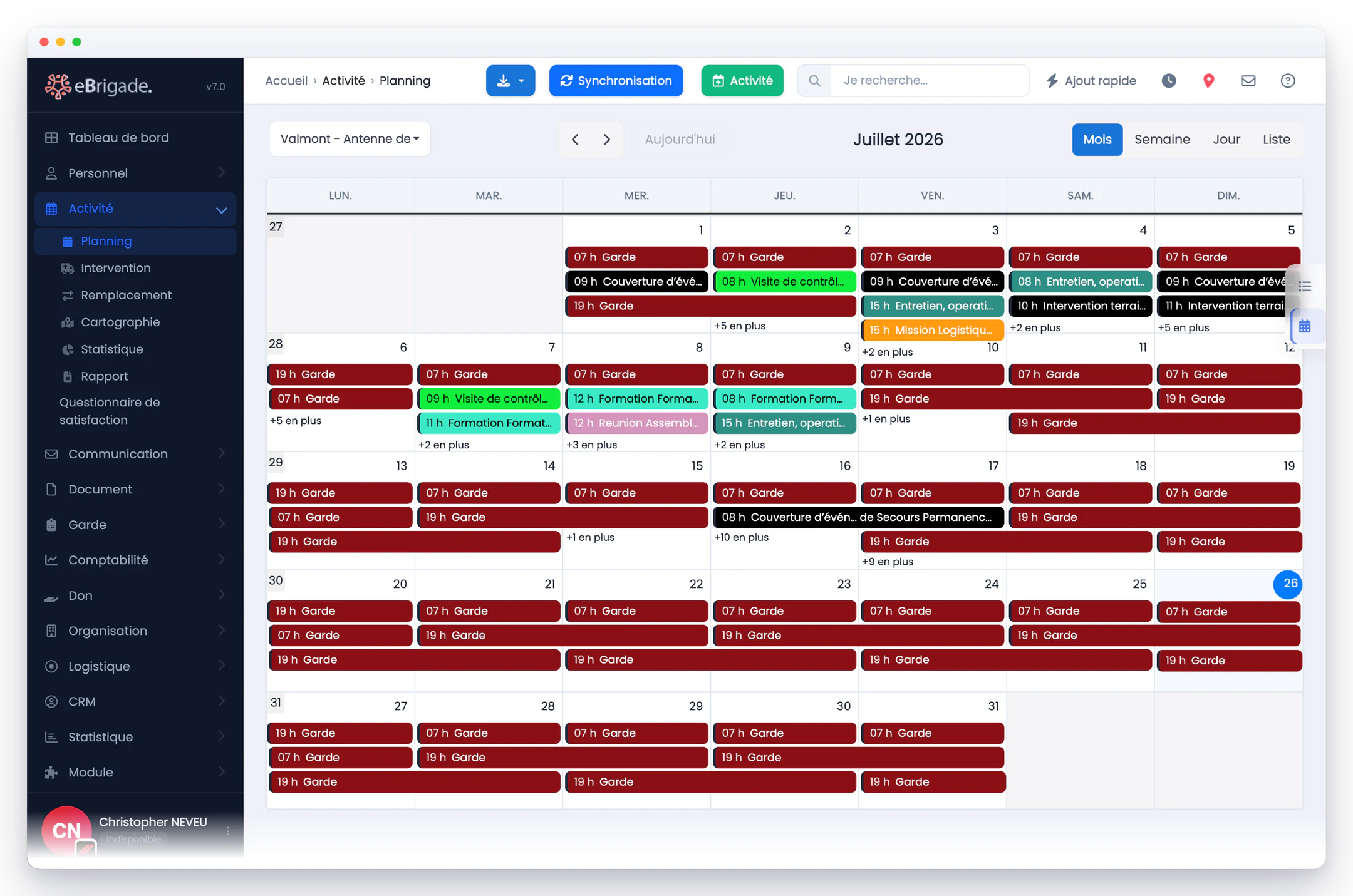
Suivez les astreintes en liste filtrable (rôle, agent, section, période) avec contact direct par e-mail ou téléphone, en vue agenda pour repérer les trous de couverture, et via un widget configurable en page d'accueil qui montre les permanences en cours.
Astreinte en vidéo
Astreinte dans l'application
Captures de l'application réelle : ce sont les écrans que vos équipes auront sous les yeux.
Astreinte dans un parcours complet
Ce module ne travaille pas seul : voici où il intervient dans le quotidien d’un métier, avec les étapes qui le précèdent et celles qui le suivent.
De l’astreinte au rapport de fin d’événement.
Le plan se tient prêt en temps calme, se déclenche en un envoi et se conduit depuis le poste de commandement communal.
Étape 1 sur 5 · Engager
La réserve correspond à des personnes inscrites.
Les réservistes s’engagent en ligne, pièces comprises, et déclarent leurs créneaux : vous savez avant l’événement sur qui compter.
Étape 2 sur 5 · Veiller
L’alerte trouve toujours quelqu’un.
Le tour d’astreinte des élus et des services techniques est rattaché aux rôles du plan : à la date prévue, le rôle change de titulaire et le changement est notifié.
Étape 3 sur 5 · Déclencher
Un seul envoi lève le dispositif.
Élus d’astreinte, services techniques et réservistes reçoivent l’alerte, ciblée par groupe ou par compétence ; l’alerte urgente réveille.
Étape 4 sur 5 · Conduire
Le poste de commandement suit tout sur la carte.
Le poste de commandement communal ouvre l’événement et suit chaque intervention sur la carte tactique, avec ses équipes et ses changements de statut.
Étape 5 sur 5 · Accueillir
Chaque personne évacuée est recensée.
Au centre d’accueil, chaque personne a sa fiche numérotée et le recensement se transmet en PDF ; l’événement se clôt avec son rapport.
Du cycle de travail à la paie, sans ressaisie.
Cycles, tableau de garde, remplacements, pointage et paie : chaque étape reprend ce que la précédente a déjà établi.
Étape 1 sur 5 · Définir
Les cycles sont posés une fois.
24/48, 24/72 ou SHR : les cycles sont nommés une fois, avec un décalage individuel. Le planning ne propose que les agents du bon jour.
Étape 2 sur 5 · Planifier
Le tableau se pré-remplit.
Tableau mensuel par équipe, compétences requises par créneau, pré-remplissage qui respecte repos et plafonds d’heures. Les astreintes se suivent par rôle, en liste ou en agenda.
Étape 3 sur 5 · Remplacer
Un échange se règle en trois temps.
Demande, acceptation par le remplaçant, validation par le responsable : le tableau se met à jour tout seul et chaque étape est historisée.
Étape 4 sur 5 · Pointer
Les heures se calculent seules.
Arrivées et départs pointés : heures supplémentaires, heures de nuit et RTT sont calculées, puis cumulées à la semaine et à l’année.
Étape 5 sur 5 · Payer
La paie part des heures validées.
Heures validées, absences, notes de frais et astreintes préparent la paie du mois, contrôlée puis exportée en un récapitulatif.
Des habilitations à jour aux frais de chantier remboursés.
Habiliter, équiper, prêter l’outillage, tenir les astreintes et rembourser les frais : le chantier tient dans le même outil.
Étape 1 sur 5 · Habiliter
Personne ne part avec une habilitation échue.
CACES, habilitations électriques, AIPR : le carnet de chaque compagnon, l’attestation générée et l’alerte avant l’échéance.
Étape 2 sur 5 · Équiper
Le camion contient ce qu’il doit.
L’inventaire type compare ce que le camion devrait contenir et ce qu’il contient ; l’écart se comble depuis vos stocks.
Étape 3 sur 5 · Prêter
L’outillage circule entre agences.
L’outillage d’une agence prêté à une autre pour un chantier, remis et rendu sur bon signé ; rappel la veille du retour, relance des retards.
Étape 4 sur 5 · Veiller
L’astreinte est tenue, les équipes situées.
Les astreintes par rôle, en liste ou en agenda, avec alerte de chevauchement ; la dernière position connue des équipes réparties sur les chantiers.
Étape 5 sur 5 · Rembourser
Les frais de chantier suivent jusqu’au remboursement.
Saisis depuis le téléphone, ticket scanné, doublement validés jusqu’au remboursement.
De la connexion de l’agent au rapport social unique.
Connecter, poser les absences, tenir les astreintes, compter le temps puis rendre compte : les contraintes du secteur public, dans un même outil.
Étape 1 sur 5 · Connecter
Les agents entrent avec leurs identifiants habituels.
Les comptes se synchronisent avec l’annuaire de la collectivité ; un score de sécurité sur 100 et des sessions bloquables immédiatement veillent sur l’accès.
Étape 2 sur 5 · Poser
La demande d’absence suit son circuit.
CP, RTT, ASA : l’agent pose sa demande, le responsable valide, les compteurs et le planning se mettent à jour.
Étape 3 sur 5 · Veiller
Les astreintes par rôle d’organigramme.
En liste ou en agenda, avec une alerte de chevauchement et un widget sur la page d’accueil.
Étape 4 sur 5 · Pointer
Le temps de travail selon vos règles.
Temps de travail annualisé, heures supplémentaires et heures de nuit calculés selon vos délibérations.
Étape 5 sur 5 · Rendre compte
Le dialogue de gestion part des données.
Effectifs, absences et heures filtrés puis exportés pour le dialogue de gestion et le rapport social unique.
Comment ça marche
Dans le paramétrage, désignez les rôles d'organigramme qui ouvrent droit à une astreinte et, pour chacun, choisissez s'il doit remonter dans le widget de la page d'accueil.
Le responsable crée une astreinte en quelques secondes : rôle, organisation, personnel et période de début/fin. eBrigade vérifie au passage les chevauchements avec une autre astreinte de la personne et signale toute absence enregistrée sur la plage.
Consultez les astreintes en vue liste filtrable (rôle, agent, section, période) ou en vue agenda, avec un statut À venir / En cours / Terminé sur chaque ligne. Le widget d'accueil affiche en permanence qui est de garde.
Où ce module devient vraiment utile
SDIS & sapeurs-pompiers : suivi des astreintes par centre ou section, avec filtre par rôle et statut En cours pour voir d'un coup qui couvre la garde.
Transport sanitaire & SMUR : astreintes médicales et paramédicales saisies par rôle d'organigramme, avec alerte si un agent est déjà absent sur la période.
Sécurité privée & gardiennage : permanences techniques ou de sécurité visibles en agenda, avec détection automatique des chevauchements.
Associations de secourisme : affichage des permanences en cours sur la page d'accueil pour que chaque responsable de poste sache qui appeler.
Services techniques de collectivités : suivi des astreintes d'exploitation par section, avec historique consultable par agent et report automatique du rôle pendant la permanence.
Pages secteur à explorer ensuite
Questions fréquentes
Peut-on gérer plusieurs rôles d'astreinte en parallèle (médicale, technique, encadrement) ?
Oui. Vous activez librement les rôles de l'organigramme qui ouvrent droit à une astreinte. Une même personne peut tenir plusieurs rôles, et les vues liste et agenda permettent de filtrer par rôle pour les distinguer clairement.
Qui saisit les astreintes ?
La saisie se fait côté responsable : créer, modifier ou supprimer une astreinte requiert les droits correspondants sur la section concernée. Ce n'est pas une déclaration libre par l'agent, ce qui garantit la maîtrise du planning de permanence par l'encadrement.
Le module évite-t-il les doubles affectations et les conflits ?
Oui. À l'enregistrement, eBrigade détecte si l'astreinte chevauche une autre astreinte de la même personne et affiche les conflits pour confirmation avant de valider. La liste signale aussi les absences enregistrées sur la période d'une astreinte.
Comment l'astreinte s'articule-t-elle avec l'organigramme et le planning ?
Les astreintes s'appuient sur les rôles de l'organigramme. Quand une astreinte est en cours, le rôle est automatiquement reporté sur l'agent dans l'organigramme de sa section, puis retiré à la fin. La vue agenda affiche les astreintes sur un calendrier partagé.
Comment voir rapidement qui est de permanence aujourd'hui ?
Chaque astreinte affiche un statut En cours, et un widget configurable en page d'accueil liste les permanences du moment pour les rôles que vous avez choisi d'y faire remonter — sans avoir à ouvrir le module.
Ce module est-il inclus dans eBrigade ?
Oui, le module Astreinte fait partie d'eBrigade. Son activation dépend de vos droits et du paramétrage des rôles d'organigramme de votre structure.