

Module Cartographie eBrigade
Cartographie
Votre dispositif terrain sur une seule carte, à jour en permanence. La cartographie SITAC d'eBrigade affiche les équipes et leur statut, les interventions, les zones et les trajets sur une carte Google interactive — chacun voit la même situation, sans échanges radio pour se repérer.
Ces boutons concernent l'abonnement eBrigade complet : ce module est inclus sans supplément dans les forfaits.
Illustration · données fictives
Qu'est-ce que le module Cartographie d'eBrigade ?
Cartes des activités, du personnel et des organisations avec couches d'aléas et points d'eau, et carte tactique SITAC par activité. Il est inclus sans supplément dans les forfaits eBrigade.
Le problème
En intervention ou sur un dispositif, chaque responsable se fait sa propre image de la situation : position des équipes par radio, zones griffonnées sur un plan papier, itinéraires improvisés. Personne ne partage la même vue, les positionnements sont approximatifs et la moindre demande « où est l'équipe 3 ? » coûte un échange de plus en pleine action.
Ce que change la cartographie dans eBrigade
Chaque activité dispose de sa carte tactique (SITAC) partagée. Les équipes y apparaissent avec la couleur de leur statut, les interventions, les drapeaux et les zones dessinées sont visibles par tous, et la carte se recentre automatiquement sur la zone active. Le commandement décide à partir d'une représentation terrain unique et actualisée, sans croiser plusieurs sources.
Ce que vous pouvez faire avec Cartographie
Situez vos activités sur une période, vos membres par adresse ou par position temps réel, et lisez vos effectifs, disponibilités, compétences et moyens département par département. Un clic sur une activité ouvre sa fiche ; les repères et zones dessinés sur ces cartes sont partagés.
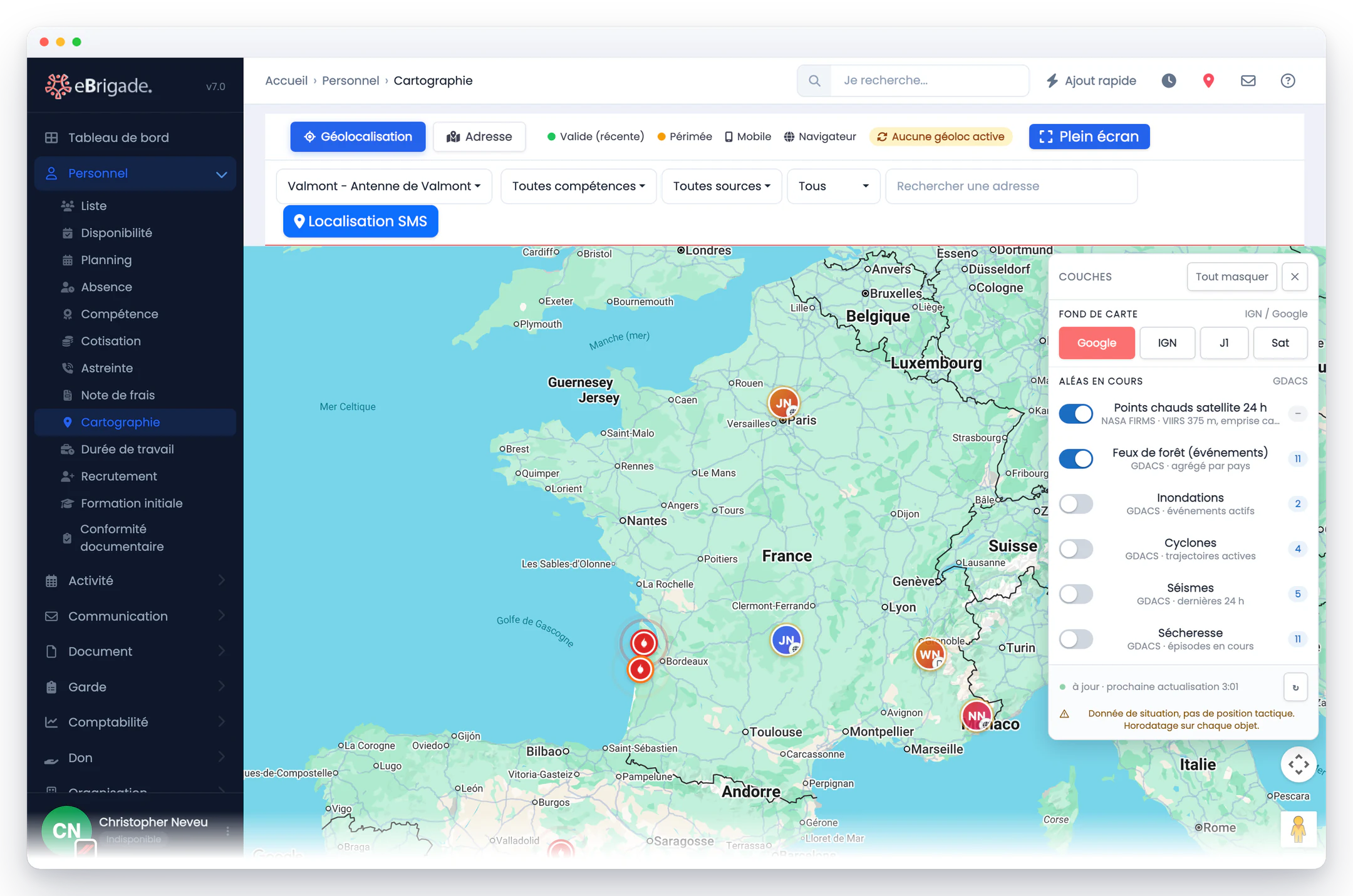
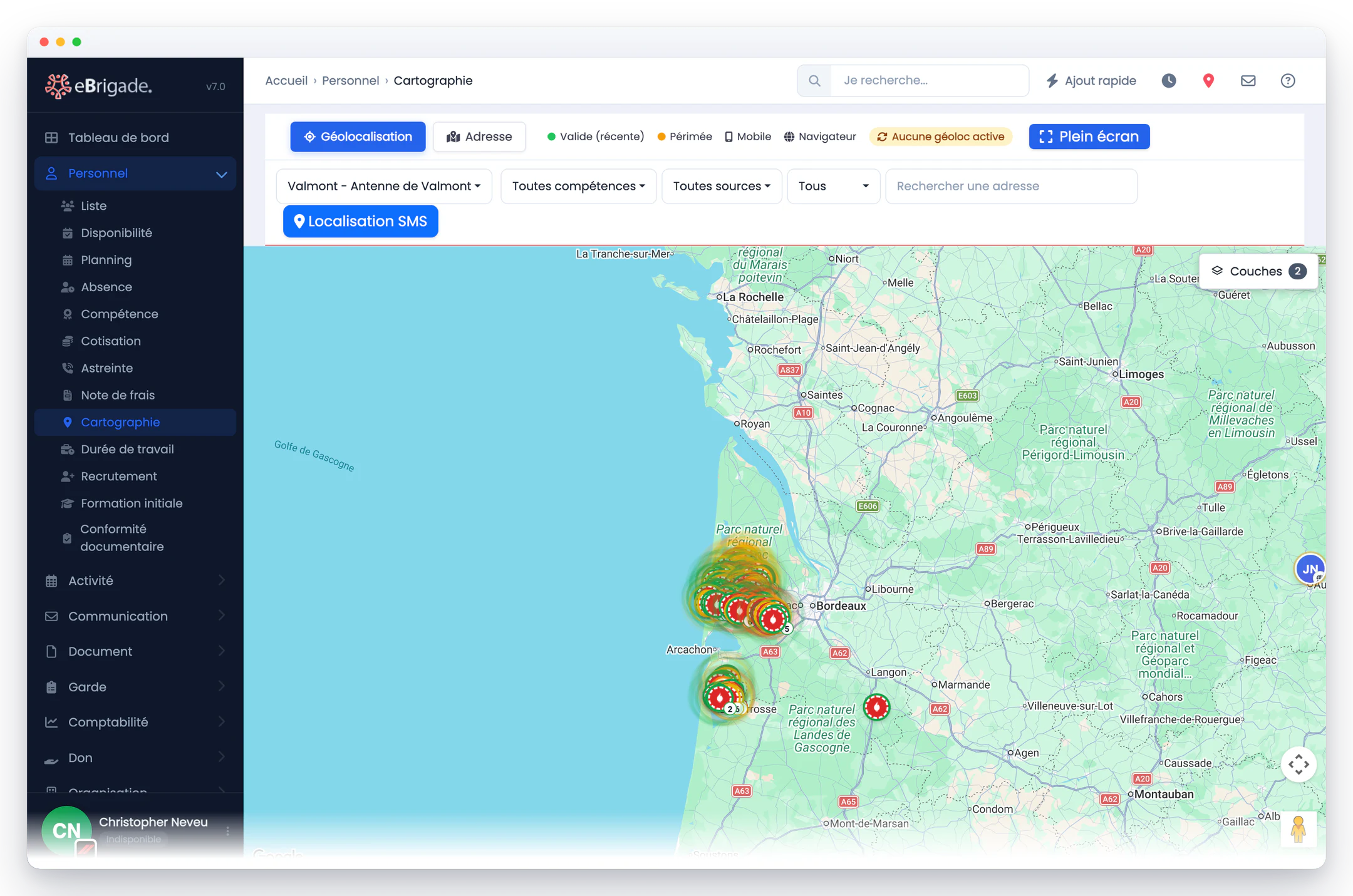
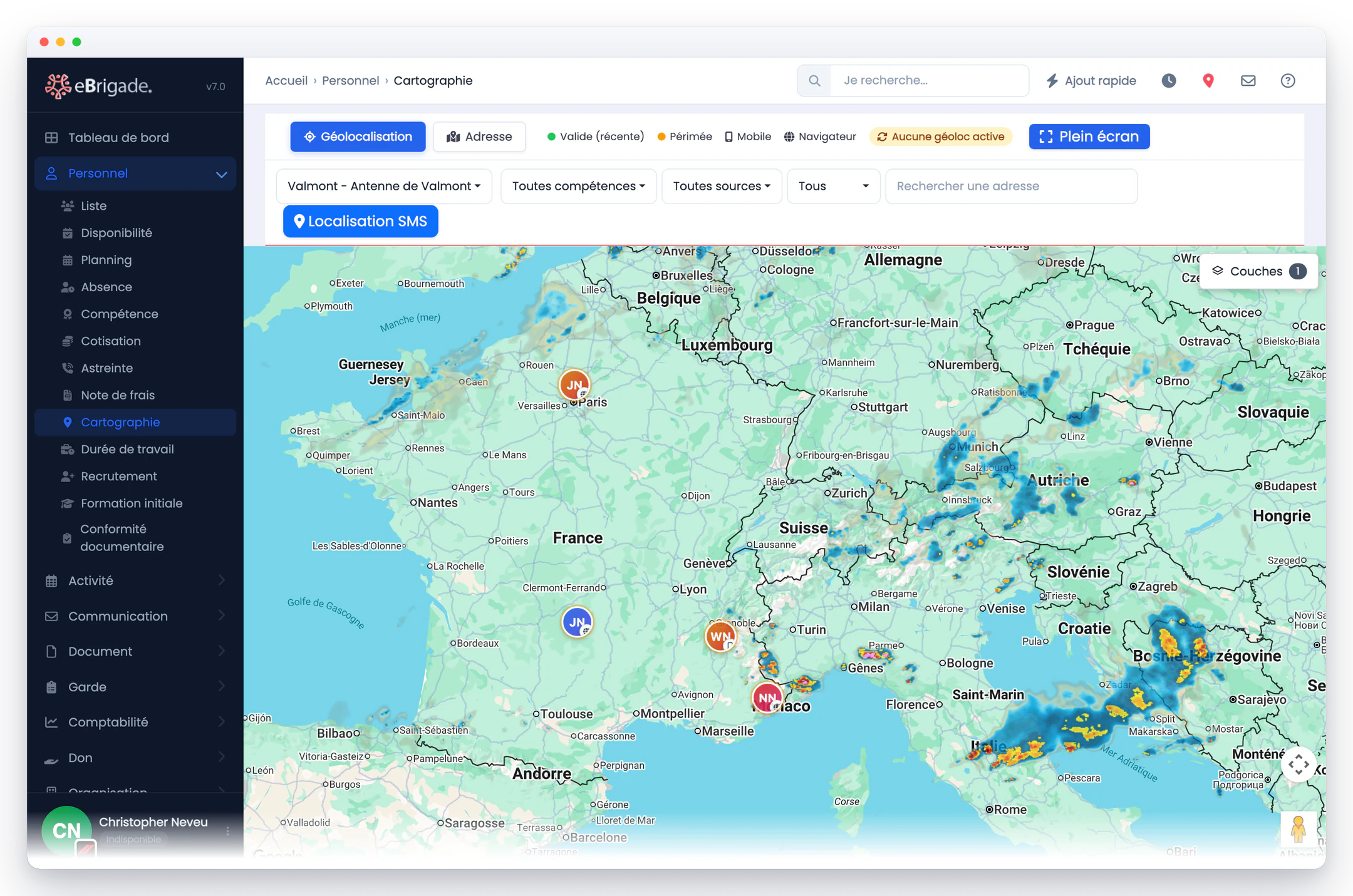
Un panneau Couches superpose les points d'eau incendie (OpenStreetMap), les aléas en cours (feux, inondations, cyclones, séismes, points chauds satellite), la vigilance crues et les hauteurs d'eau en France (Vigicrues, Hub'Eau), le radar de pluie et le danger météo feu (EFFIS). Le fond se choisit entre Google et IGN.
Chaque équipe apparaît sur la carte avec la couleur de son statut d'intervention, repositionnable à la souris. Tout changement de statut est horodaté et conservé dans un historique consultable.
Dessinez des polygones, cercles, rectangles et lignes pour matérialiser secteurs, périmètres et axes, avec une couleur (bleu, vert, orange) et un libellé. Chaque tracé est enregistré et réaffiché à l'ouverture de la carte.
Posez des drapeaux colorés avec un texte personnalisé pour marquer PC, points de rassemblement, accès ou tout repère utile. Ils restent attachés à l'activité et se déplacent d'un glissé.
Créez une intervention par adresse ou par simple clic sur la carte, filtrez par équipe et par statut (en cours, terminé, annulé), et affichez l'itinéraire routier calculé entre les équipes et le lieu de l'intervention.
Importez une image (plan d'événement, schéma de site, photo aérienne) en surcouche du fond Google Maps, avec réglage de la transparence, de la rotation et verrouillage de la position une fois calée.
Importez des trajets au format GPX ou KML, chacun avec sa couleur, pour afficher des parcours préparés à l'avance. Le fond de carte se bascule entre plan, satellite, hybride et terrain selon le besoin.
Cartographie dans l'application
Captures de l'application réelle : ce sont les écrans que vos équipes auront sous les yeux.
Cartographie dans un parcours complet
Ce module ne travaille pas seul : voici où il intervient dans le quotidien d’un métier, avec les étapes qui le précèdent et celles qui le suivent.
Du créneau déclaré à l’intervention clôturée.
Disponibilités, qualifications, garde, rappel et intervention s’enchaînent dans le même outil : ce qui est saisi à une étape sert à la suivante.
Étape 1 sur 5 · Déclarer
Chacun dit quand il est là.
Chaque volontaire déclare ses créneaux sur son calendrier, à la minute et avec récurrence. Le planning part du réel, plus des suppositions.
Étape 2 sur 5 · Qualifier
Les compétences restent à jour.
Formations, recyclages et diplômes se suivent dans le carnet de chaque agent, avec une alerte avant l’échéance — pas au moment de l’affecter.
Étape 3 sur 5 · Armer
La garde se pré-remplit, vous ajustez.
Le tableau de garde propose les agents du bon jour de cycle, en respectant compétences, repos et plafonds d’heures. Vous vérifiez, puis vous publiez.
Étape 4 sur 5 · Rappeler
Le renfort est prévenu en un envoi.
Le rappel part vers les seuls agents disponibles et qualifiés. L’alerte urgente sonne fort et allume l’écran ; chaque réponse est enregistrée.
Étape 5 sur 5 · Intervenir
Suivie sur la carte, close avec son rapport.
L’intervention est suivie en direct sur la carte tactique, statut par statut, puis clôturée avec son rapport PDF, sans ressaisie.
De la demande de l’organisateur au bilan du dispositif.
Un DPS se chiffre, se dimensionne, s’arme, se tient et se rend. Chaque temps reprend les données du précédent.
Étape 1 sur 5 · Chiffrer
La demande devient un devis.
La demande de l’organisateur devient un devis lié à l’événement, suivi dans le tableau de bord des devis à valider.
Étape 2 sur 5 · Dimensionner
Le dispositif est calculé.
Le calcul du RIS donne le type de dispositif — PAPS, PE, ME ou GE — rattaché à l’activité et à son effectif prévu.
Étape 3 sur 5 · Armer
L’équipe se complète, renforts compris.
Les renforts des sections ou associations partenaires se rattachent au dispositif, sur une vue d’effectifs consolidée. L’export d’accréditation est prêt pour l’organisateur.
Étape 4 sur 5 · Tenir
Le poste trace chaque prise en charge.
Postes et équipes sont placés sur la carte du site. Chaque victime a sa fiche numérotée, avec son bilan et sa transmission en PDF.
Étape 5 sur 5 · Rendre
Le bilan et la facture partent.
Le bilan de fin se génère à partir des données déjà saisies ; le devis accepté se convertit en facture, envoyée au format électronique.
De l’astreinte au rapport de fin d’événement.
Le plan se tient prêt en temps calme, se déclenche en un envoi et se conduit depuis le poste de commandement communal.
Étape 1 sur 5 · Engager
La réserve correspond à des personnes inscrites.
Les réservistes s’engagent en ligne, pièces comprises, et déclarent leurs créneaux : vous savez avant l’événement sur qui compter.
Étape 2 sur 5 · Veiller
L’alerte trouve toujours quelqu’un.
Le tour d’astreinte des élus et des services techniques est rattaché aux rôles du plan : à la date prévue, le rôle change de titulaire et le changement est notifié.
Étape 3 sur 5 · Déclencher
Un seul envoi lève le dispositif.
Élus d’astreinte, services techniques et réservistes reçoivent l’alerte, ciblée par groupe ou par compétence ; l’alerte urgente réveille.
Étape 4 sur 5 · Conduire
Le poste de commandement suit tout sur la carte.
Le poste de commandement communal ouvre l’événement et suit chaque intervention sur la carte tactique, avec ses équipes et ses changements de statut.
Étape 5 sur 5 · Accueillir
Chaque personne évacuée est recensée.
Au centre d’accueil, chaque personne a sa fiche numérotée et le recensement se transmet en PDF ; l’événement se clôt avec son rapport.
Du camion décrit au matériel rendu.
Décrire ce qui doit partir, réassortir, retrouver chaque caisse, livrer puis prêter : le matériel suit l’opération comme les équipes.
Étape 1 sur 5 · Décrire
Ce qui manque ressort avant le départ.
Vous décrivez une fois ce qu’un camion ou un lot doit contenir ; eBrigade compare le théorique et le réel, et un écran unique liste ce qui manque.
Étape 2 sur 5 · Réassortir
La commande alimente le stock.
Ce qui manque se commande au fournisseur depuis eBrigade ; à la réception, le stock s’incrémente tout seul.
Étape 3 sur 5 · Scanner
Chaque caisse se retrouve d’un scan.
Le QR code scanné depuis le téléphone ouvre la fiche d’un lot, d’un consommable ou d’une caisse.
Étape 4 sur 5 · Livrer
Le site et ses livraisons sur une carte.
Le plan du site avec ses zones, ses points de livraison et les trajets des convois.
Étape 5 sur 5 · Prêter
Le matériel prêté revient, même en plusieurs fois.
Le matériel d’une entité prêté à une autre part sur bon signé ; le retour peut se faire en plusieurs fois, avec un rappel la veille et une relance des retards.
Comment ça marche
Renseignez l'adresse de l'activité : la carte SITAC se centre dessus. Choisissez le fond adapté (plan, satellite, hybride ou terrain), le réglage est mémorisé pour la prochaine ouverture.
Dessinez les zones et tracés, placez les drapeaux et, au besoin, importez le plan du site en fond de carte avec sa transparence. Tout est enregistré et partagé avec les utilisateurs autorisés.
Les équipes s'affichent avec la couleur de leur statut, les interventions sont créées par clic ou par adresse, et l'itinéraire vers une intervention se calcule en un geste. La carte se recentre automatiquement sur la zone active.
Où ce module devient vraiment utile
SDIS & pompiers : carte tactique SITAC avec équipes positionnées par couleur de statut, interventions et itinéraires d'engagement, mis à jour pendant l'opération.
DPS & sécurité événementielle : importez le plan du site en fond de carte, dessinez les secteurs et placez postes, PC et accès visibles par tout l'encadrement.
Sécurité civile & réserve communale : suivez les équipes déployées dont la position est remontée par l'application mobile, avec recentrage automatique sur la zone active.
Coordination d'intervention : drapeaux, zones et centres d'accueil des victimes sur une vue partagée, plutôt qu'un plan papier annoté différemment par chacun.
Préparation de dispositif : trajets GPX/KML chargés à l'avance et zones de couverture prédessinées pour briefer les équipes avant le jour J.
Pages secteur à explorer ensuite
Questions fréquentes
Quelles cartes sont fournies en plus de la carte tactique ?
Trois cartes de pilotage. Activité › Cartographie situe les activités sur une période, par organisation et par type, et bascule sur les interventions en cours quand le module Intervention est actif. Personnel › Cartographie place les membres à partir de leur adresse et, avec le module Géolocalisation, à leur position en temps réel. Organisation › Cartographie colore chaque département selon l'effectif, les disponibilités, une compétence, le matériel, les véhicules ou les activités.
Sur quel fond de carte la cartographie s'appuie-t-elle ?
Le fond de carte est fourni par Google Maps, avec bascule entre plan, satellite, hybride et terrain. Vous pouvez en plus importer votre propre image (plan de site, photo aérienne) en surcouche, avec réglage de transparence, rotation et verrouillage.
Peut-on afficher plusieurs types d'objets sur la même carte ?
Oui. La carte distingue les équipes (colorées selon leur statut), les interventions, les centres d'accueil des victimes, les drapeaux, les zones et tracés dessinés, ainsi que les trajets importés. Les interventions se filtrent par équipe et par statut.
Les positions des équipes se mettent-elles à jour automatiquement ?
Les positions remontées par la géolocalisation (application mobile) s'affichent sur la carte, et chaque équipe peut aussi être repositionnée manuellement. Tout changement de statut d'équipe est horodaté et conservé dans un historique.
La carte fonctionne-t-elle sans connexion sur le terrain ?
Une connexion internet est nécessaire pour charger les tuiles Google Maps. Les zones, drapeaux, trajets et positions enregistrés restent stockés dans eBrigade et se réaffichent à chaque ouverture de la carte.
Qui peut modifier la carte d'une activité ?
L'édition est régie par les droits eBrigade : les responsables habilités, le chef d'activité et l'opérateur PC peuvent dessiner, déplacer les objets et importer un fond. Les autres utilisateurs autorisés disposent d'une vue de consultation.
Quelle est la relation avec le module Géolocalisation ?
La géolocalisation alimente la carte en positions GPS remontées par l'application mobile ; la cartographie les affiche et y ajoute la couche tactique (zones, drapeaux, interventions, itinéraires). Les deux modules sont conçus pour fonctionner ensemble.