

Module Exports & rapports eBrigade
Tous vos chiffres, exportés en Excel en trois clics
Effectifs, heures, participations, formations, facturation, victimes, logistique : plus de 70 rapports déjà prêts dans eBrigade. Vous choisissez le rapport, la section et la période, et vous obtenez le résultat à l'écran, en Excel ou en fichier texte — sans ressaisie ni tableur à reconstruire.
Ces boutons concernent l'abonnement eBrigade complet : ce module est inclus sans supplément dans les forfaits.
Illustration · données fictives
Qu'est-ce que le module Exports & rapports d'eBrigade ?
Le moteur de reporting d'eBrigade : des centaines de rapports prêts à l'emploi, classés par catégorie, que vous filtrez puis exportez à l'écran, en Excel ou en fichier texte — avec vos propres modèles de colonnes réutilisables et partageables. Il est inclus sans supplément dans les forfaits eBrigade.
Pourquoi un moteur d'exports dédié ?
Sortir une liste d'effectifs, un cumul d'heures par personne ou un état de facturation finit toujours par la même corvée : recopier des données d'eBrigade dans un tableur, reformater les dates, croiser à la main par section et par activité, puis recommencer le mois suivant. Chaque responsable refait ses propres extractions, les chiffres divergent d'un service à l'autre, et personne ne sait dire en quelques secondes combien de bénévoles actifs, combien d'heures cumulées ou quelles formations arrivent à échéance sur le périmètre demandé.
Le bon chiffre, au bon format, immédiatement
Vous sélectionnez un rapport dans un catalogue classé par catégorie, vous le filtrez par section, par période, par type d'activité ou par compétence, et le résultat s'affiche dans un tableau triable et cherchable. D'un clic, vous l'exportez en Excel (.xlsx) prêt à l'emploi ou en fichier texte. Vos extractions récurrentes deviennent des modèles que vous rejouez en un clic et partagez avec votre équipe — fini les tableurs reconstruits à la main.
Ce que vous pouvez faire avec Exports & rapports
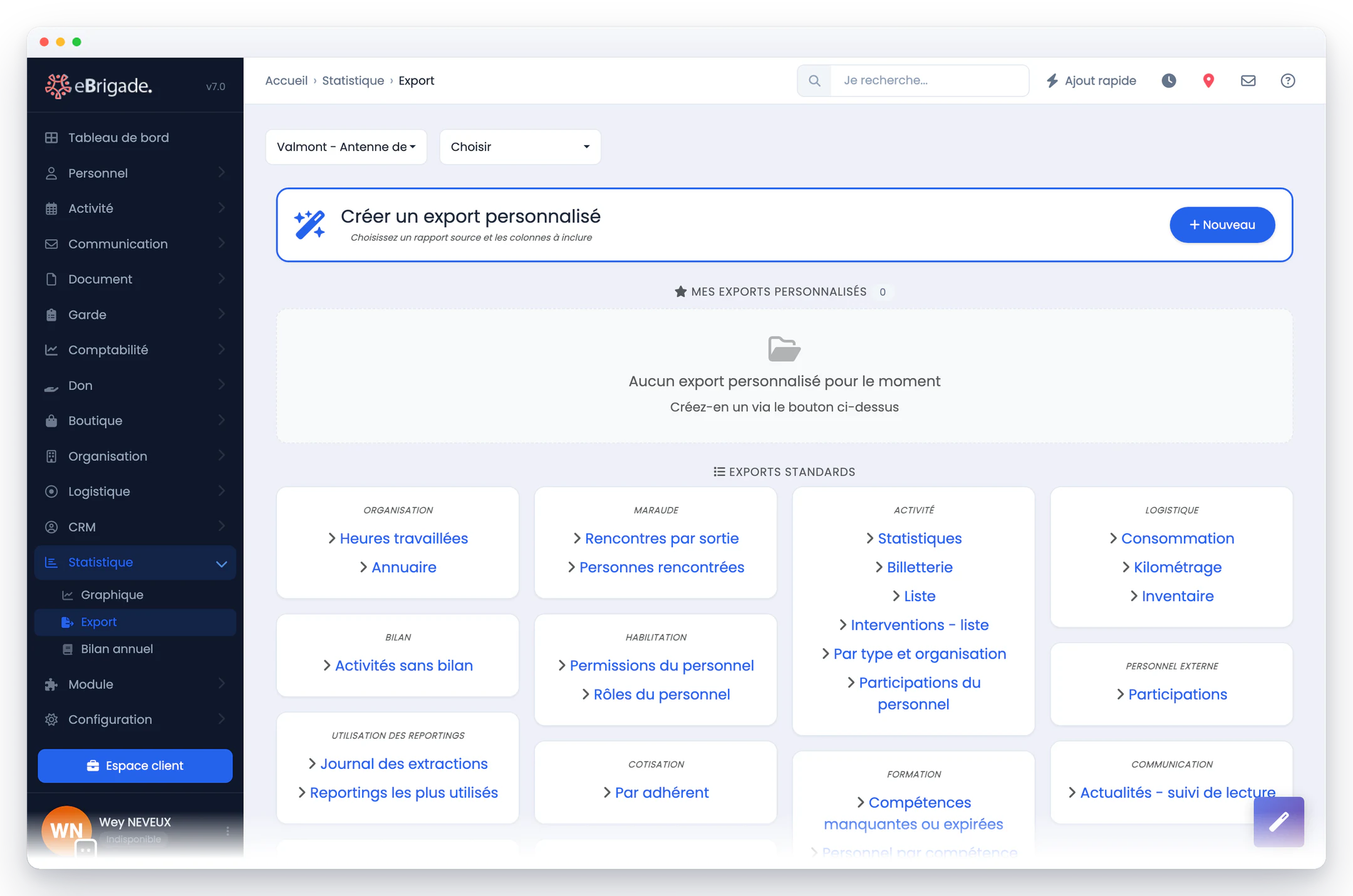
Plus de 70 rapports standards classés par catégorie couvrent le personnel, les participations et heures, les formations, la facturation et le chiffre d'affaires, les organisations, la logistique et les victimes. Chacun s'ouvre depuis l'accueil des exports et hérite des filtres adaptés à son contenu.
Tout rapport affiché se télécharge en Excel (.xlsx) généré côté serveur — première ligne figée, en-tête en gras coloriée aux couleurs de votre instance, largeurs de colonnes automatiques — ou en fichier texte à séparateur point-virgule pour réinjection dans un autre outil.
Vous filtrez par section dans l'arborescence (avec propagation aux sous-sections), par date précise, plage de dates ou année, par type d'activité et par compétence. De nombreux rapports offrent en plus des vues dédiées : statut des notes de frais, avec ou hors renforts, famille DPS/formation, vues victimes ou participations…
Vous choisissez les colonnes à conserver pour un rapport donné et vous enregistrez la sélection comme modèle nommé, privé ou partagé avec tous les utilisateurs. Vos modèles sont regroupés sur l'accueil des exports et se rejouent en un clic, sans refaire les réglages.
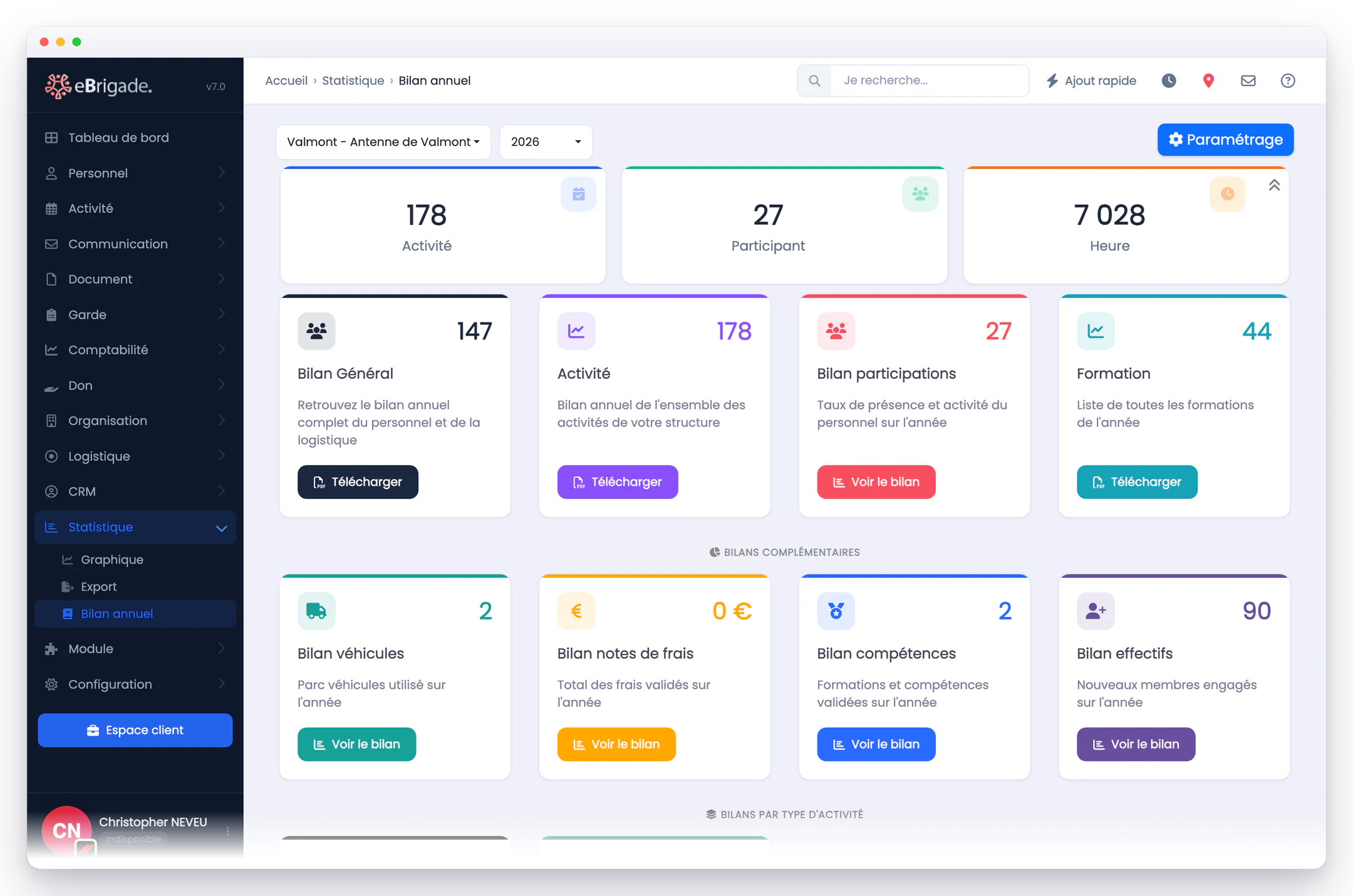
Certains rapports se présentent en tableau croisé section × type d'activité, avec totaux par ligne et par colonne, exportables tels quels — idéal pour un bilan d'activité consolidé sur une famille de sections.
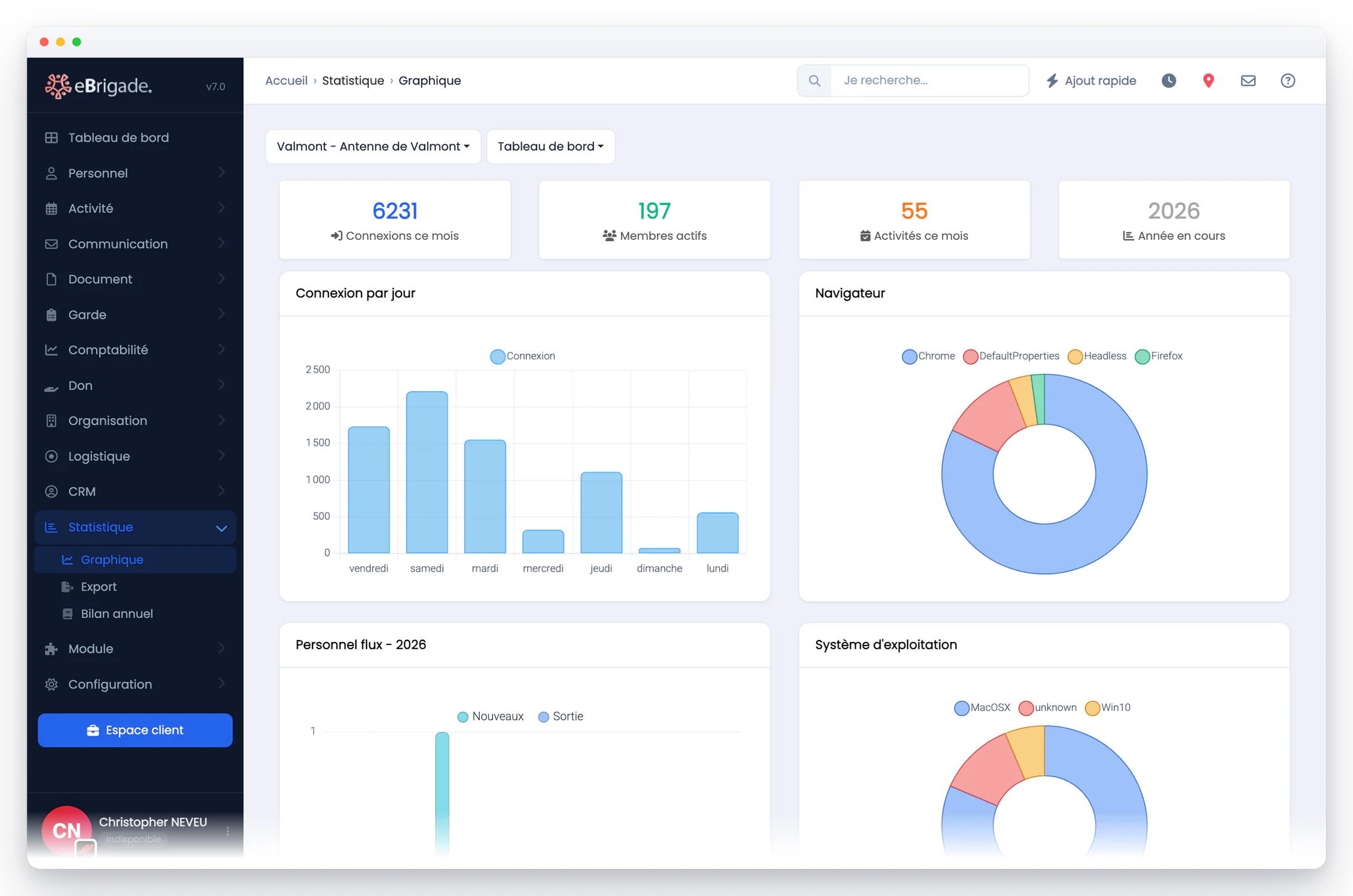
À l'écran, le résultat est paginé, triable et cherchable, avec masquage des colonnes secondaires par défaut et impression directe. Chaque extraction est journalisée (rapport, auteur, section, nombre de lignes, période, durée) pour l'audit.
Exports & rapports dans l'application
Captures de l'application réelle : ce sont les écrans que vos équipes auront sous les yeux.
Exports & rapports dans un parcours complet
Ce module ne travaille pas seul : voici où il intervient dans le quotidien d’un métier, avec les étapes qui le précèdent et celles qui le suivent.
De la session programmée à l’attestation.
Programmer, convoquer, émarger, évaluer, certifier : les pièces qu’un audit demande se produisent au fil de la session.
Étape 1 sur 5 · Programmer
La session est ouverte.
Catalogue, sessions, inscriptions et recyclages se gèrent au même endroit ; une session peut être payante, avec paiement en ligne.
Étape 2 sur 5 · Convoquer
Conventions et convocations sont générées.
Conventions, convocations et attestations se génèrent en masse — un PDF par stagiaire — puis se classent dans les documents de la session.
Étape 3 sur 5 · Émarger
La présence se signe sur tablette.
Émargement tactile créneau par créneau, avec l’état des signatures en temps réel.
Étape 4 sur 5 · Évaluer
Acquis et satisfaction sont mesurés.
Un quiz noté vérifie les acquis ; le questionnaire de fin de session, noté de 1 à 5, alimente des statistiques par type de formation.
Étape 5 sur 5 · Certifier
L’attestation est générée, le recyclage anticipé.
Les attestations PDF se génèrent automatiquement, le diplôme rejoint le carnet du stagiaire et une alerte précède le recyclage. Présences et heures s’exportent pour l’audit.
Du départ en mission au rapport pour le bailleur.
Habiliter, missionner, suivre, rembourser puis rendre compte : la chaîne complète d’une mission, du siège au terrain.
Étape 1 sur 5 · Habiliter
Chaque volontaire part habilité.
Sécurité, secourisme, conduite tout-terrain : les habilitations de chaque expatrié et de chaque volontaire, avec une alerte avant expiration.
Étape 2 sur 5 · Missionner
Les ordres de mission sont prêts.
Ordres de mission, conventions et attestations générés à partir des données déjà saisies, puis classés et versionnés.
Étape 3 sur 5 · Suivre
Le siège voit le terrain.
La dernière position connue de chaque équipe, avec le temps écoulé depuis le dernier signal, sur la carte partagée entre le siège et le terrain.
Étape 4 sur 5 · Rembourser
Les frais de mission, même loin du siège.
Saisis depuis le téléphone, ticket scanné, doublement validés jusqu’au remboursement.
Étape 5 sur 5 · Rendre compte
Le rapport bailleur part de données déjà là.
Heures, effectifs et activités filtrés puis exportés, sans reconstituer l’information après coup.
Plusieurs structures, une même opération.
Rassembler les équipes, conventionner, se coordonner, partager la carte puis décompter : chaque structure garde ses règles, l’opération a un terrain commun.
Étape 1 sur 5 · Rassembler
Toutes les équipes sur une même vue.
Les équipes des autres structures se rattachent à l’activité, créées en lot pour plusieurs organisations, sur une vue d’effectifs unique.
Étape 2 sur 5 · Conventionner
Chaque structure a ses papiers.
Conventions, ordres de mission et attestations générés à partir des données de chaque structure engagée.
Étape 3 sur 5 · Se réunir
Le point de coordination, sans installation.
La visioconférence est rattachée à l’activité, ouverte aux inscrits sans compte ni installation.
Étape 4 sur 5 · Partager
Une carte lisible par tous.
La carte de l’opération — positions, statuts, zones et trajets — partagée entre tous les partenaires.
Étape 5 sur 5 · Décompter
Le bilan et le décompte entre partenaires.
La fiche de bilan de l’opération se remplit depuis le terrain ; heures et effectifs par structure s’exportent, base du décompte entre partenaires.
De l’action du projet de santé au bilan annuel.
Piloter les actions, réunir les créneaux, solliciter, se concerter puis rendre compte : la coordination entre libéraux tient au même endroit.
Étape 1 sur 5 · Piloter
Chaque action a son porteur et son budget.
Les actions du projet de santé en tableau à colonnes : porteurs, échéances, budget prévu et réalisé, point d’avancement pour le conseil.
Étape 2 sur 5 · Déclarer
Les créneaux de soins non programmés.
Chaque professionnel déclare ses créneaux sur une grille lisible d’un coup d’œil.
Étape 3 sur 5 · Solliciter
Les bons professionnels, sur leur téléphone.
La sollicitation part vers les seuls professionnels disponibles et concernés.
Étape 4 sur 5 · Se concerter
La réunion, sans déplacement ni installation.
La réunion de concertation en visioconférence, rattachée à l’activité et ouverte aux inscrits sans compte ni installation.
Étape 5 sur 5 · Rendre compte
Le bilan se nourrit de l’année.
Comptes rendus et attestations générés à partir des données saisies ; participations, heures et actions exportées pour votre bilan.
Comment ça marche
Vous parcourez le catalogue d'exports groupés par catégorie (Personnel, Participations, Formations, Facturation, Organisations, Logistique, Victimes…) et vous sélectionnez la section concernée dans l'arborescence, avec ou sans ses sous-sections.
Selon le rapport, vous précisez une date, une plage de dates ou une année, un type d'activité, une compétence, et des vues spécifiques (statut des notes de frais, avec ou hors renforts, famille DPS/formation, etc.).
Le rapport s'affiche dans un tableau paginé, triable et cherchable. Les colonnes secondaires sont masquées par défaut pour éviter le scroll et restent activables via le sélecteur de colonnes.
D'un clic vous téléchargez le résultat en Excel (.xlsx), avec en-tête figée et coloriée aux couleurs de votre instance, ou en fichier texte point-virgule réimportable ailleurs.
Vous sauvegardez votre sélection de colonnes comme modèle d'export personnalisé, privé ou partagé avec toute l'équipe, et vous le rejouez ensuite en un clic depuis l'accueil des exports.
Où ce module devient vraiment utile
Association de sécurité civile : éditer en fin d'année l'état des heures cumulées par bénévole, formation comprise, pour le bilan d'activité, en un export Excel par section.
Service d'incendie et de secours : sortir l'effectif actif par grade et le tableau croisé section × type d'activité pour le rapport annuel, sans ressaisie.
Structure facturant ses dispositifs : extraire le chiffre d'affaires DPS et formations sur une période, avec ou hors renforts, pour le rapprochement comptable.
Responsable formation : lister les recyclages SST/GQS à venir et les conventions manquantes, filtrés par compétence, et les transmettre en Excel.
Organisation multi-sites : produire l'annuaire détaillé d'une famille de sections (emails, ID radio, agréments) en sélectionnant simplement le niveau dans l'arborescence.
Cellule victimes : exporter la liste des victimes et les statistiques de transport d'un événement pour la transmission aux autorités.
Pages secteur à explorer ensuite
Questions fréquentes
Les exports sont-ils inclus dans eBrigade ou s'agit-il d'une option payante ?
Le moteur d'exports est inclus dans eBrigade, sans surcoût. L'accès est encadré par des permissions : il faut le droit d'accès au reporting pour consulter les rapports, et un droit distinct ouvre les boutons de téléchargement Excel et texte. La fonctionnalité de reporting doit par ailleurs être active sur votre instance.
Dans quels formats peut-on télécharger un rapport ?
Deux formats sont proposés au téléchargement : Excel (.xlsx), généré côté serveur avec en-tête figée et coloriée et largeurs de colonnes automatiques, et fichier texte à séparateur point-virgule (CSV). Le rapport est aussi consultable et imprimable directement à l'écran, dans un tableau triable et cherchable.
Peut-on enregistrer ses propres exports pour ne pas tout reparamétrer à chaque fois ?
Oui. Pour un rapport donné, vous sélectionnez les colonnes à conserver et vous enregistrez le tout comme modèle d'export personnalisé, avec un nom. Vous pouvez le garder privé ou le partager avec tous les utilisateurs. Vos modèles sont listés sur l'accueil des exports et se relancent en un clic ; le propriétaire peut les modifier ou les supprimer.
Quels domaines de données les rapports couvrent-ils ?
Le catalogue couvre notamment le personnel (effectifs, adresses, doublons, fiches incomplètes), les participations et le cumul d'heures, les formations et recyclages, la facturation et le chiffre d'affaires (DPS et formations, avec ou hors renforts), les organisations (annuaires, emails, ID radio, agréments), la logistique (véhicules, matériel, tenues, stocks) et les victimes (listes, transports, statistiques). Les rapports affichés dépendent des modules actifs et de vos droits.
Que se passe-t-il si l'export porte sur une très grosse volumétrie ?
L'extraction s'exécute avec une limite mémoire et un temps d'exécution étendus côté serveur. Si une plage de dates trop large dépasse les capacités, un message vous invite explicitement à relancer sur une période plus courte. Chaque extraction est par ailleurs journalisée avec son nombre de lignes et son temps d'exécution.
En quoi est-ce différent du module Import Excel ?
Ce sont deux opérations inverses. Le module Import sert à faire entrer des données dans eBrigade depuis un fichier Excel (personnel, cotisations…). Les Exports & rapports servent à faire sortir des données d'eBrigade : vous interrogez vos données existantes, les filtrez et les téléchargez en Excel ou en texte pour les exploiter ailleurs.