

Module Intervention eBrigade
De l'alerte sur la carte SITAC au rapport PDF, sans aucune ressaisie
Déclenchez une intervention en quelques secondes depuis la carte, engagez vos équipes, suivez les statuts en direct et clôturez avec un rapport PDF généré automatiquement. La carte SITAC se rafraîchit toute seule : le coordinateur voit chaque marqueur passer d'« en cours » à « terminée » sans un seul appel radio, et le bilan d'activité se construit au fil de l'eau.
Ces boutons concernent l'abonnement eBrigade complet : ce module est inclus sans supplément dans les forfaits.
Illustration · données fictives
Qu'est-ce que le module Intervention d'eBrigade ?
Déclenchez, suivez en direct sur carte SITAC et clôturez vos interventions avec rapport PDF, le tout sans ressaisie. Il est inclus sans supplément dans les forfaits eBrigade.
Pourquoi utiliser le module Intervention ?
Pendant un dispositif, les demandes arrivent par radio, par téléphone ou de vive voix. Elles sont notées sur papier, parfois perdues, souvent incomplètes. Personne ne sait en temps réel quelle équipe est engagée où, ni si elle est arrivée sur les lieux. À la fin, le chef de service passe des heures à reconstituer la chronologie pour rédiger le rapport — quand les horaires n'ont pas déjà été oubliés.
Ce que change le module Intervention
Chaque intervention est créée en quelques secondes : type, adresse, heure de déclenchement, équipes engagées et responsable. Le statut bascule en temps réel — en cours, terminée, annulée — et la carte SITAC se met à jour automatiquement pour tous les opérateurs. Les intervenants peuvent être alertés par email, SMS et notification mobile dès la saisie, et naviguer vers le lieu en un tap via Waze. À la clôture, le rapport PDF est généré d'un clic à partir des données déjà saisies. Tout le cycle est horodaté et tracé, sans rupture.
Ce que vous pouvez faire avec Intervention
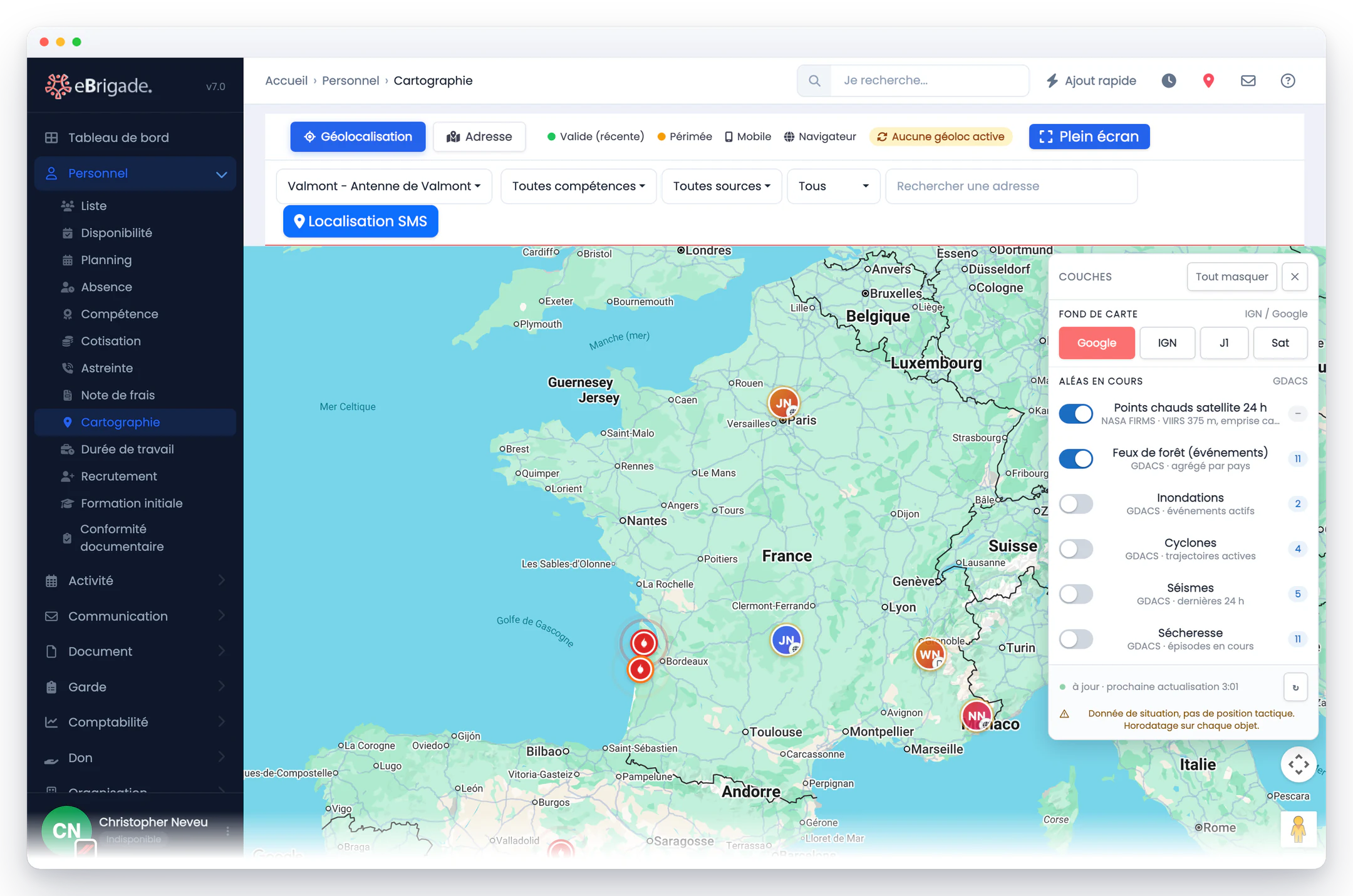
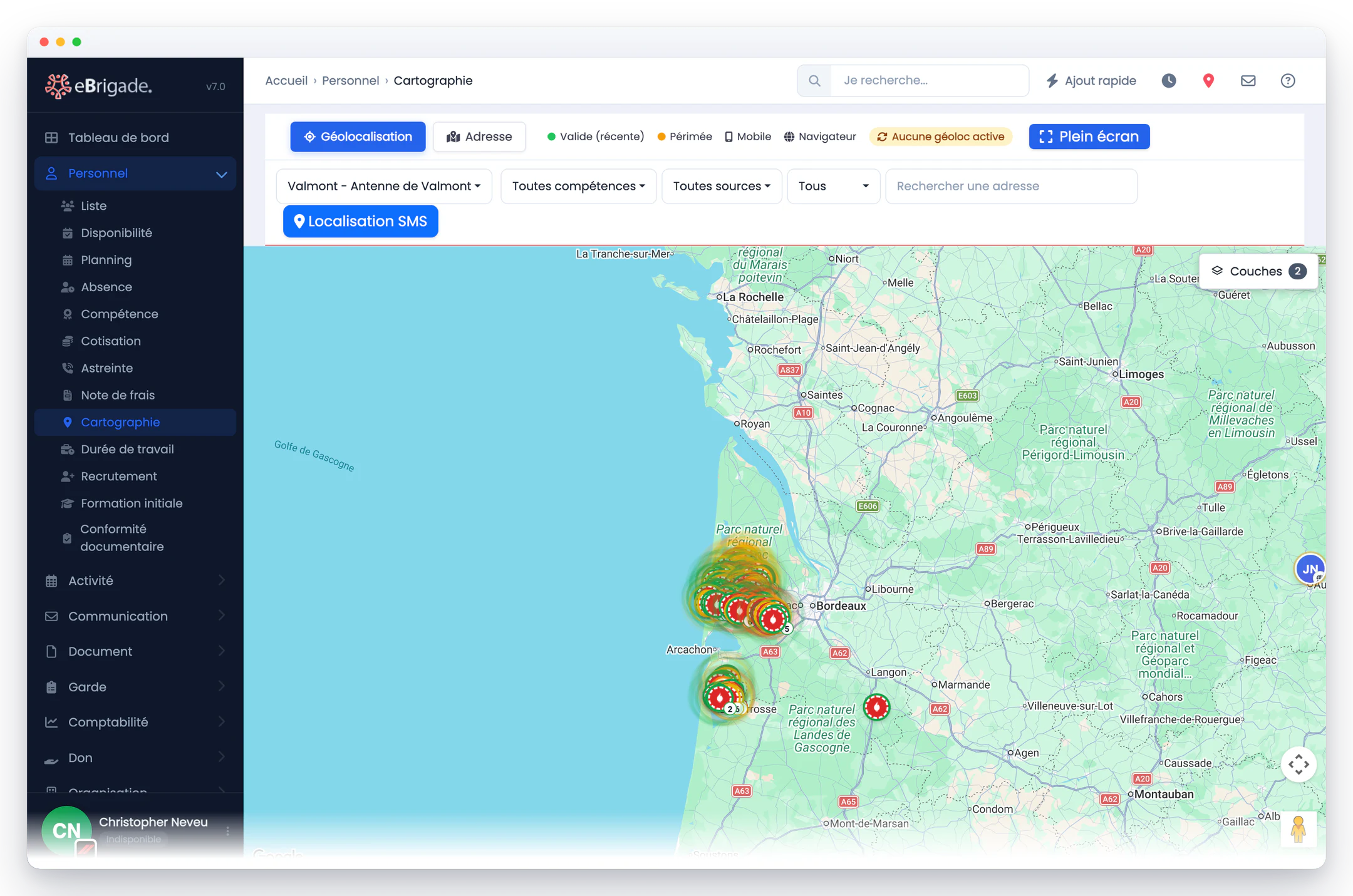
Localisez l'intervention directement sur la carte SITAC (Google Maps) et ouvrez sa fiche depuis le point géographique. Une vue liste et une recherche GPS libre (position actuelle ou coordonnées saisies) complètent la carte.
La carte se rafraîchit automatiquement et le statut de chaque intervention (en cours, terminée, annulée) ainsi que celui des équipes engagées sont visibles en direct par tous les opérateurs, sans coordination radio.
Dès la saisie, prévenez les intervenants par email, par SMS (si activé et selon vos crédits) et par notification mobile (avec le module Notification). Depuis l'alerte, l'intervenant lance la navigation Waze vers le lieu en un tap.
Associez à chaque intervention les équipes mobilisées et désignez un responsable parmi les inscrits de l'activité. Ces données alimentent le rapport final et les statistiques d'activité opérationnelle.
Générez d'un clic le rapport PDF d'une intervention. Chaque étape — déclenchement, heure d'arrivée, fin, changements de statut, annulation, réactivation — est horodatée et conservée dans l'historique pour une traçabilité complète.
Définissez vos propres statuts (avec couleurs), vos catégories et vos types d'intervention codifiés. Chaque type affiche son nombre d'utilisations, et vous choisissez les types d'activité éligibles à la cartographie des interventions.
Intervention dans l'application
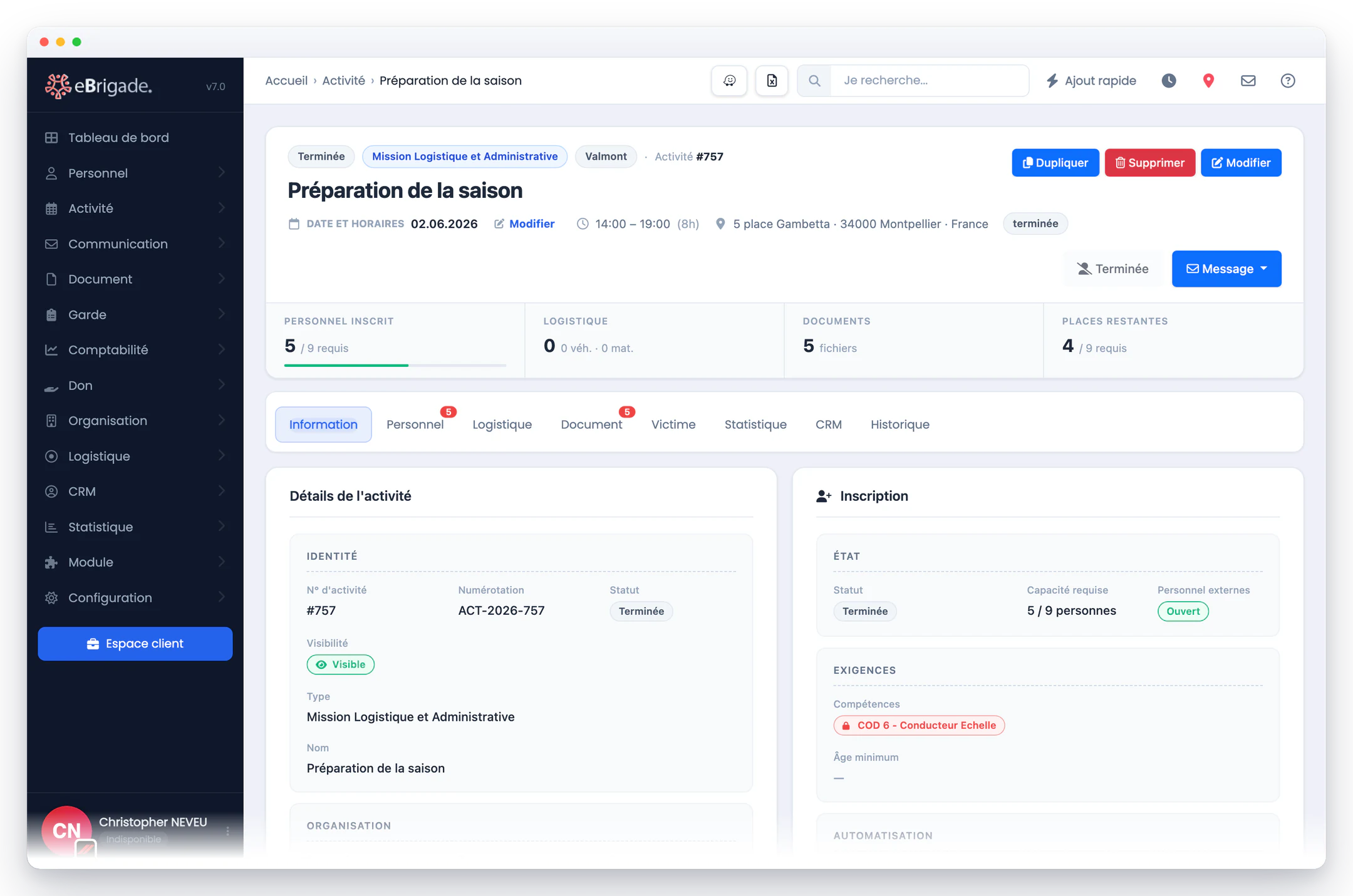
Captures de l'application réelle : ce sont les écrans que vos équipes auront sous les yeux.
Intervention dans un parcours complet
Ce module ne travaille pas seul : voici où il intervient dans le quotidien d’un métier, avec les étapes qui le précèdent et celles qui le suivent.
Du créneau déclaré à l’intervention clôturée.
Disponibilités, qualifications, garde, rappel et intervention s’enchaînent dans le même outil : ce qui est saisi à une étape sert à la suivante.
Étape 1 sur 5 · Déclarer
Chacun dit quand il est là.
Chaque volontaire déclare ses créneaux sur son calendrier, à la minute et avec récurrence. Le planning part du réel, plus des suppositions.
Étape 2 sur 5 · Qualifier
Les compétences restent à jour.
Formations, recyclages et diplômes se suivent dans le carnet de chaque agent, avec une alerte avant l’échéance — pas au moment de l’affecter.
Étape 3 sur 5 · Armer
La garde se pré-remplit, vous ajustez.
Le tableau de garde propose les agents du bon jour de cycle, en respectant compétences, repos et plafonds d’heures. Vous vérifiez, puis vous publiez.
Étape 4 sur 5 · Rappeler
Le renfort est prévenu en un envoi.
Le rappel part vers les seuls agents disponibles et qualifiés. L’alerte urgente sonne fort et allume l’écran ; chaque réponse est enregistrée.
Étape 5 sur 5 · Intervenir
Suivie sur la carte, close avec son rapport.
L’intervention est suivie en direct sur la carte tactique, statut par statut, puis clôturée avec son rapport PDF, sans ressaisie.
De l’astreinte au rapport de fin d’événement.
Le plan se tient prêt en temps calme, se déclenche en un envoi et se conduit depuis le poste de commandement communal.
Étape 1 sur 5 · Engager
La réserve correspond à des personnes inscrites.
Les réservistes s’engagent en ligne, pièces comprises, et déclarent leurs créneaux : vous savez avant l’événement sur qui compter.
Étape 2 sur 5 · Veiller
L’alerte trouve toujours quelqu’un.
Le tour d’astreinte des élus et des services techniques est rattaché aux rôles du plan : à la date prévue, le rôle change de titulaire et le changement est notifié.
Étape 3 sur 5 · Déclencher
Un seul envoi lève le dispositif.
Élus d’astreinte, services techniques et réservistes reçoivent l’alerte, ciblée par groupe ou par compétence ; l’alerte urgente réveille.
Étape 4 sur 5 · Conduire
Le poste de commandement suit tout sur la carte.
Le poste de commandement communal ouvre l’événement et suit chaque intervention sur la carte tactique, avec ses équipes et ses changements de statut.
Étape 5 sur 5 · Accueillir
Chaque personne évacuée est recensée.
Au centre d’accueil, chaque personne a sa fiche numérotée et le recensement se transmet en PDF ; l’événement se clôt avec son rapport.
De la patrouille planifiée au départ de feu clôturé.
Planifier les patrouilles, s’équiper, surveiller le massif, alerter puis intervenir : la saison feux se tient dans un seul outil.
Étape 1 sur 5 · Planifier
Patrouilles et guets, jour par jour.
Le tableau des patrouilles et des guets, avec les compétences requises par poste et le pré-remplissage automatique.
Étape 2 sur 5 · Équiper
Le matériel d’un comité voisin, pour la saison.
Citernes, motopompes et radios prêtées d’un comité à l’autre : remise et retour signés, avec la date de retour et l’état constaté.
Étape 3 sur 5 · Surveiller
Le massif et les patrouilles sur la carte.
La dernière position connue de chaque équipier, sur une carte du massif avec ses pistes, ses points d’eau et ses couches d’aléas.
Étape 4 sur 5 · Alerter
Un départ de feu, le renfort prévenu.
Le renfort est appelé sur le téléphone des seuls équipiers disponibles, avec l’alerte urgente en cas de départs simultanés.
Étape 5 sur 5 · Intervenir
Suivi sur la carte, clos avec son rapport.
Le départ de feu est déclenché, suivi sur la carte puis clôturé avec son rapport PDF.
Comment ça marche
Ouvrez l'activité concernée et créez l'intervention en positionnant le lieu sur la carte SITAC, en saisissant une adresse ou des coordonnées GPS. Choisissez le type, l'heure de début et marquez-la urgente si besoin.
Sélectionnez les équipes engagées et le responsable. Cochez les canaux d'alerte — email, SMS (si crédits) et notification mobile (avec le module Notification) — pour prévenir les intervenants, qui peuvent lancer la navigation Waze d'un tap.
La carte se rafraîchit automatiquement : chaque marqueur reflète le statut courant (en cours, terminée, annulée) et le statut des équipes. Tous les opérateurs voient la même situation, sans appel radio.
Renseignez l'heure d'arrivée et de fin, ajoutez les victimes prises en charge si nécessaire, puis terminez l'intervention. Le rapport PDF se génère d'un clic et l'historique horodaté reste consultable.
Où ce module devient vraiment utile
SDIS & pompiers : déclenchement et suivi en temps réel des interventions sur la carte SITAC, avec équipes engagées, responsable, statuts personnalisables et rapport PDF par intervention.
DPS & sécurité événementielle : gestion des actes de secours pendant le dispositif, avec types d'interventions codifiés par catégorie et fiches victimes rattachées en mode RGPD.
Sécurité civile & cellules de crise : déclenchement et suivi cartographique des interventions multi-équipes depuis une vue liste, carte ou recherche GPS libre.
Associations de secourisme : compte-rendu de situation aux destinataires choisis (membres, rôles, permissions) par email, SMS ou notification mobile, avec auteur et historique conservés.
Organisateurs d'événements : vue d'ensemble des activités en cours avec nombre d'interventions, d'équipes et de victimes par dispositif, filtrable par section et par période.
Pages secteur à explorer ensuite
Questions fréquentes
Les opérateurs voient-ils les interventions en temps réel ?
Oui. La carte SITAC se rafraîchit automatiquement (intervalle ajustable). Chaque intervention apparaît avec un marqueur dont la couleur reflète son statut (en cours, terminée, annulée), et les équipes peuvent filtrer par section et par période.
Peut-on gérer plusieurs types d'interventions sur le même dispositif ?
Oui. Chaque intervention est typée via un code paramétrable par l'organisation (secours à personne, malaise, chute, etc.). Les types sont regroupés par catégories, chacun affiche son nombre d'utilisations, et les statuts d'équipe sont eux aussi personnalisables avec leurs couleurs.
Comment les intervenants sont-ils prévenus ?
À la saisie, vous choisissez les canaux : email, SMS et notification mobile. Le SMS nécessite l'option SMS activée et des crédits disponibles ; la notification mobile nécessite le module Notification. Depuis l'alerte reçue, l'intervenant peut lancer la navigation Waze vers le lieu.
Le module gère-t-il les victimes prises en charge ?
Oui, lorsque le type d'activité le prévoit. Vous ajoutez rapidement une victime (numéro, sexe, âge, transport, destination, heure d'arrivée) depuis l'intervention, ou via l'éditeur complet. Un mode données confidentielles RGPD limite l'enregistrement à l'initiale du nom sur un hébergement non agréé.
Comment ce module s'intègre-t-il aux modules Victimes et Cartographie ?
Une intervention peut être rattachée à des victimes enregistrées dans le module Victimes, est positionnée sur la carte SITAC et fait apparaître ses équipes engagées. Le rapport d'intervention inclut les données associées.
Faut-il être chef d'événement pour saisir une intervention ?
Non. Les droits sont fins : chef d'événement, opérateur PC, permission de gestion de la section, ou fonctions assignées portant les droits d'ajout/modification d'intervention ou de rapport. Chaque action est tracée avec son auteur et son horodatage.