

Module Inventaire eBrigade
Sachez ce qui devrait être dans chaque véhicule, et ce qui y est vraiment
Découvrir au départ qu'il manque deux garrots, ou qu'un lot part avec des compresses périmées : cela arrive quand l'inventaire vit dans un tableur. Le module gère vos stocks par lieu de stockage en trois onglets (matériel, tenues, consommables), avec ajustement des quantités dans la liste et historique daté et nominatif. Il y ajoute l'inventaire type : vous décrivez une fois ce qu'un VPSP, un lot PMA ou une réserve doit contenir, vous le rattachez à toutes les ressources concernées, et eBrigade compare en continu le théorique et le réel.
Ces boutons concernent ce module optionnel : tarif à la carte et 1 mois d'essai du module.
Illustration · données fictives
Tarifs du module Inventaire
Prix TTC selon votre nombre de contacts. Activation en 1 clic, 1er mois gratuit. Le tarif annuel est propre à chaque module.
| Jusqu'à | Mensuel | Annuel |
|---|---|---|
| 100 contacts | 5 € TTC/mois | 57 € TTC/an |
| 200 contacts | 9 € TTC/mois | 102,60 € TTC/an |
| 500 contacts | 19 € TTC/mois | 216,60 € TTC/an |
| 2 000 contacts | 49 € TTC/mois | 558,60 € TTC/an |
| 5 000 contacts | 99 € TTC/mois | 1128,60 € TTC/an |
| À partir de 5 001 contacts | 159 € TTC/mois | 1812,60 € TTC/an |
Qu'est-ce que le module Inventaire d'eBrigade ?
Stocks de matériel, tenues et consommables par lieu de stockage, avec historique daté et nominatif des modifications et suivi des dates de péremption. Le module y ajoute l'inventaire type : vous décrivez une fois ce qu'un véhicule, un lot ou une réserve doit contenir, vous le rattachez à toutes les ressources concernées, et eBrigade compare en continu le théorique et le réel — ce qui manque, ce qui est en quantité insuffisante, ce qui est là en plus. Un écran unique rassemble tout ce qui demande une action, anomalies en tête, et un bouton comble l'écart depuis vos stocks sans quitter la page. Il est proposé en option afin que chaque organisation puisse l’activer selon son besoin.
Pourquoi utiliser inventaire ?
Vous ne savez pas combien d'EPI sont disponibles au départ d'une intervention, et les consommables périment ou sont commandés en doublon faute de visibilité. Les comptages se font à la main, dans un tableur, sans trace de qui a modifié quelle quantité ni quand.
Ce que change inventaire dans eBrigade
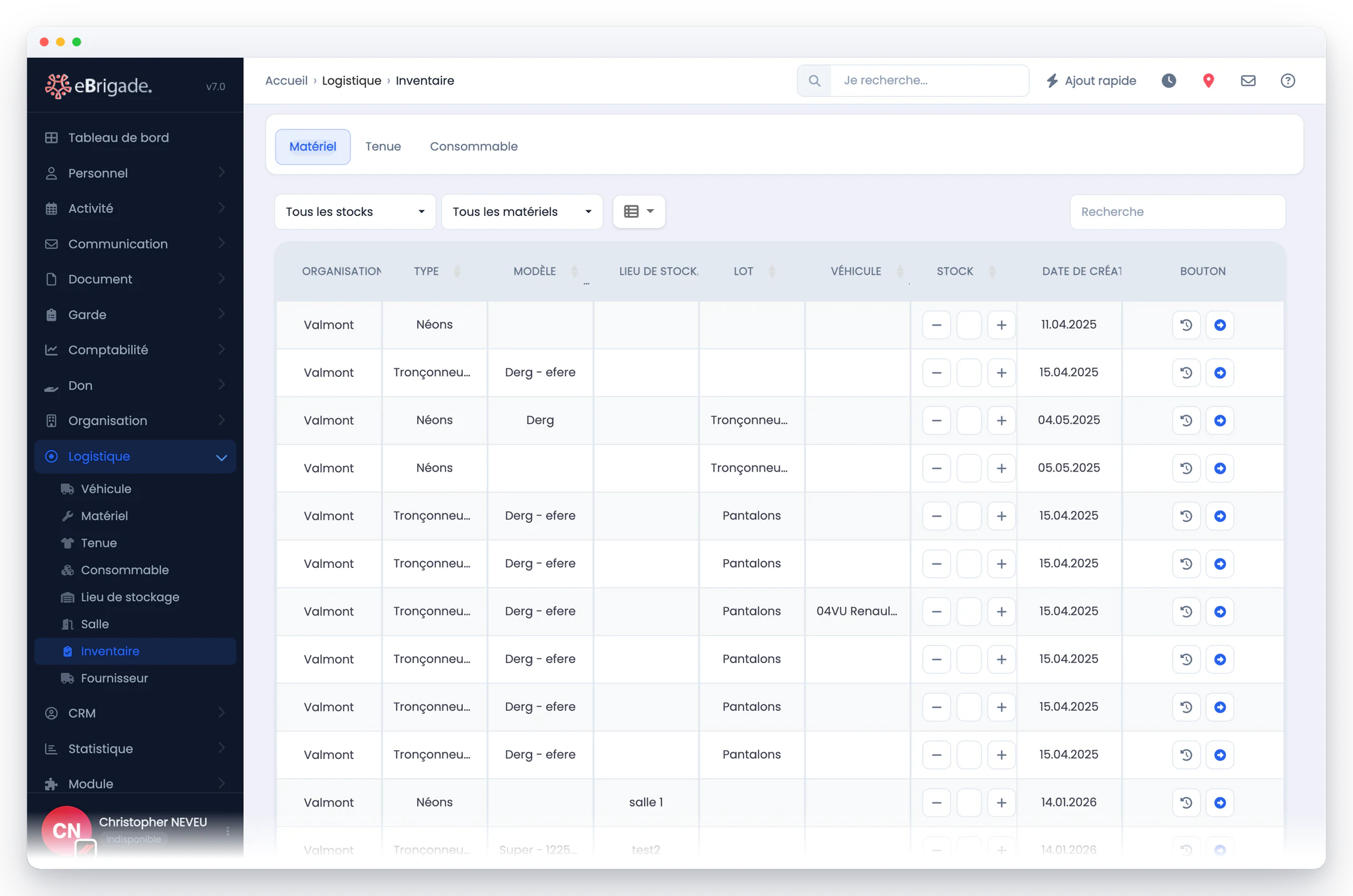
L'inventaire centralise le matériel, les tenues et les consommables par lieu de stockage, dans trois onglets dédiés. Les quantités s'ajustent directement dans la liste, chaque modification est tracée avec son auteur et sa date, et les dates de péremption sont signalées par un badge coloré. Au-dessus de ce socle, l'inventaire type répond à la question qui compte avant un départ : est-ce que ce véhicule est complet ? Chaque ressource rattachée affiche son écart — ce qui manque, ce qui est en quantité insuffisante, ce qui est là en plus — et un écran unique liste tout ce qui demande une action, anomalies en tête. Vous ne parcourez plus les véhicules un par un pour le découvrir.
Ce que vous pouvez faire avec Inventaire
Le stock est organisé en trois onglets distincts, chacun activable indépendamment. Les tenues disposent en plus d'un suivi de taille et les consommables d'une date de péremption.
Modifiez le stock directement dans le tableau, au clavier ou avec les boutons + et −. La quantité est enregistrée immédiatement, sans changer d'écran ni ouvrir de fiche.
Chaque modification de quantité est consignée avec sa date, le nom et la photo de l'auteur. L'historique complet d'un article est consultable à tout moment dans une fenêtre dédiée.
Pour les consommables, la date de péremption est affichée avec un badge coloré : rouge quand l'échéance approche (moins de 30 jours), neutre sinon. Vous repérez en un coup d'œil ce qui doit être utilisé ou remplacé.
Filtrez le stock par lieu de stockage et par type de matériel ou de consommable. Le tableau est aussi recherchable, paginé et trié colonne par colonne, avec un affichage adapté au mobile.
Sur l'onglet consommables, scannez un code-barres EAN pour filtrer instantanément le stock sur le type correspondant, ou un QR code pour ouvrir directement la fiche du consommable.
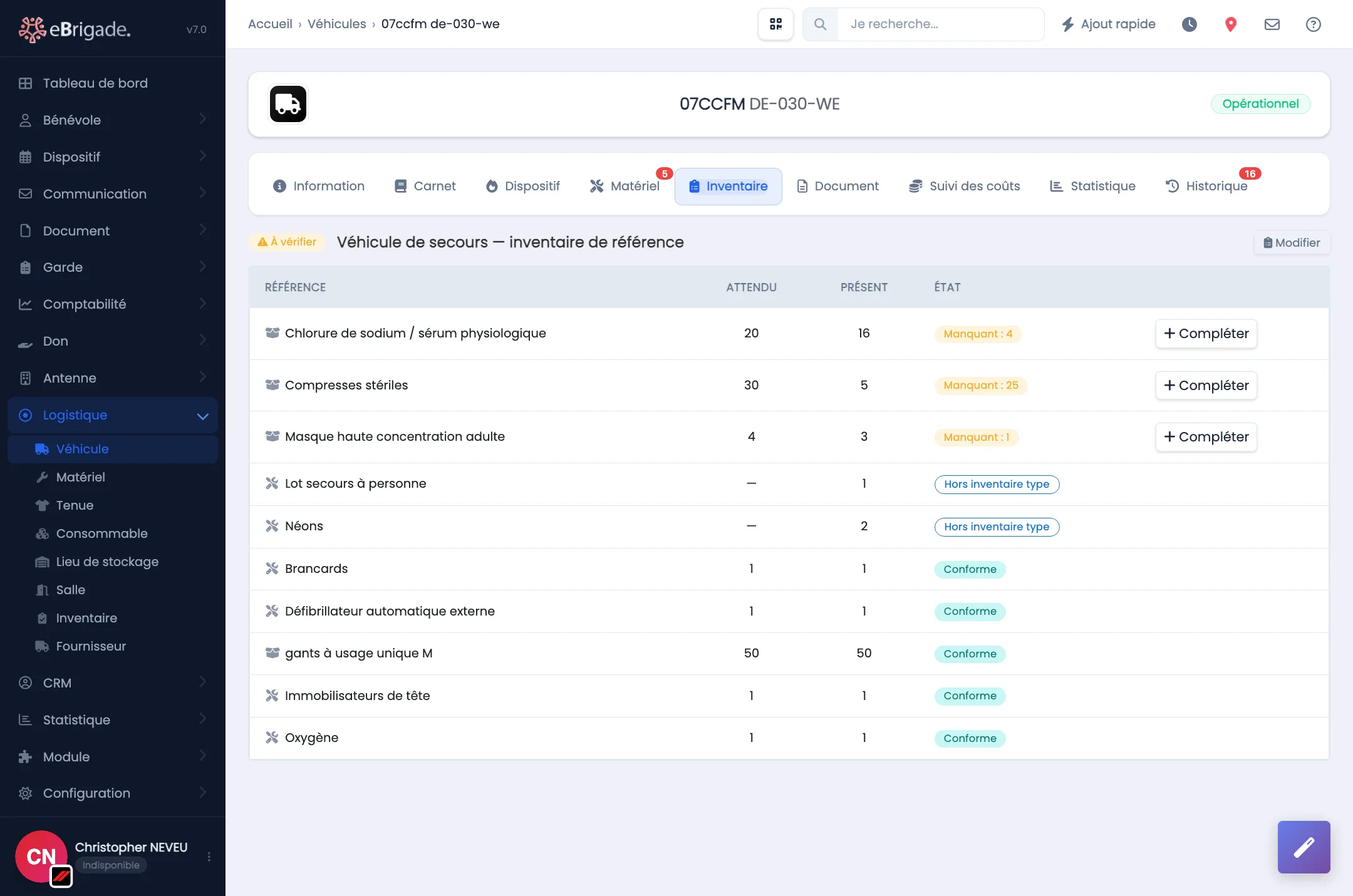
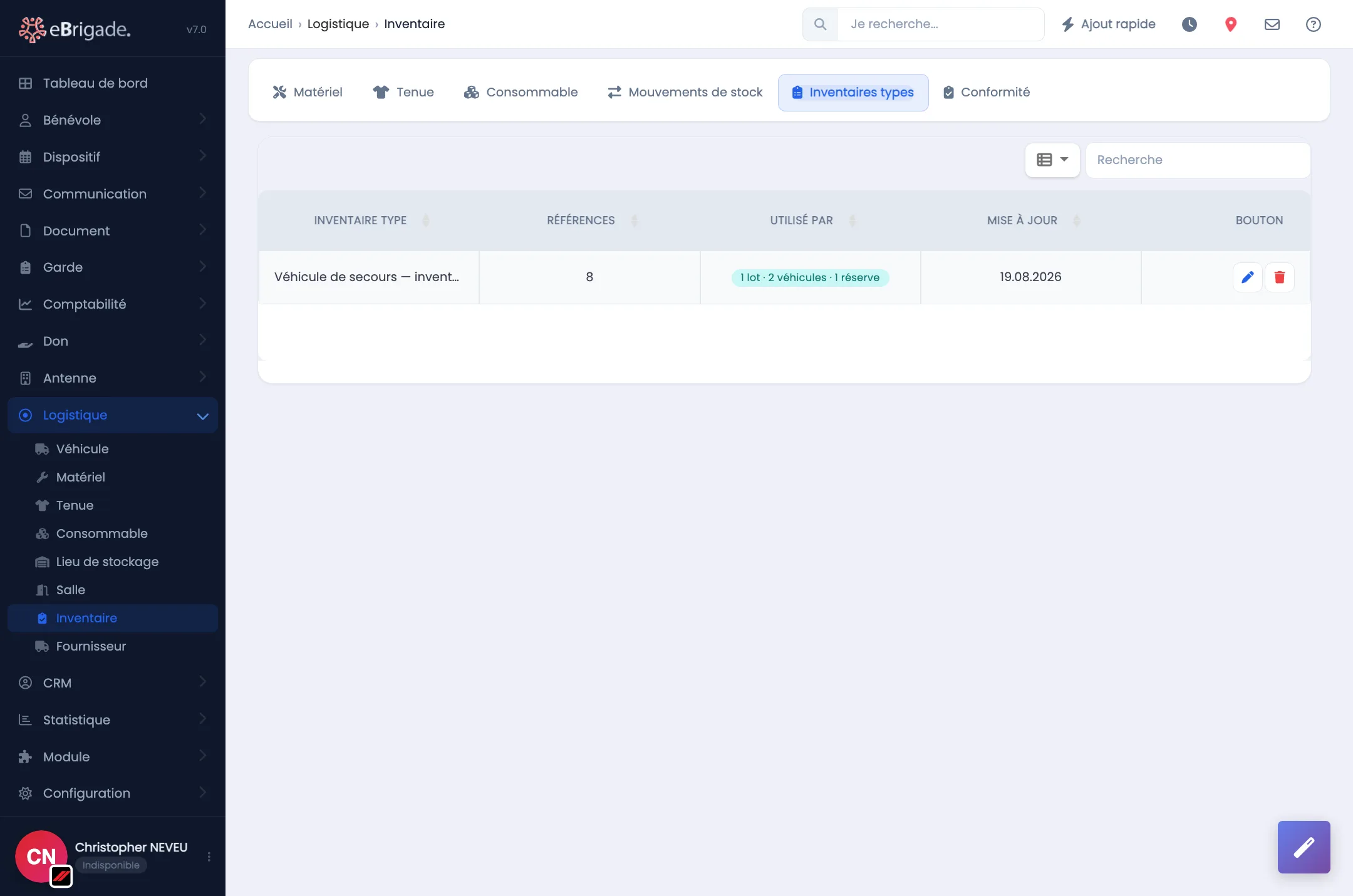
Décrivez ce qu'un VPSP, un lot PMA, un sac médical ou une réserve doit contenir, puis rattachez cette référence à toutes les ressources concernées. La description se construit à partir d'une ressource déjà correctement garnie : vous ouvrez son onglet Inventaire et vous l'enregistrez comme référence. Elle mélange librement matériel et consommables, et peut exiger un lot entier. Quand vous la faites évoluer, toutes les ressources qui l'utilisent en tiennent compte immédiatement.
Chaque ressource rattachée affiche le tableau attendu / présent / écart, avec quatre situations distinctes : conforme, manquant, quantité insuffisante, et présent hors référence. Un surplus n'est jamais compté comme une anomalie — une ressource qui contient plus que sa référence reste conforme, l'information est simplement signalée. Un véhicule est comparé en descendant dans les lots qu'il transporte, une réserve en tenant compte des lots qui y sont rangés.
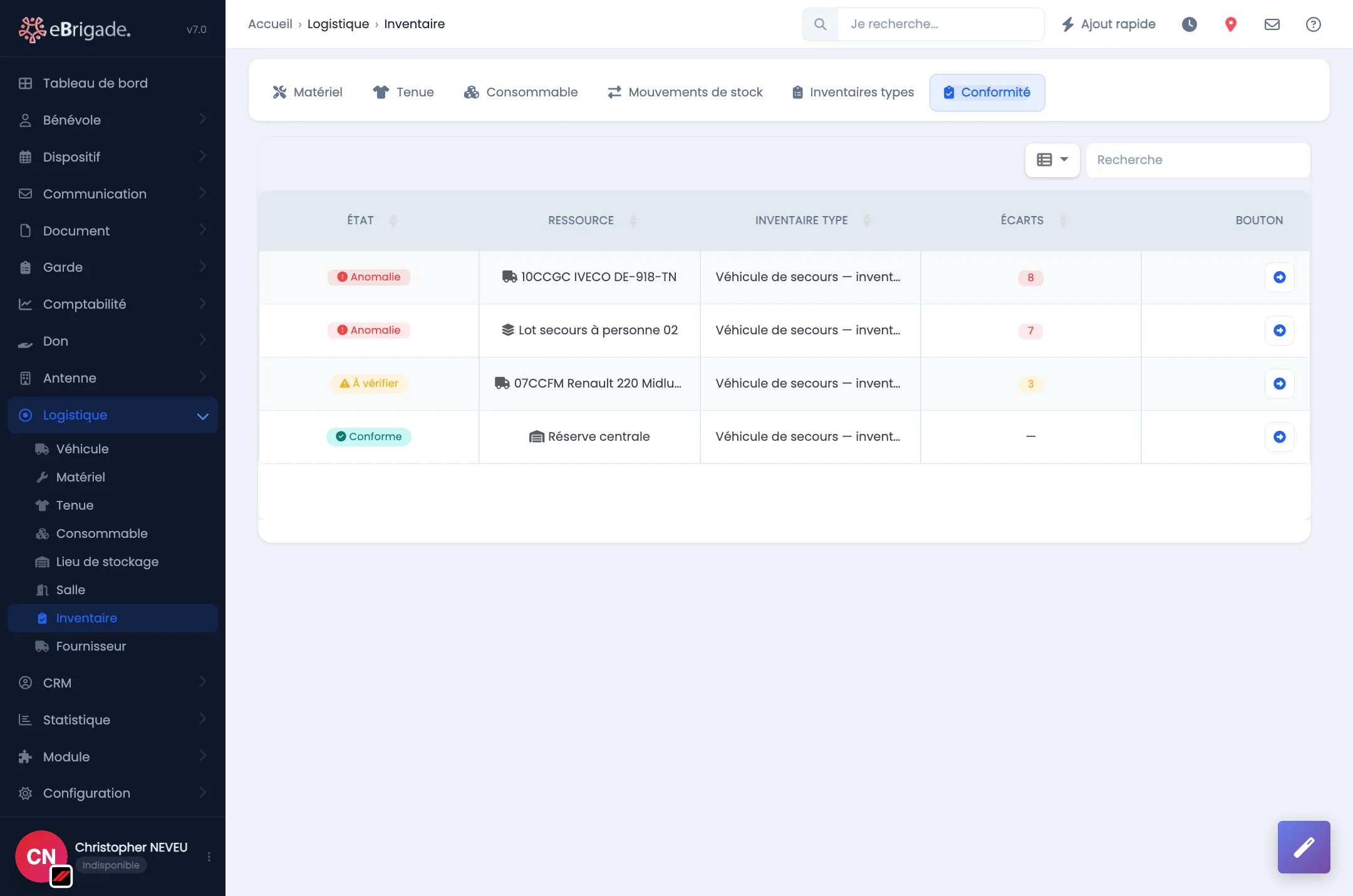
Véhicules, lots et réserves suivis apparaissent dans une seule liste, anomalies en tête, avec le nombre d'écarts de chacun. C'est l'écran du matin : vous voyez ce qu'il faut traiter sans ouvrir les fiches une par une. Quand il manque un consommable, un bouton « Compléter » propose de combler l'écart depuis vos stocks sans quitter la page.
Inventaire en vidéo
Inventaire dans l'application
Captures de l'application réelle : ce sont les écrans que vos équipes auront sous les yeux.
Inventaire dans un parcours complet
Ce module ne travaille pas seul : voici où il intervient dans le quotidien d’un métier, avec les étapes qui le précèdent et celles qui le suivent.
De la tournée préparée au bilan pour les financeurs.
Préparer la sortie, équiper l’équipe, rencontrer, puis rendre compte : chaque soir nourrit le suivant et le bilan de l’année.
Étape 1 sur 5 · Préparer
La tournée part des rencontres passées.
Points de passage, personnes à retrouver, itinéraire et consommables à emporter : l’équipe a sa feuille de route avant de sortir.
Étape 2 sur 5 · Équiper
Le stock suit ce qui part.
Denrées, vestiaire et kits d’hygiène sont suivis par lieu de stockage, avec les dates de péremption et l’historique de chaque mouvement.
Étape 3 sur 5 · Compléter
Il manque un équipier ? L’alerte part.
La grille dit qui peut sortir ce soir. S’il manque quelqu’un, l’alerte part vers les bénévoles disponibles et vous voyez les réponses arriver.
Étape 4 sur 5 · Rencontrer
Le terrain se saisit sur le téléphone.
Personnes rencontrées, actions menées, consommables distribués, lieu : tout est saisi pendant la sortie et rattaché à l’activité du soir.
Étape 5 sur 5 · Prouver
Le bilan est prêt pour les financeurs.
Dons en ligne et reçus fiscaux PDF d’un côté, heures de bénévolat cumulées de l’autre : la valorisation que réclament vos financeurs.
Du camion décrit au matériel rendu.
Décrire ce qui doit partir, réassortir, retrouver chaque caisse, livrer puis prêter : le matériel suit l’opération comme les équipes.
Étape 1 sur 5 · Décrire
Ce qui manque ressort avant le départ.
Vous décrivez une fois ce qu’un camion ou un lot doit contenir ; eBrigade compare le théorique et le réel, et un écran unique liste ce qui manque.
Étape 2 sur 5 · Réassortir
La commande alimente le stock.
Ce qui manque se commande au fournisseur depuis eBrigade ; à la réception, le stock s’incrémente tout seul.
Étape 3 sur 5 · Scanner
Chaque caisse se retrouve d’un scan.
Le QR code scanné depuis le téléphone ouvre la fiche d’un lot, d’un consommable ou d’une caisse.
Étape 4 sur 5 · Livrer
Le site et ses livraisons sur une carte.
Le plan du site avec ses zones, ses points de livraison et les trajets des convois.
Étape 5 sur 5 · Prêter
Le matériel prêté revient, même en plusieurs fois.
Le matériel d’une entité prêté à une autre part sur bon signé ; le retour peut se faire en plusieurs fois, avec un rappel la veille et une relance des retards.
Des habilitations à jour aux frais de chantier remboursés.
Habiliter, équiper, prêter l’outillage, tenir les astreintes et rembourser les frais : le chantier tient dans le même outil.
Étape 1 sur 5 · Habiliter
Personne ne part avec une habilitation échue.
CACES, habilitations électriques, AIPR : le carnet de chaque compagnon, l’attestation générée et l’alerte avant l’échéance.
Étape 2 sur 5 · Équiper
Le camion contient ce qu’il doit.
L’inventaire type compare ce que le camion devrait contenir et ce qu’il contient ; l’écart se comble depuis vos stocks.
Étape 3 sur 5 · Prêter
L’outillage circule entre agences.
L’outillage d’une agence prêté à une autre pour un chantier, remis et rendu sur bon signé ; rappel la veille du retour, relance des retards.
Étape 4 sur 5 · Veiller
L’astreinte est tenue, les équipes situées.
Les astreintes par rôle, en liste ou en agenda, avec alerte de chevauchement ; la dernière position connue des équipes réparties sur les chantiers.
Étape 5 sur 5 · Rembourser
Les frais de chantier suivent jusqu’au remboursement.
Saisis depuis le téléphone, ticket scanné, doublement validés jusqu’au remboursement.
Du site publié au réassort reçu.
Publier, encaisser, tenir le stock, réassortir puis suivre les ventes, sans quitter l’outil qui tient déjà vos adhérents.
Étape 1 sur 5 · Publier
Le site et sa boutique sont en ligne.
Modèles, éditeur, articles, catégories et panier : le site public et sa boutique se construisent depuis eBrigade.
Étape 2 sur 5 · Encaisser
La commande se règle en ligne.
Le paiement en ligne s’active séparément pour la boutique, l’adhésion ou le don ; les commandes se suivent dans eBrigade.
Étape 3 sur 5 · Stocker
Le stock de la boutique, par lieu.
Le stock qui alimente la boutique, tenu par lieu de stockage, avec l’historique daté de chaque mouvement.
Étape 4 sur 5 · Réassortir
Le réassort arrive en stock tout seul.
Le réassort se commande depuis eBrigade, au prix négocié avec chaque fournisseur ; le stock s’incrémente à la réception.
Étape 5 sur 5 · Suivre
Un scan pour l’article, un export pour le bilan.
Le QR code ou le code-barres scanné ouvre la fiche d’un article ; ventes, stocks et commandes s’exportent en Excel.
Comment ça marche
Enregistrez le matériel, les tenues et les consommables, et rattachez-les à un lieu de stockage. Chaque article apparaît dans l'onglet correspondant avec son organisation, son type et sa quantité.
Quand un stock évolue, modifiez la quantité directement dans la liste avec les boutons + et − ou en saisissant la valeur. L'accès en écriture est réservé aux utilisateurs disposant du droit correspondant.
Repérez les consommables proches de leur date de péremption grâce au badge coloré, et consultez à tout moment l'historique daté et nominatif des modifications d'un article.
Enregistrez le contenu d'une ressource correctement garnie comme référence, rattachez-la aux véhicules, lots et réserves du même type, puis laissez eBrigade comparer. L'écran Conformité vous dit lesquels sont complets et lesquels ne le sont pas.
Où ce module devient vraiment utile
SDIS & sapeurs-pompiers : stocks d'EPI, tenues (avec taille) et consommables par caserne, modifiables dans la liste et tracés par auteur.
Sécurité événementielle : matériel de dispositif (trousses, brancards, balisage) inventorié par lieu de stockage et ajusté en temps réel.
Associations & logistique : suivi des consommables avec dates de péremption signalées par badge coloré pour éviter le périmé.
Organisations multi-sites : filtrage du stock par lieu de stockage et par type, avec scan code-barres EAN pour retrouver un consommable.
Secours à personne : inventaire type par catégorie de véhicule (VPSP, VL, lot PMA), contrôle de complétude avant chaque départ et remplacement des consommables périmés depuis la fiche.
Gestion des rappels de lot : le numéro de lot fabricant est saisi à côté de la date de péremption et cherchable — vous retrouvez en une recherche tous les véhicules, lots et réserves concernés.
Pages secteur à explorer ensuite
Questions fréquentes
Comment sont organisés le matériel, les tenues et les consommables ?
Le module présente trois onglets distincts — matériel, tenues, consommables — chacun activable indépendamment. Les tenues disposent d'un suivi de taille et les consommables d'une date de péremption.
Peut-on filtrer le stock par lieu de stockage ou par type de matériel ?
Oui. L'inventaire est filtrable par lieu de stockage et par type de matériel ou de consommable, ce qui correspond aux situations où une organisation dispose de plusieurs casernes ou sites. Le tableau est aussi recherchable et paginé.
Garde-t-on une trace des modifications de quantité ?
Oui. Chaque ajustement de stock est enregistré dans un historique avec sa date, le nom et la photo de l'auteur. L'historique complet d'un article est consultable à tout moment dans une fenêtre dédiée.
Comment sont gérées les dates de péremption des consommables ?
Chaque consommable peut porter une date de péremption affichée avec un badge coloré : rouge lorsque l'échéance est proche (moins de 30 jours), neutre sinon. Cela permet de repérer rapidement ce qui doit être utilisé ou remplacé.
Peut-on scanner les articles ?
Sur l'onglet consommables, un scan de code-barres EAN filtre le stock sur le type correspondant, et un scan de QR code ouvre directement la fiche du consommable.
Qu'est-ce qu'un inventaire type ?
C'est la description de ce qu'une ressource devrait contenir : le matériel et les consommables attendus, avec leurs quantités. Vous la construisez à partir d'un véhicule ou d'un lot déjà correctement garni, puis vous la rattachez à toutes les ressources du même type. Un seul inventaire type « VPSP » sert à tous vos VPSP, et le modifier met à jour la référence de tous d'un coup.
Sur quoi peut-on appliquer un inventaire type ?
Sur un véhicule, sur un lot de matériel (sac médical, lot PMA, lot oxygène) et sur une réserve — armoire, conteneur, local de stockage. Un véhicule est comparé en descendant dans les lots qu'il transporte, une réserve en tenant compte des lots qui y sont rangés.
Comment savoir quels véhicules sont incomplets ?
Un écran Conformité liste toutes les ressources rattachées à un inventaire type, tous types confondus, avec leur état et leur nombre d'écarts, les anomalies en premier. Vous ouvrez la fiche concernée depuis cette liste, sans parcourir vos véhicules un par un.
Un élément présent en trop est-il compté comme une anomalie ?
Non. Une ressource qui contient plus que sa référence reste conforme : l'information est signalée sans déclencher d'alerte. Seuls les manques et les quantités insuffisantes font passer une ressource en anomalie.
Ce module est-il lié au suivi d'entretien ou aux Fournisseurs ?
Oui. Le matériel et les véhicules inventoriés portent leur suivi d'entretien dans leur fiche : dates de révision, critères par type et indicateur coloré, inclus dans le socle d'eBrigade. Les achats et commandes peuvent être tracés via le module Fournisseurs.