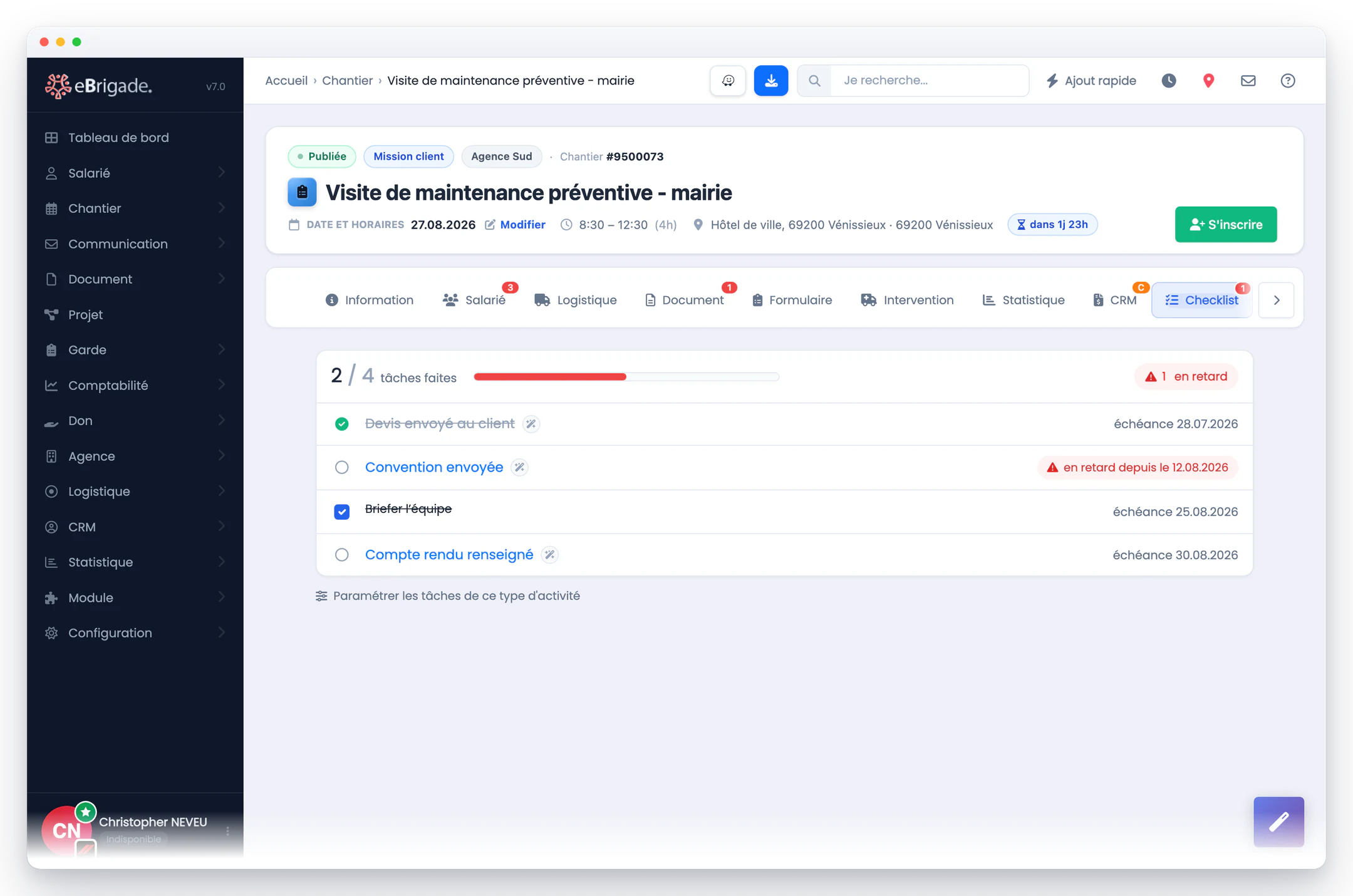
La checklist de préparation
Ce qui traîne se voit, et se relance tout seul. Devis à envoyer, convention à relancer, moyens à affecter, compte rendu à faire : décrivez ces étapes une fois par type d'activité, avec leur échéance. eBrigade coche lui-même celles qu'il sait constater, et prévient les responsables quand une date passe.
Vos actions font avancer la checklist.
Les étapes automatiques reflètent les données de l’activité. Une échéance dépassée déclenche une relance.
L’échéance de la convention est dépassée. Le matin, une relance est envoyée aux responsables.
En résumé : une liste d'étapes datées, attachée au type d'activité, qui s'affiche sur chaque activité avec son avancement. Dix étapes se constatent dans vos données au lieu de se cocher, les autres sont de simples cases. Huit modèles sont livrés prêts à l'emploi. C'est inclus dans eBrigade, sans module à ajouter.
Ces étapes existaient déjà. Éparpillées.
Le devis vit dans le CRM, la convention sur la fiche, les affectations dans l'onglet Personnel, les véhicules dans la logistique, le compte rendu dans les statistiques. Chacun de ces écrans sait ce qui s'y passe ; aucun ne sait ce qui manque ailleurs. Résultat, la préparation d'une activité vit dans un tableur partagé, un agenda personnel ou la tête du responsable — et ce qui se perd, ce sont les relances : le devis qu'on n'a pas renvoyé, la convention jamais signée, le compte rendu qu'on écrit trois semaines après.
La checklist ne déplace rien. Elle regarde ces écrans et dit, sur une seule page, ce qui est fait, ce qui reste et ce qui est en retard.
Ce qui la distingue d'une liste à cocher
Dix étapes se constatent, elles ne se cochent pas
Une case cochée à la main ment dès le lendemain. « Devis envoyé au client » est vrai parce que le devis est parti, pas parce que quelqu'un a coché — et il redevient faux si la donnée change. Les étapes qui n'ont pas d'équivalent dans le logiciel, elles, restent de simples cases à cocher : reconnaissance du site, autorisations déposées, lot de secours vérifié.
L'échéance se règle une fois, pas une fois par activité
« Quinze jours avant le début » vaut pour toutes les activités du type : chacune calcule sa propre date. Une échéance peut aussi tomber après — le compte rendu se fait à J+3. Une activité sans horaire n'a pas d'échéance, donc jamais de retard.
Chaque ligne mène à l'écran qui fait le travail
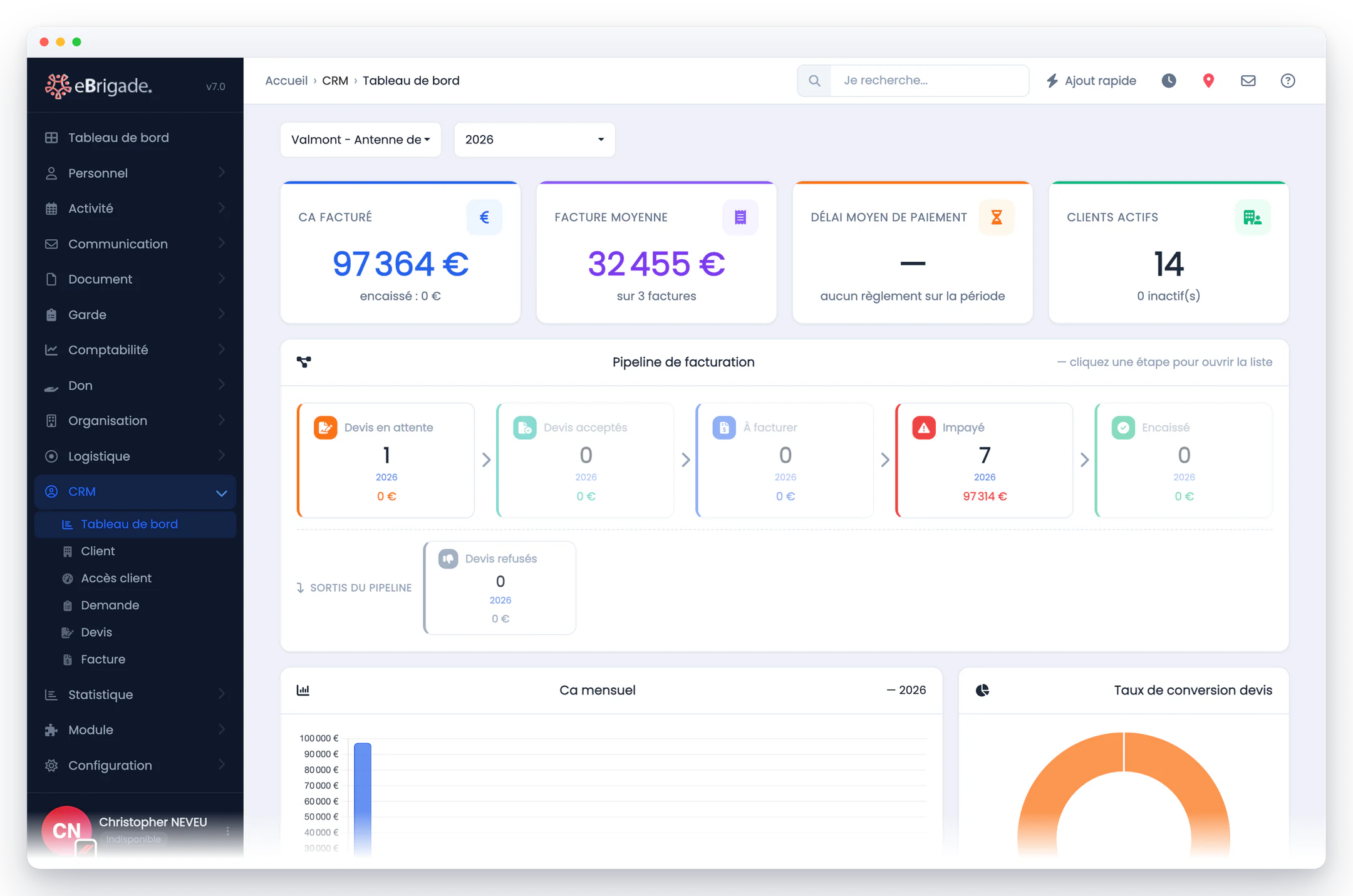
Le devis renvoie au CRM, les moyens à la logistique, le compte rendu aux statistiques. La liste n'est pas un constat qu'on lit : c'est un point de départ d'où l'on agit.
La relance part toute seule, le matin
Dès qu'une échéance est dépassée, les responsables de l'activité reçoivent un courriel avec la liste des tâches en retard et le lien direct. Il ne repart pas tous les jours : seulement si une tâche de plus bascule. Personne n'a à surveiller le tableau.
Un avancement lisible sans ouvrir la fiche
L'onglet porte le nombre de tâches en retard — pas le travail restant : c'est le retard qui demande une décision. À l'intérieur, une jauge qui passe au rouge dès qu'une échéance est dépassée, quel que soit le pourcentage atteint.
Une checklist par type d'activité
Un dispositif de secours, une session de formation et une assemblée générale ne se préparent pas de la même façon. Chaque type a la sienne, et les étapes communes à tous se posent une seule fois.
Les dix étapes qu'eBrigade constate lui-même
Aucune case pour celles-ci : elles deviennent vraies quand la donnée l'est. Le libellé reste réécrivable — le vocabulaire de votre organisation n'est pas forcément le nôtre.
Devis établi
Se fait dans : CRM
Devis envoyé au client
Se fait dans : CRM
Devis accepté
Se fait dans : CRM
Convention envoyée
Se fait dans : fiche de l'activité
Responsable désigné
Se fait dans : fiche de l'activité
Personnel affecté
Se fait dans : onglet Personnel
Moyens matériels affectés
Se fait dans : onglet Logistique
Facture émise
Se fait dans : CRM
Facture réglée
Se fait dans : CRM
Compte rendu renseigné
Se fait dans : onglet Statistiques
Tout le reste est une case à cocher. Reconnaissance du site avec l'organisateur, autorisations déposées, convocations envoyées, lot de secours vérifié, matériel restitué : ces étapes-là n'ont pas d'équivalent dans le logiciel, elles se cochent à la main — et se décochent si on s'est trompé.
Huit parcours déjà écrits, déjà datés
Écrire une checklist de zéro, c'est se demander quand relancer un devis, quand arrêter la liste des participants, et ce qu'il reste à faire après — la partie qu'on oublie toujours. Chargez le parcours le plus proche du vôtre et ajustez-le : rien n'est remplacé, et une tâche déjà présente n'est jamais ajoutée deux fois.
L'essentiel — quatre repères
Un responsable, une équipe, les moyens, le compte rendu. Les quatre se cochent tout seuls : de quoi voir le mécanisme sans rien saisir.
Prestation facturée — du devis au règlement
Le parcours complet d'une prestation vendue : devis, convention, accord écrit du client, équipe et moyens, puis facture et encaissement.
Petite prestation — devis rapide
Pour les demandes de dernière minute : un devis, un accord, une équipe, une facture. Six tâches, pas une de plus.
Dispositif prévisionnel de secours
Convention, équipe, moyens, reconnaissance du site avec l'organisateur, lot de secours vérifié, jusqu'au compte rendu remis.
Manifestation ou événement
Autorisations et déclarations, appel aux bénévoles, logistique, rappel aux participants, matériel restitué, bilan.
Session de formation
Convocations, formateurs, salle et matériel pédagogique, feuille d'émargement, puis attestations remises.
Sortie ou déplacement de groupe
Transport, liste des participants arrêtée, autorisations et décharges : les oublis qui font annuler une sortie la veille.
Réunion ou assemblée
Ordre du jour, convocations dans les délais statutaires, documents préparatoires, compte rendu diffusé.
La mettre en place : quatre étapes
- Chargez un modèle. Dans Configuration › Activité › Checklist, la bibliothèque propose huit parcours déjà datés. Choisissez le type d'activité visé, puis le modèle le plus proche du vôtre : les tâches arrivent avec leur échéance. Rien n'est remplacé, et une tâche déjà présente n'est jamais ajoutée deux fois.
- Ajustez à votre organisation. Renommez, supprimez, ajoutez, déplacez par glisser-déposer. Chaque tâche porte son échéance en jours avant le début — en négatif pour ce qui se fait après. Une tâche qui ne vous sert plus se désactive sans être supprimée.
- Allumez l'onglet sur les types concernés. Configuration › Activité › Type, carte Fonctionnalité, ligne Checklist. C'est le même interrupteur que pour les autres onglets de la fiche activité, à la même place.
- Laissez faire. Les activités existantes affichent leur avancement immédiatement — les états déjà vrais sont cochés sans que personne y touche. La relance démarre le lendemain matin.
Tant qu'aucune tâche n'est décrite et qu'aucun type n'est coché, rien ne change pour vos équipes : la fonctionnalité reste invisible. Vous pouvez donc préparer vos checklists tranquillement avant de les ouvrir.
Toutes les fonctionnalités → De l'activité à l'intervention → Voir les tarifs →
Questions fréquentes
La checklist de préparation est-elle comprise dans l'abonnement eBrigade ?
Quelles étapes eBrigade coche-t-il tout seul ?
Peut-on avoir une checklist différente selon le type d'activité ?
Qui reçoit le rappel quand une échéance est dépassée ?
Faut-il tout écrire soi-même pour démarrer ?
Que se passe-t-il si on décoche une tâche par erreur ?
Le produit, tel que vos équipes le voient
L'onglet Checklist d'une activité, et les écrans vers lesquels chaque ligne renvoie.