

Module Gestion des salles eBrigade
Réservez vos salles partagées sans conflit
Le module salles centralise vos salles partagées dans eBrigade : chaque salle est rattachée à une section, décrite par son adresse complète, sa capacité et le lieu de stockage qui la dessert, et réservable depuis un calendrier commun en vue mois, semaine ou jour. Une réservation se pose librement ou depuis la fiche d'une activité — elle en reprend alors les dates — et tout chevauchement avec une autre réservation ou avec les horaires d'une activité liée est refusé automatiquement. Un QR code affiché à la porte dit au scan si la salle est libre ou occupée, et jusqu'à quand.
1er mois du module offert : facturé au 31e jour seulement si vous le gardez, désactivation libre.
Illustration · données fictives
Qu'est-ce que le module Gestion des salles d'eBrigade ?
Réservation des salles partagées, rattachées à une section, avec calendrier et lien direct aux activités. Il est proposé en option afin que chaque organisation puisse l’activer selon son besoin.
Pourquoi gérer vos salles dans eBrigade ?
Vous ne savez pas si la salle de formation est libre le jour J avant d'avoir appelé le responsable local. Le calendrier commun, quand il existe, vit dans un tableur que personne ne tient à jour — si bien que les conflits entre sections ou entre activités se découvrent le matin même, devant la porte.
Ce que change la gestion des salles dans eBrigade
Les salles partagées sont réservables directement depuis eBrigade, sur un calendrier visible par tous les utilisateurs autorisés. Chaque salle est rattachée à sa section, décrite par sa capacité, son adresse complète et le lieu de stockage qui la dessert. La réservation peut se faire depuis la fiche de l'activité, qui ne propose que les salles encore disponibles et reprend automatiquement ses dates ; tout chevauchement est bloqué.
Ce que vous pouvez faire avec Gestion des salles
Une réservation se répète chaque semaine, tous les quinze jours, les jours ouvrés ou chaque mois. Une salle peut exiger la validation d'un gestionnaire, qui accepte ou refuse ; le demandeur est prévenu par e-mail.
La fenêtre de réservation montre les salles libres et ce qui occupe les autres. Chaque salle a sa couleur au calendrier, une réservation se déplace en la faisant glisser, et les équipements de chaque salle sont décrits et cherchables.
Chaque salle partagée appartient à une section précise. Deux jeux d'habilitations séparés s'appliquent : voir / ajouter / modifier / supprimer une salle d'une part, et les mêmes droits sur son planning d'autre part — vos équipes peuvent réserver sans pouvoir toucher au parc de salles.
Au-delà de la capacité et du commentaire libre, chaque salle dispose d'une adresse structurée : pays, code postal, ville, région et complément d'adresse, avec saisie assistée. Une capacité laissée vide signale une salle sans limite de places.
Chaque salle désigne le lieu de stockage qui la dessert — celui qui porte le matériel, les consommables et les tenues. La salle devient un point de logistique pour préparer une activité, et non un simple créneau de calendrier.
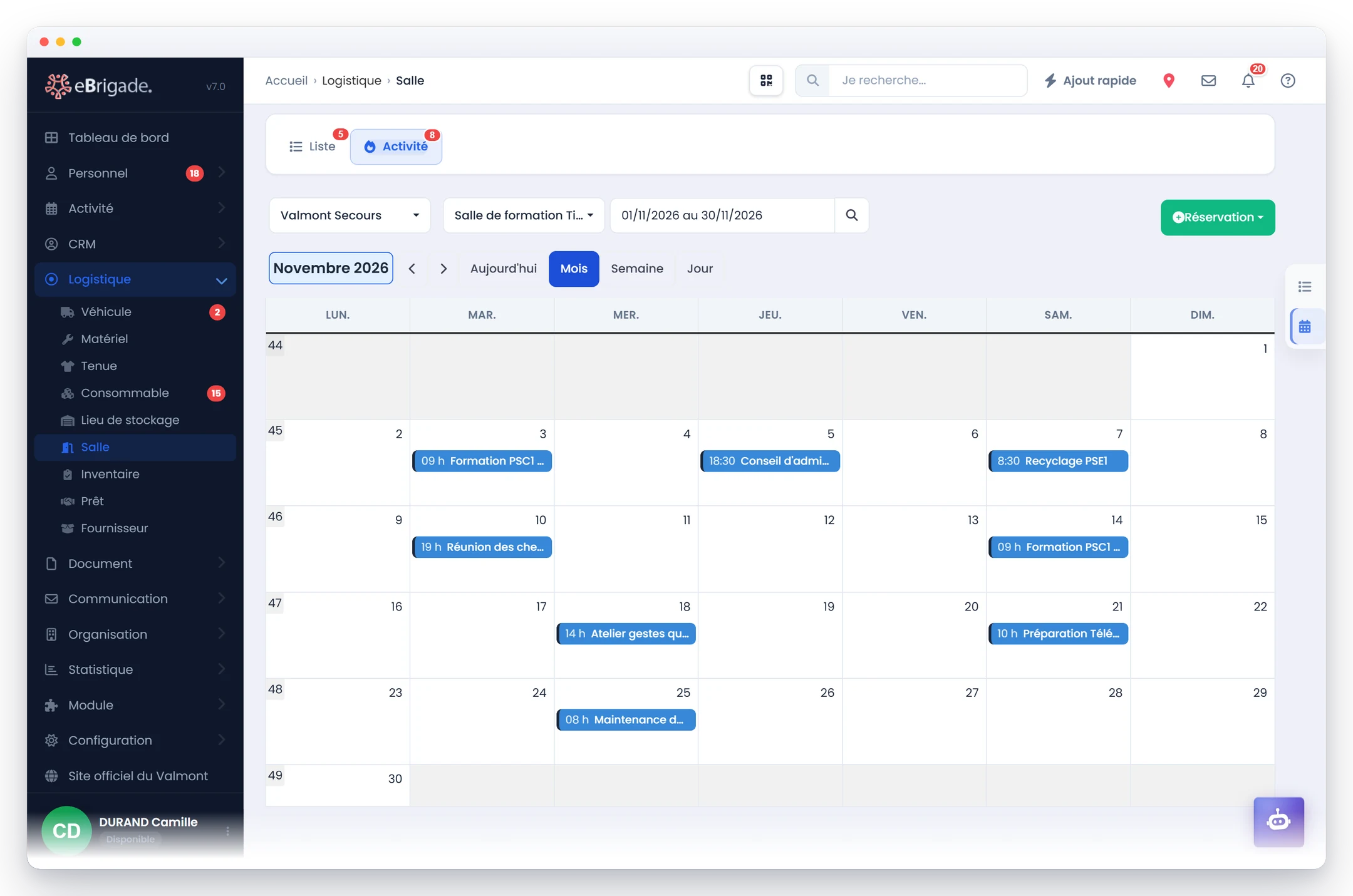
Les occupations d'une salle se consultent en tableau ou sur un calendrier mensuel, hebdomadaire ou journalier, partagé par tous les utilisateurs autorisés. Sélectionner un créneau dans le calendrier ouvre directement la réservation.
Et aussi : Détection des conflits sur les activités liées · Réservation depuis la fiche d'activité · QR code affiché à la porte · Qui a réservé, et quand · Alerte de capacité · Export du planning au format iCal
Gestion des salles dans l'application
Captures de l'application réelle, pas des maquettes.

Comment ça marche
- Déclarez vos salles partagées
Créez chaque salle, rattachez-la à une section et renseignez sa capacité, son adresse complète (pays, code postal, ville, région, complément) et un commentaire libre — équipements, accès, particularités. Une photo peut être ajoutée et recadrée ; sans photo, la salle porte une pastille aux initiales de son nom.
- Indiquez le lieu de stockage qui la dessert
Reliez la salle au lieu de stockage où se trouve son matériel. Vous préparez une activité en sachant, depuis la liste des salles, où récupérer ce dont vous avez besoin.
- Réservez, seul ou depuis une activité
Deux entrées : une réservation libre, avec son titre et ses horaires, ou une réservation liée à une activité — qui reprend alors automatiquement les dates et le libellé de celle-ci. Tout chevauchement est refusé, y compris avec les horaires des activités déjà posées sur la salle.
- Suivez l'occupation en liste ou en calendrier
Le planning d'une salle se lit en tableau ou en calendrier mensuel, hebdomadaire ou journalier. Dans le calendrier, sélectionner un créneau ouvre directement la réservation aux dates choisies. La liste annonce d'emblée si chaque salle est libre ou occupée, et jusqu'à quand.
- Affichez le QR code à la porte
Imprimez le QR code de la salle et posez-le à l'entrée. Un scan suffit à savoir qui l'occupe et jusqu'à quelle heure, sans ouvrir eBrigade ni déranger personne.
Gestion des salles dans un parcours complet
Les étapes qui le précèdent et celles qui le suivent, dans le quotidien d’un métier.
Du rétroplanning au questionnaire d’après-événement.
Planifier, réserver les espaces, vendre les billets, réunir le staff puis mesurer : la production se suit d’un bout à l’autre.
Étape 1 sur 5 · Planifier
Le rétroplanning se calcule depuis la date.
Un tableau à colonnes et un modèle « organiser une manifestation » dont les échéances se calculent en remontant depuis votre date.
Étape 2 sur 5 · Réserver
Chaque espace a son créneau.
Les espaces et les salles se réservent sur un calendrier, reliés à l’activité qui les occupe.
Étape 3 sur 5 · Vendre
La billetterie tourne seule.
Tarifs multiples, réductions automatiques, quotas, paiement en ligne ou sur place et billet PDF avec QR code.
Étape 4 sur 5 · Accréditer
Staff et partenaires sur une même liste.
Prestataires et associations partenaires se rattachent à l’événement, sur une vue d’effectifs unique ; l’export d’accréditation est prêt pour le producteur.
Étape 5 sur 5 · Mesurer
Participants et intervenants donnent leur note.
Le questionnaire part aux participants comme aux intervenants ; les notes de 1 à 5 se lisent par type d’événement.
Dès 501 contacts, votre forfait comprend des options payantes offertes, au choix : 1 jusqu’à 1 000 contacts, 2 jusqu’à 1 500, 3 jusqu’à 2 000, et ainsi de suite jusqu’à toutes au-delà de 30 000. Gestion des salles peut en faire partie, si vous ne l’avez jamais souscrit. Voir les paliers →
Tarifs du module Gestion des salles
Prix TTC selon votre nombre de contacts. Activation en 1 clic, 1er mois gratuit. Le tarif annuel est propre à chaque module.
| Jusqu'à | Mensuel | Annuel |
|---|---|---|
| 200 contacts | 10 € TTC/mois | 108 € TTC/an |
| 300 contacts | 29 € TTC/mois | 313,20 € TTC/an |
| 500 contacts | 49 € TTC/mois | 529,20 € TTC/an |
| 1 000 contacts | 89 € TTC/mois | 961,20 € TTC/an |
| 3 000 contacts | 199 € TTC/mois | 2149,20 € TTC/an |
| 5 000 contacts | 299 € TTC/mois | 3229,20 € TTC/an |
| À partir de 5 001 contacts | 349 € TTC/mois | 3769,20 € TTC/an |
Questions fréquentes
Peut-on réserver une salle chaque semaine ?
Oui. Une réservation se répète chaque semaine, tous les quinze jours, les jours ouvrés ou chaque mois. Si la salle est soumise à validation, le gestionnaire accepte ou refuse la demande et le demandeur est prévenu par e-mail.
Peut-on rattacher une salle à un lieu de stockage ?
Oui. Chaque salle peut désigner le lieu de stockage qui la dessert. C'est ce lieu de stockage qui porte le matériel, les consommables et les tenues : depuis la salle, vous savez où aller les chercher. Le matériel ne se rattache pas directement à la salle.
Comment les conflits de réservation sont-ils gérés ?
Lors d'une réservation, le module vérifie les réservations déjà posées sur la salle et les horaires des activités qui lui sont liées. Si un chevauchement existe, la réservation est bloquée avec un message indiquant que la salle est déjà réservée à cette date. Deux créneaux qui se touchent — l'un finit à 12h, l'autre commence à 12h — restent acceptés.
Peut-on réserver une salle directement depuis une activité ?
Oui, à condition que le type de l'activité autorise les salles : la case « Salles » se coche sur le type d'activité, dans le paramétrage. L'onglet Salle apparaît alors sur la fiche, avec un bouton Réservation qui ne liste que les salles encore libres pour cette activité. La réservation reprend automatiquement les dates et le libellé de l'activité.
Que se passe-t-il si l'activité liée est supprimée ?
La réservation reste en place et continue d'occuper la salle, signalée comme « Activité supprimée » dans le planning et le calendrier. Vous la voyez, vous pouvez la modifier ou la libérer. Supprimer la salle, elle, supprime toutes ses réservations.
Comment indiquer qu'une salle n'a pas de limite de places ?
Laissez le champ Capacité vide. La salle est alors affichée avec le symbole ∞ dans la liste, au lieu d'un nombre de places. Si vous renseignez une capacité, elle est comparée à l'effectif inscrit de l'activité qui réserve : au-delà, un avertissement s'affiche, sans bloquer la réservation.