
SSO der Organisation
Verbinden Sie das Verzeichnis Ihrer Organisation über OpenID Connect oder SAML 2.0. Verbindungseinstellungen, Tests und Zugriffsregeln bleiben gebündelt.
 Microsoft Entra ID
 Okta
 Keycloak

Ihre gewohnten Konten, einfacher Zugang zu eBrigade
Zwei Reiter unter Anmeldung und Identifizierung: „Organisations-SSO“ für Ihr Verzeichnis und „Bibliothek“ für Google und die anderen Anbieter. Google bleibt enthalten und ohne SSO verfügbar; neue Anbieter sind optional und standardmäßig deaktiviert.
Erster Monat des Moduls gratis: Abrechnung erst ab Tag 31, wenn Sie es behalten, jederzeit abschaltbar.
Illustration · Beispieldaten
Ab 501 Kontakten enthält Ihr Tarif kostenpflichtige Zusatzmodule Ihrer Wahl: 1 bis 1.000 Kontakte, 2 bis 1.500, 3 bis 2.000 und so weiter, ab 30.000 alle. Single Sign-on (SSO) kann eines davon sein, sofern Sie es noch nie abonniert hatten.Tarife ansehen →
OIDC-/OAuth2- oder SAML-2.0-Authentifizierung: Ihre Beschäftigten melden sich mit ihrem bestehenden Firmenkonto bei eBrigade an. Als Option verfügbar, damit jede Organisation sie nach Bedarf einschalten kann.
In einer großen Organisation, einer Feuerwehr (SDIS) oder einer Kommune haben Ihre Mitarbeitenden bereits ein Firmenkonto. Ein zusätzlicher eBrigade-Benutzername samt Passwort bedeutet mehr vergessene Passwörter, mehr Zurücksetzungen und mehr Arbeit für Ihre IT – ganz zu schweigen von Zugängen, die nach einem Austritt offen bleiben, bis das eBrigade-Konto von Hand deaktiviert wird.
SSO überträgt die Anmeldung per OpenID Connect / OAuth2 oder SAML 2.0 an Ihren Identitätsanbieter. Eine eigene Anmeldeschaltfläche, die Sie anpassen (Text, Bild, Farbe), leitet die Person zu Ihrem Verzeichnis weiter; bei der Rückkehr ordnet eBrigade sie über ihre E-Mail oder ihren UPN (Azure AD) dem bestehenden Konto zu. Kein eBrigade-Passwort zu merken und klarer Überblick, welche Anmeldewege erlaubt sind.
Anmeldung und Identifizierung hat zwei Reiter: Organisations-SSO für Ihr Verzeichnis und Bibliothek für individuelle Anmeldewege und die optionale Identifizierung in Formularen.
Verbinden Sie das Verzeichnis Ihrer Organisation über OpenID Connect oder SAML 2.0. Verbindungseinstellungen, Tests und Zugriffsregeln bleiben gebündelt.
Microsoft Entra IDOktaKeycloakGoogle und die optionalen Anbieter in einem Katalog. Jede Karte zeigt ihren Status und eine eigene Anleitung. Optionale Anbieter haben eigene Einstellungen. Legen Sie getrennt fest, wie jeder Anbieter bei der Anmeldung und im Recruiting genutzt wird.
Google bleibt aktiviert und gesperrt. Die fünf neuen Anbieter sind standardmäßig deaktiviert.
Acht Anleitungen in der Anwendung: eine für SSO, eine für die Bibliothek und je eine pro Anbieter.

Für alle enthalten, auch ohne Enterprise-SSO.
Private und berufliche Konten.

Mit einem Apple-Account anmelden.
Angehörige der Gesundheitsberufe, per CPS oder e-CPS.

Beschäftigte im öffentlichen Dienst, je nach Berechtigung.

Individuelle Identität, vorbehaltlich der Freigabe durch den Dienst.
Jedes Bewerbungsformular legt fest, welche Methoden angeboten werden, auch Google. Bewerber können das Formular immer auch manuell ausfüllen. Die Identifizierung ersetzt nie Ihre Prüfung einer Bewerbung.
Der SSO-Connector basiert auf dem OpenID-Connect-/OAuth2-Flow (Authorization Code) und ist kompatibel mit Azure AD (Entra ID), Keycloak, Okta und den meisten Enterprise-Identity-Providern, die diesem Standard folgen.
Der SSO-Button auf der Anmeldeseite ist vollständig konfigurierbar: Beschriftung, Bild und Farbe, passend zum Erscheinungsbild Ihrer Organisation. Eine individuelle Nachricht leitet reine SSO-Nutzer an, wenn sie ein vergessenes Passwort anfordern.
Bei der Anmeldung ordnet eBrigade den Benutzer über seine E-Mail-Adresse oder seinen Azure-AD-User-Principal-Name (UPN) seinem bestehenden Konto zu. Standardmäßig ist ein bestehender Datensatz erforderlich. Die Kontoerstellung bei der ersten SSO-Anmeldung bleibt eine separate Option, die aktiviert und konfiguriert werden muss.
Für jeden Mitgliedsstatus erlauben oder verbieten Sie die native eBrigade-Anmeldung und/oder die SSO-Anmeldung. So können Sie SSO für Festangestellte vorschreiben und lokalen Zugang für Profile ohne Verzeichniskonto beibehalten.
Unter „Organisations-SSO“ konfigurieren Sie Ihr Verzeichnis über OpenID Connect oder SAML. Unter „Bibliothek“ finden Sie alle sechs Anbieter mit Logo, Status und Anleitungen; optionale Anbieter haben jeweils eigene Einstellungen. Acht eigene Anleitungen decken SSO, die Bibliothek und jeden Anbieter ab.
Microsoft, Apple, Pro Santé Connect (e-CPS), ProConnect und FranceConnect können je nach Ihrer Wahl für die Anmeldung oder die Rekrutierung angeboten werden. Jedes Formular wählt seine Anbieter. Tests und gegebenenfalls erforderliche Genehmigungen müssen abgeschlossen sein, bevor sie für Nutzer freigegeben werden.
Screenshots der echten Anwendung, keine Mock-ups.
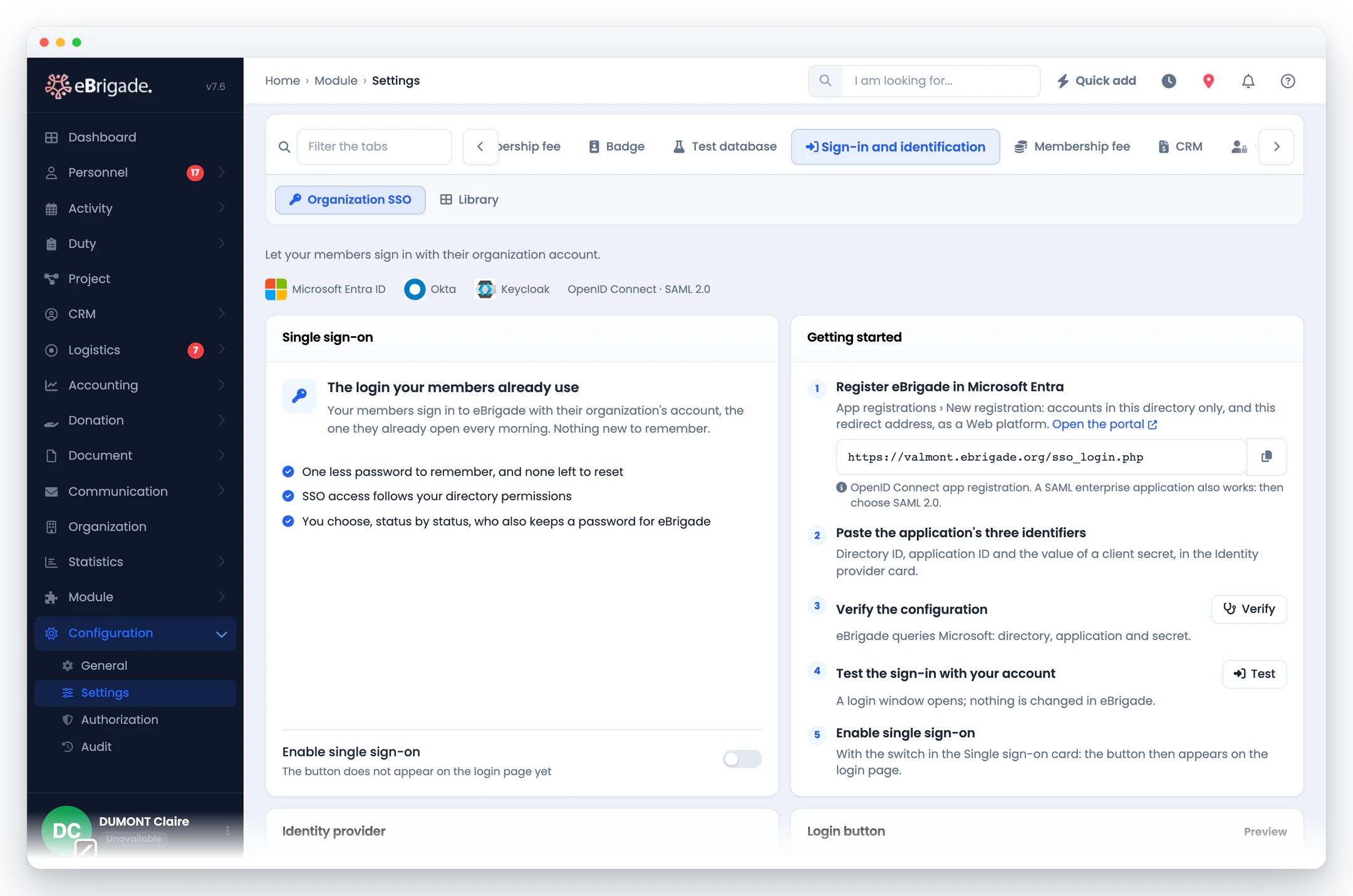
Öffnen Sie Anmeldung und Identifizierung › Organisations-SSO, wählen Sie Ihr Protokoll und folgen Sie der Einrichtungsanleitung, um Ihr Verzeichnis anzubinden. Der separate Reiter Bibliothek verwaltet individuelle Anmeldemethoden und die optionale Identifizierung bei Bewerbungen.
Legen Sie Text, Bild und Farbe der SSO-Schaltfläche auf der Anmeldeseite fest sowie die Meldung für reine SSO-Nutzer anstelle von „Passwort vergessen“. Bestimmen Sie außerdem je Status, ob die eBrigade-Anmeldung und/oder SSO erlaubt ist.
Der Mitarbeitende klickt auf die SSO-Schaltfläche, authentifiziert sich über Ihr Verzeichnis, und eBrigade ordnet ihn anhand von UPN oder E-Mail seinem bestehenden Konto zu. Für diese SSO-Verbindung gilt die Richtlinie Ihres Verzeichnisses. eBrigade-Konten und ihre übrigen Anmeldewege werden weiterhin in eBrigade verwaltet.
Nein. Die Google-Anmeldung ist für alle enthalten und bleibt auch bei deaktiviertem SSO-Modul verfügbar. Im Reiter Bibliothek ist ihr Schalter eingeschaltet und gesperrt. Der Reiter Organisations-SSO hält Ihre Verzeichniseinstellungen getrennt.
Der Reiter Bibliothek vereint Google, Microsoft, Apple, Pro Santé Connect (mit e-CPS), ProConnect und FranceConnect. Jeder Anbieter hat eine eigene Anleitung. Die fünf neuen Anbieter werden einzeln konfiguriert und sind standardmäßig deaktiviert. Legen Sie getrennt fest, ob sie bei der Anmeldung erscheinen und für die Rekrutierung verfügbar sind; jedes Formular wählt dann, welche es anbietet. Vor der Aktivierung sind Zugangsdaten des Anbieters, Tests und gegebenenfalls Freigaben erforderlich.
Nein. Sie kann Angaben vorausfüllen und das gewählte Konto mit der Bewerbung verknüpfen. Bewerber können das Formular jederzeit manuell ausfüllen; Bewerbungsschritte, Pflichtdokumente und Freigaberegeln gelten weiterhin.
Zwei Protokolle, in den Moduleinstellungen gewählt. OpenID Connect / OAuth2 (Authorization Code Flow): Microsoft Entra ID (Azure AD), Keycloak, Google Workspace, Okta und die meisten Unternehmenslösungen. SAML 2.0: ADFS, Okta, Shibboleth und die RENATER-Föderation – eBrigade nennt Ihnen seine Entity ID, seine Rücksprungadresse (ACS) und seine Metadaten für Ihren Anbieter und füllt sich selbst aus dessen Metadaten aus. SAML-Antworten müssen signiert sein; SAML Single Logout (SLO) wird nicht unterstützt.
Ja, wenn Sie es aktivieren. Standardmäßig ordnet SSO die Person anhand von UPN oder E-Mail ihrem bestehenden Datensatz zu. Die Option „Konto bei der ersten Anmeldung anlegen“ erstellt den Datensatz in der von Ihnen gewählten Organisation und mit dem gewählten Status, mit dem Profil Benutzer, aus Vor- und Nachname, die Ihr Anbieter übermittelt. Austritte und Gruppenwechsel werden nicht synchronisiert: Das ist kein SCIM.
Ja. Es handelt sich um sich ergänzende Ebenen: Die LDAP-Synchronisierung oder die Kontoerstellung bei der ersten SSO-Anmeldung legen die Konten an, SSO übernimmt die Authentifizierung und MFA ergänzt einen zusätzlichen Prüfschritt.