

eBrigade-Modul Formulare
Einsatz-Checklisten ohne erneute Eingabe
Sie gestalten eigene Formulare mit acht Feldtypen, verknüpfen sie mit Ihren Aktivitätstypen, und Ihre Teams füllen sie direkt auf der Veranstaltungsseite aus. Antworten werden mit Zeitstempel und Urheber gespeichert und sind mit einem statistischen Übersichtsblatt nach Excel exportierbar.
Erster Monat des Moduls gratis: Abrechnung erst ab Tag 31, wenn Sie es behalten, jederzeit abschaltbar.
Illustration · Beispieldaten
Ab 501 Kontakten enthält Ihr Tarif kostenpflichtige Zusatzmodule Ihrer Wahl: 1 bis 1.000 Kontakte, 2 bis 1.500, 3 bis 2.000 und so weiter, ab 30.000 alle. Formulare kann eines davon sein, sofern Sie es noch nie abonniert hatten.Tarife ansehen →
Was ist das eBrigade-Modul Formulare?
Eigene Formulare für Ihre Aktivitätsarten, ausgefüllt auf der Veranstaltungsseite und mit statistischer Auswertung nach Excel exportierbar. Als Option verfügbar, damit jede Organisation es bei Bedarf aktivieren kann.
Warum Formulare nutzen?
Ihre Teams füllen nach jeder Aktivität noch Papier-Checklisten oder per E-Mail verschickte Excel-Tabellen aus. Die Daten kommen spät, unvollständig oder schwer abgleichbar an, und die Vorbereitung einer Auswertung oder eines Audits bedeutet, alles von Hand neu einzugeben.
Was Formulare in eBrigade ändern
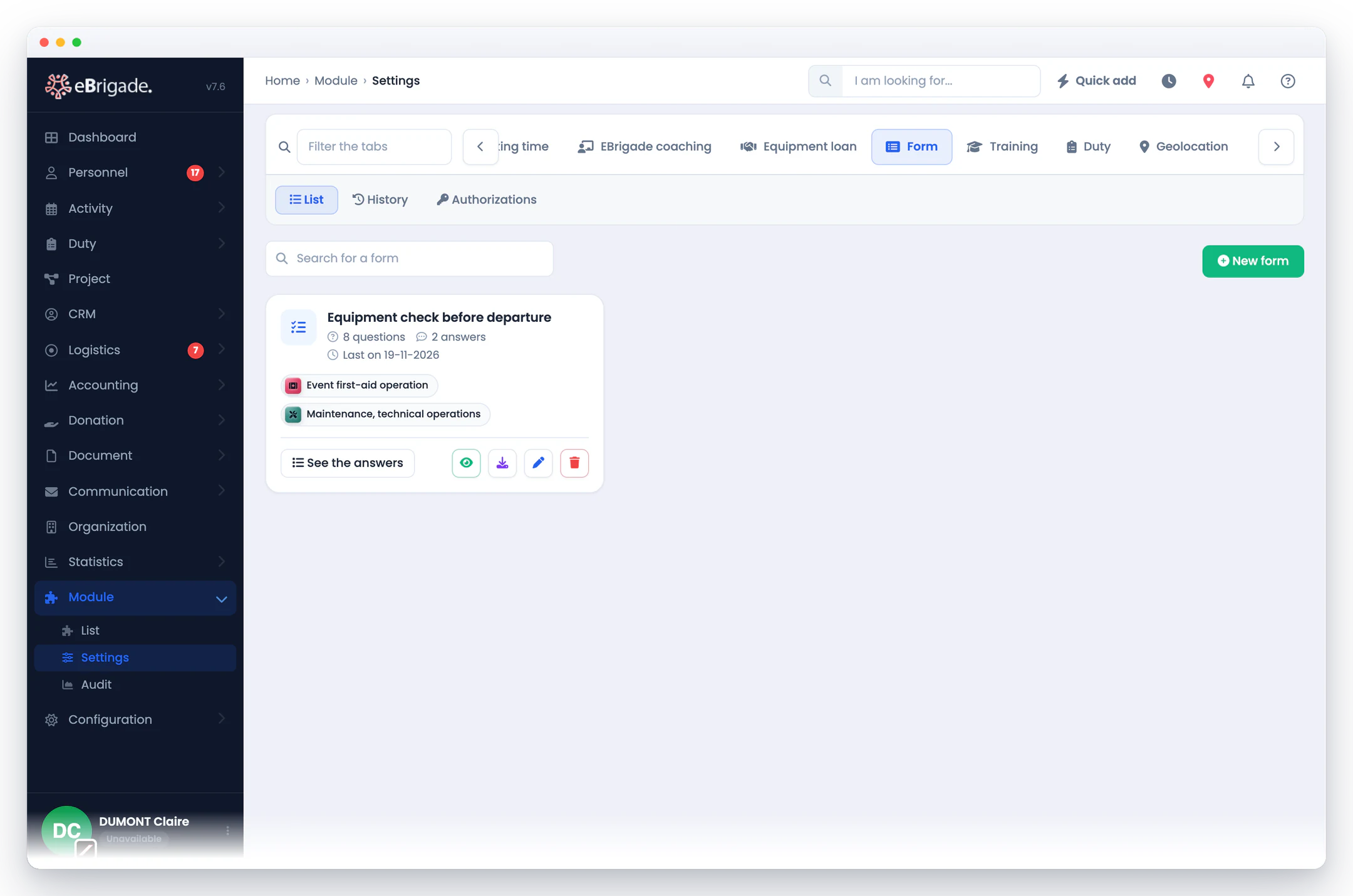
Sie erstellen Ihre Formulare im Administrationsbereich und verknüpfen sie mit den passenden Aktivitätstypen. Sie erscheinen dann direkt auf der Veranstaltungsseite mit einem Fortschrittsbalken. Jede Antwort wird mit Namen der ausfüllenden Person und Zeitstempel gespeichert, ist in einer Gesamtansicht einsehbar und als mehrblättrige Excel-Datei mit statistischer Zusammenfassung exportierbar.
Was Sie mit Formulare tun können
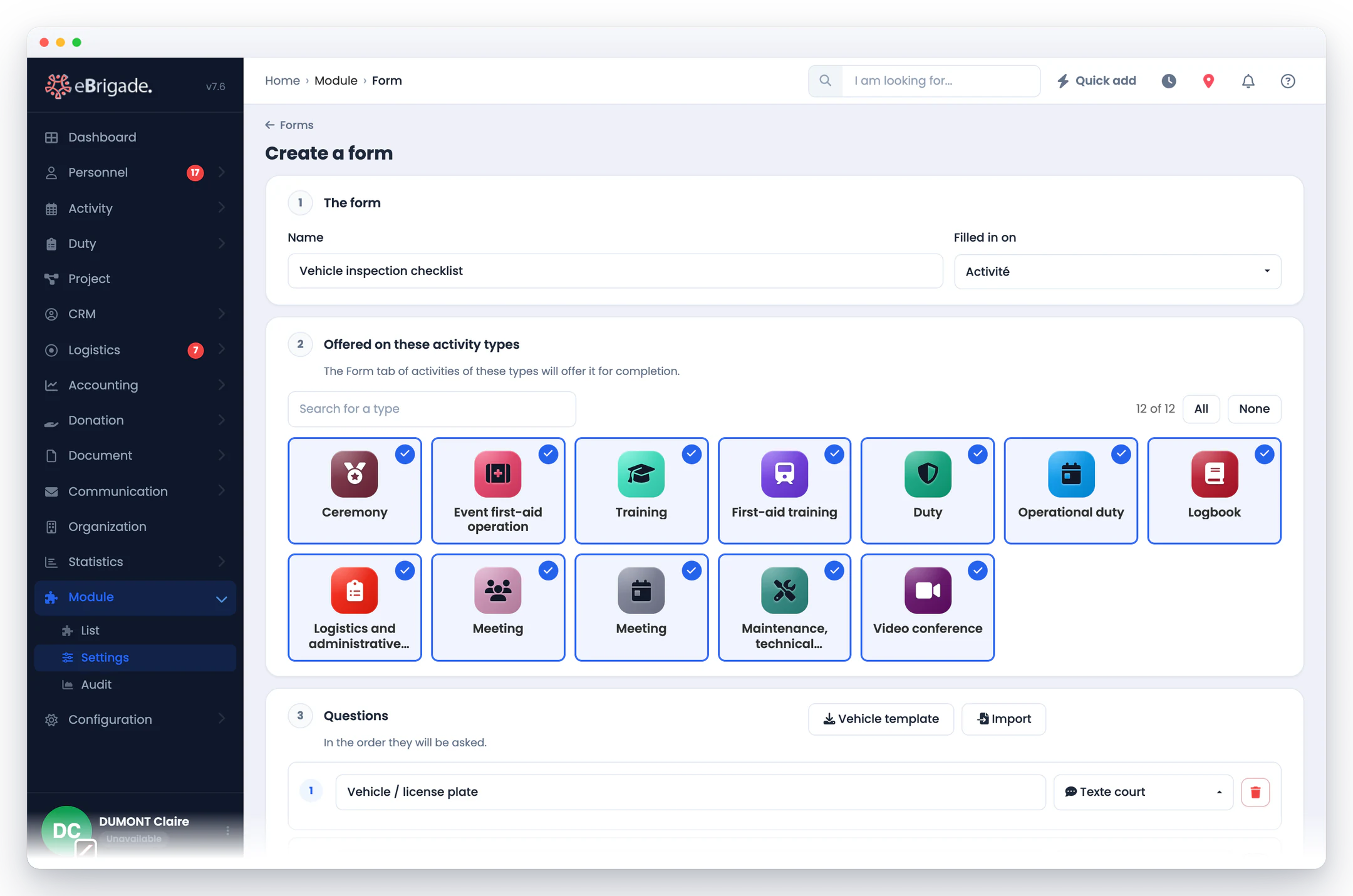
Erstellen Sie Formulare mit Kurztext, Kommentar, Ja/Nein, Einfachauswahl, Mehrfachauswahl, Liste, Datum und Uhrzeit – ganz ohne Code. Oder importieren Sie eine Vorlage im JSON-Format, etwa die mitgelieferte Checkliste zur Fahrzeugprüfung: Der Editor füllt aus, Sie prüfen und speichern.
Verknüpfen Sie jedes Formular mit einer oder mehreren Aktivitätsarten. Es erscheint dann direkt auf der Veranstaltungsseite in einer Karte mit den zugewiesenen Formularen und ihrem Fortschrittsbalken.
Jede Antwort wird mit dem Namen des Verfassers und einem Zeitstempel gespeichert. Wird ein Formular für eine Veranstaltung erneut geöffnet, sind vorhandene Antworten vorausgefüllt und lassen sich ergänzen oder korrigieren.
Sehen Sie alle für ein Formular erfassten Antworten über alle Veranstaltungen hinweg, jeweils mit Namen der antwortenden Person und Zeitpunkt der Eingabe.
Erzeugen Sie eine Excel-Datei mit einem Blatt pro Frage plus einem Übersichtsblatt mit Statistiken und Antwortquoten. Der Export lässt sich nach Zeitraum filtern.
Sieben getrennte Berechtigungen (Formulare ansehen, erstellen, bearbeiten und löschen; Antworten ansehen und exportieren, bearbeiten und löschen) regeln die Nutzung. Ein Audit-Protokoll erfasst jeden Vorgang und lässt sich nach Aktionstyp und Aktivitätsart filtern.
Formulare in der App
Screenshots der echten Anwendung, keine Mock-ups.
Schritt für Schritt
- Ihr Formular erstellen
Fügen Sie im Administrationsbereich Fragen aus acht Typen hinzu: Kurztext, Kommentar, Ja/Nein, Einfachauswahl, Mehrfachauswahl, Liste, Datum und Uhrzeit, oder importieren Sie eine JSON-Vorlage. Geben Sie dem Formular einen Namen.
- Mit Ihren Aktivitätsarten verknüpfen
Verknüpfen Sie das Formular mit einer oder mehreren Aktivitätsarten. Es erscheint dann automatisch auf der Seite jeder betroffenen Veranstaltung, in einer eigenen Karte mit Fortschrittsbalken.
- Ihre Teams antworten direkt von der Veranstaltung
Berechtigte Mitglieder öffnen das Formular auf der Veranstaltungsseite und geben ihre Antworten ein. Beim erneuten Öffnen sind bereits erfasste Antworten vorausgefüllt und können ergänzt oder korrigiert werden.
- Antworten ansehen und exportieren
Sehen Sie alle zu einem Formular gesammelten Antworten mit Namen der antwortenden Person und Zeitpunkt jeder Eingabe. Exportieren Sie alles in eine Excel-Datei mit mehreren Blättern und einem statistischen Übersichtsblatt.
Häufig gestellte Fragen
Wer kann Formulare erstellen, bearbeiten oder löschen?
Die Berechtigungen sind fein abgestuft: Sieben getrennte Rechte regeln das Ansehen, Erstellen, Bearbeiten und Löschen von Formularen, das Ansehen und Exportieren von Antworten, deren Bearbeitung und Löschung. Sie vergeben diese Rechte nach den Profilen Ihrer Organisation; bei einer Aktivität addieren sie sich zu denen der Einsatzart, sodass Teilnehmende antworten können, ohne allgemeines Recht auf das Modul.
Wie wird ein Formular den Mitgliedern bereitgestellt?
Sie verknüpfen das Formular mit einem oder mehreren Aktivitätstypen. Es erscheint dann automatisch auf der Seite jeder betreffenden Veranstaltung, in einer eigenen Karte mit Fortschrittsbalken.
Welche Feldtypen kann ich verwenden?
Acht Feldtypen stehen zur Verfügung: Kurztext, Kommentar, Ja / Nein, Einfachauswahl, Mehrfachauswahl, Liste, Datum und Uhrzeit. Sie können auch von einer im JSON-Format importierten Vorlage ausgehen, etwa der mitgelieferten Checkliste zur Fahrzeugprüfung, und sie vor dem Speichern anpassen.
Lassen sich Antworten für ein Audit oder einen Qualitätsbericht exportieren?
Ja. Der Export erzeugt eine Excel-Datei mit einem Blatt pro Frage und einem Übersichtsblatt mit Statistiken und Antwortquoten und lässt sich nach Zeitraum filtern. Jeder Vorgang wird zudem in einem Audit-Protokoll erfasst.
Was sehen Sie bei der Auswertung der Antworten?
Eine konsolidierte Ansicht bündelt alle Antworten auf ein Formular über alle Veranstaltungen hinweg, mit Name der antwortenden Person und Uhrzeit jeder Eingabe. Antworten lassen sich für eine bestimmte Veranstaltung oder für alle löschen.
Muss beim erneuten Öffnen eines bereits ausgefüllten Formulars alles neu eingegeben werden?
Nein. Wird ein Formular für eine Veranstaltung erneut geöffnet, sind bereits erfasste Antworten vorausgefüllt. Sie ergänzen oder korrigieren, ohne von vorn zu beginnen.