

eBrigade-Modul Exporte & Berichte
Alle Ihre Zahlen, in drei Klicks nach Excel exportiert
Personalstand, Stunden, Beteiligung, Ausbildung, Abrechnung, Betroffene, Logistik: Mehr als 70 Auswertungen sind bereits in eBrigade integriert. Wählen Sie Bericht, Gliederung und Zeitraum – und erhalten Sie das Ergebnis am Bildschirm, in Excel oder als Textdatei, ohne Abtippen und ohne Tabellen neu aufzubauen.
Ohne Aufpreis in jedem eBrigade-Tarif enthalten, 30 Tage kostenlos testen ohne Kreditkarte.
Illustration · Beispieldaten
Was ist das eBrigade-Modul Exporte & Berichte?
Die Reporting-Engine von eBrigade: Hunderte fertige Berichte nach Kategorien, die Sie filtern und am Bildschirm, nach Excel oder als Textdatei exportieren – mit eigenen wiederverwendbaren, teilbaren Spaltenvorlagen. In jedem eBrigade-Tarif ohne Aufpreis enthalten.
Warum eine eigene Export-Engine?
Eine Personalliste, eine Stundensumme pro Person oder eine Abrechnungsübersicht zu erstellen, endet immer in derselben Fleißarbeit: Daten aus eBrigade in eine Tabelle kopieren, Datumsformate anpassen, nach Abteilung und Aktivität von Hand abgleichen und im nächsten Monat von vorn beginnen. Jede Führungskraft zieht ihre eigenen Auswertungen, die Zahlen unterscheiden sich zwischen Abteilungen, und niemand kann in Sekunden sagen, wie viele aktive Ehrenamtliche es gibt, wie viele Stunden geleistet wurden oder welche Schulungen im gewünschten Bereich bald ablaufen.
Die richtige Zahl, im richtigen Format, sofort
Wählen Sie einen Bericht aus einem nach Kategorien sortierten Katalog, filtern Sie nach Gliederung, Zeitraum, Aktivitätsart oder Qualifikation, und das Ergebnis erscheint in einer sortier- und durchsuchbaren Tabelle. Mit einem Klick exportieren Sie es in eine sofort nutzbare Excel-Datei (.xlsx) oder eine Textdatei. Wiederkehrende Auswertungen werden zu Vorlagen, die Sie mit einem Klick neu starten und mit Ihrem Team teilen – Schluss mit von Hand nachgebauten Tabellen.
Was Sie mit Exporte & Berichte tun können
Mehr als 70 Standardberichte, nach Kategorien geordnet, decken Personal, Beteiligung und Stunden, Ausbildung, Abrechnung und Umsatz, Organisationen, Logistik und Betroffene ab. Jeder öffnet sich von der Exportseite aus und bringt die passenden Filter für seinen Inhalt mit.
Jeder angezeigte Bericht lässt sich als serverseitig erzeugte Excel-Datei (.xlsx) herunterladen – fixierte erste Zeile, fette Kopfzeile in den Farben Ihrer Instanz, automatische Spaltenbreiten – oder als Textdatei mit Semikolon-Trennung zum Einlesen in ein anderes Tool.
Filtern Sie nach Abteilung im Baum (inklusive Unterabteilungen), nach Datum, Zeitraum oder Jahr, nach Aktivitätstyp und Qualifikation. Viele Berichte bieten zudem eigene Ansichten: Status der Spesenabrechnungen, mit oder ohne Verstärkung, DPS/Ausbildung, Betroffenen- oder Teilnahmeansichten…
Wählen Sie die Spalten für einen Bericht und speichern Sie die Auswahl als benannte Vorlage – privat oder für alle Nutzer freigegeben. Ihre Vorlagen sind auf der Export-Startseite gebündelt und mit einem Klick erneut ausführbar, ohne die Einstellungen neu vorzunehmen.
Manche Berichte werden als Pivot-Tabelle Gliederung × Aktivitätsart mit Zeilen- und Spaltensummen dargestellt und lassen sich unverändert exportieren – ideal für einen konsolidierten Tätigkeitsbericht über eine Gruppe von Gliederungen.
Am Bildschirm ist das Ergebnis paginiert, sortier- und durchsuchbar, mit standardmäßig ausgeblendeten Nebenspalten und direktem Druck. Jede Abfrage wird für Audits protokolliert (Bericht, Urheber, Gliederung, Zeilenzahl, Zeitraum, Dauer).
Außerdem: Eine ganze Organisation übertragen
Exporte & Berichte in der App
Screenshots der echten Anwendung, keine Mock-ups.
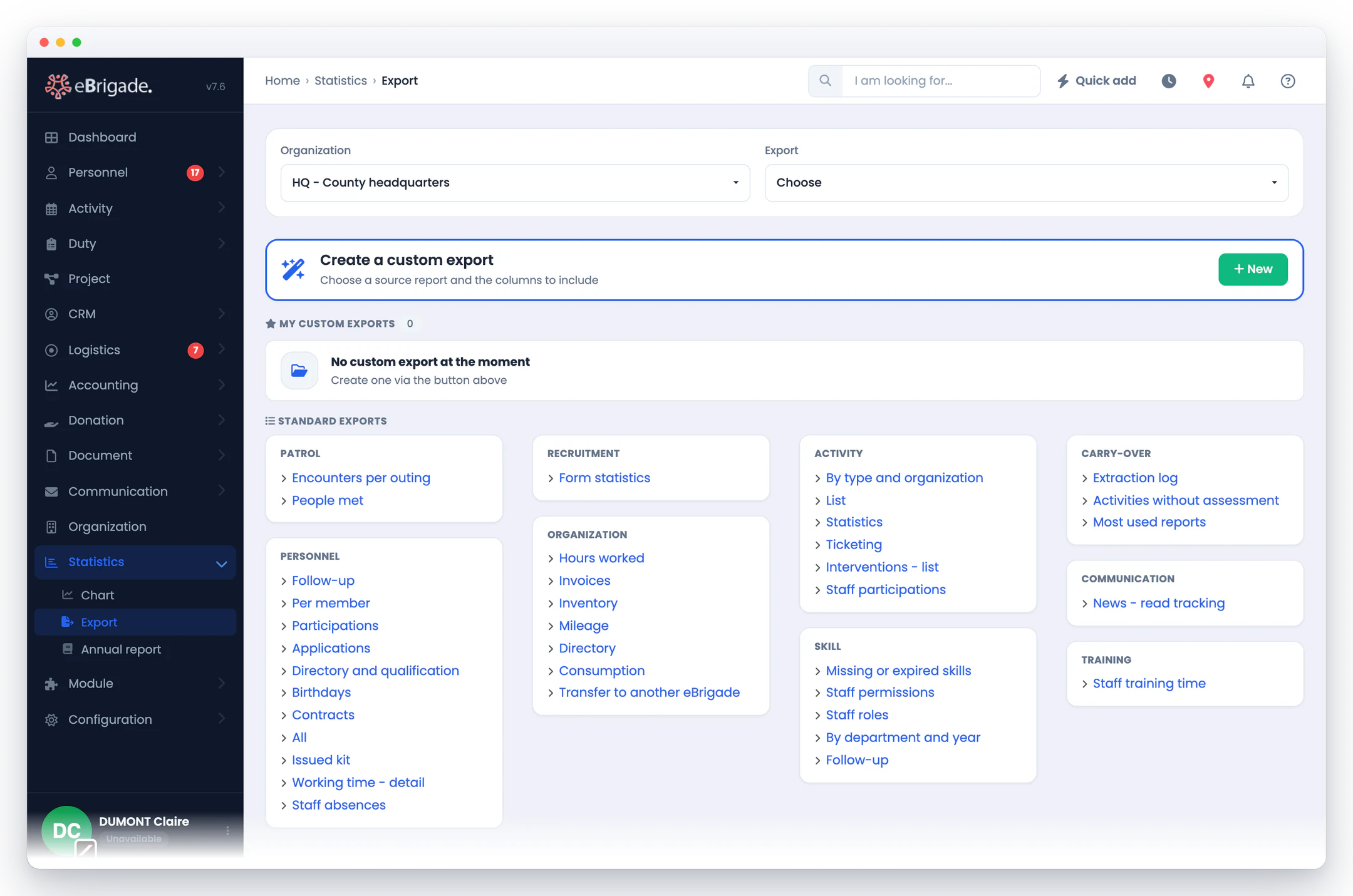
Schritt für Schritt
- Bericht und Gliederung wählen
Durchsuchen Sie den nach Kategorien gruppierten Exportkatalog (Personal, Einsätze, Ausbildung, Rechnungsstellung, Organisationen, Logistik, Patienten…) und wählen Sie die betreffende Gliederung im Baum aus, mit oder ohne Untergliederungen.
- Mit Filtern verfeinern
Legen Sie je nach Bericht ein Datum, einen Zeitraum oder ein Jahr fest, eine Aktivitätsart, eine Qualifikation und spezifische Ansichten (Status der Spesenabrechnung, mit oder ohne Verstärkungen, Familie DPS/Ausbildung usw.).
- Ergebnis am Bildschirm ansehen
Der Bericht erscheint in einer paginierten, sortier- und durchsuchbaren Tabelle. Nebenspalten sind standardmäßig ausgeblendet, um Scrollen zu vermeiden, und lassen sich über die Spaltenauswahl einblenden.
- Export im benötigten Format
Laden Sie das Ergebnis mit einem Klick als Excel (.xlsx) herunter – mit fixierter Kopfzeile in den Farben Ihrer Instanz – oder als semikolongetrennte Textdatei, die sich anderswo importieren lässt.
- Als wiederverwendbare Vorlage speichern
Speichern Sie Ihre Spaltenauswahl als eigene Exportvorlage, privat oder für das ganze Team, und starten Sie sie mit einem Klick erneut von der Export-Startseite.
Häufig gestellte Fragen
Sind Exporte in eBrigade enthalten oder kostenpflichtig?
Die Export-Engine ist ohne Aufpreis in eBrigade enthalten. Der Zugriff wird über Rechte gesteuert: Zum Ansehen von Berichten brauchen Sie Reporting-Zugriff, ein separates Recht schaltet die Download-Buttons für Excel und Text frei. Zudem muss die Reporting-Funktion auf Ihrer Instanz aktiviert sein.
In welchen Formaten lässt sich ein Bericht herunterladen?
Zwei Downloadformate stehen bereit: Excel (.xlsx), serverseitig erzeugt mit fixierter, farbiger Kopfzeile und automatischen Spaltenbreiten, und eine Textdatei mit Semikolon-Trennung (CSV). Der Bericht lässt sich auch direkt am Bildschirm in einer sortier- und durchsuchbaren Tabelle ansehen und drucken.
Kann ich eigene Exporte speichern, damit ich nicht jedes Mal alles neu einstellen muss?
Ja. Wählen Sie für einen Bericht die gewünschten Spalten aus und speichern Sie das Ganze als benannte Exportvorlage. Sie können sie privat halten oder mit allen Nutzern teilen. Ihre Vorlagen stehen auf der Startseite der Exporte und lassen sich mit einem Klick erneut ausführen; der Eigentümer kann sie bearbeiten oder löschen.
Welche Datenbereiche decken die Berichte ab?
Der Katalog umfasst insbesondere Personal (Bestand, Adressen, Dubletten, unvollständige Akten), Teilnahme und Gesamtstunden, Aus- und Fortbildung, Rechnungen und Umsatz (DPS und Ausbildung, mit oder ohne Verstärkung), Organisationen (Verzeichnisse, E-Mails, Funkkennungen, Zulassungen), Logistik (Fahrzeuge, Material, Bekleidung, Bestand) und Verletzte (Listen, Transporte, Statistiken). Welche Berichte angezeigt werden, hängt von den aktiven Modulen und Ihren Rechten ab.
Was passiert, wenn der Export eine sehr große Datenmenge umfasst?
Die Extraktion läuft auf dem Server mit erweitertem Speicherlimit und verlängerter Laufzeit. Große Arbeitsmappen werden als Stream geschrieben statt abgelehnt. Jede Extraktion wird zudem mit Zeilenzahl und Laufzeit protokolliert.
Worin unterscheidet sich das vom Modul Excel-Import?
Es sind gegenläufige Vorgänge. Das Importmodul holt Daten aus einer Excel-Datei in eBrigade (Personal, Mitgliedsbeiträge…). Exporte & Berichte holen Daten aus eBrigade heraus: Sie fragen Ihre vorhandenen Daten ab, filtern sie und laden sie im Excel- oder Textformat herunter, um sie anderswo zu nutzen.