

eBrigade-Modul Zutrittskontrolle
Wissen, wer vor Ort ist – Aktivität für Aktivität
Eine Anwesenheitstafel pro Einsatz, ein Kiosk am Eingang und QR-Ausweis-Scan aus der mobilen App: Sie sehen live, wer da ist, wer fehlt und wer zu spät kommt, korrigieren einen vergessenen Check-in mit protokollierter Begründung und exportieren die Liste am Ende des Einsatzes.
Erster Monat des Moduls gratis: Abrechnung erst ab Tag 31, wenn Sie es behalten, jederzeit abschaltbar.
Illustration · Beispieldaten
Ab 501 Kontakten enthält Ihr Tarif kostenpflichtige Zusatzmodule Ihrer Wahl: 1 bis 1.000 Kontakte, 2 bis 1.500, 3 bis 2.000 und so weiter, ab 30.000 alle. Zutrittskontrolle kann eines davon sein, sofern Sie es noch nie abonniert hatten.Tarife ansehen →
Was ist das eBrigade-Modul Zutrittskontrolle?
Wer vor Ort ist, Aktivität für Aktivität: Live-Anwesenheitstafel, Einlass-Terminal und QR-Ausweisscan, markierte Verspätungen, begründet protokollierte Korrekturen, Abschluss und Export. Als Option verfügbar, sodass jede Organisation sie bei Bedarf aktivieren kann.
Warum Zutrittskontrolle nutzen?
Bei einer Veranstaltung oder Schulung wissen Sie nicht, wer angekommen ist, wer fehlt oder wer schon gegangen ist. Papier-Anwesenheitslisten sind mühsam auszuwerten, und im Ernstfall kostet es viel Zeit, die Liste der Anwesenden zu rekonstruieren. Ohne Verknüpfung mit den geplanten Aktivitäten bleiben Check-ins vom Rest Ihrer Organisation abgekoppelt.
Was das Modul Zutrittskontrolle in eBrigade ändert
Jede Aktivität hat ihre Anwesenheitstafel: Angemeldete, Anwesende, Fehlende, Verspätete. Eingecheckt wird auf dieser Tafel, an einem Terminal am Eingang oder per Ausweis-Scan in der mobilen App – alles landet im selben zeitgestempelten Protokoll. Ein vergessenes Einchecken wird mit protokollierter Begründung nachgetragen, das Ende der Aktivität in einem Schritt abgeschlossen und die Liste lässt sich exportieren.
Was Sie mit Zutrittskontrolle tun können
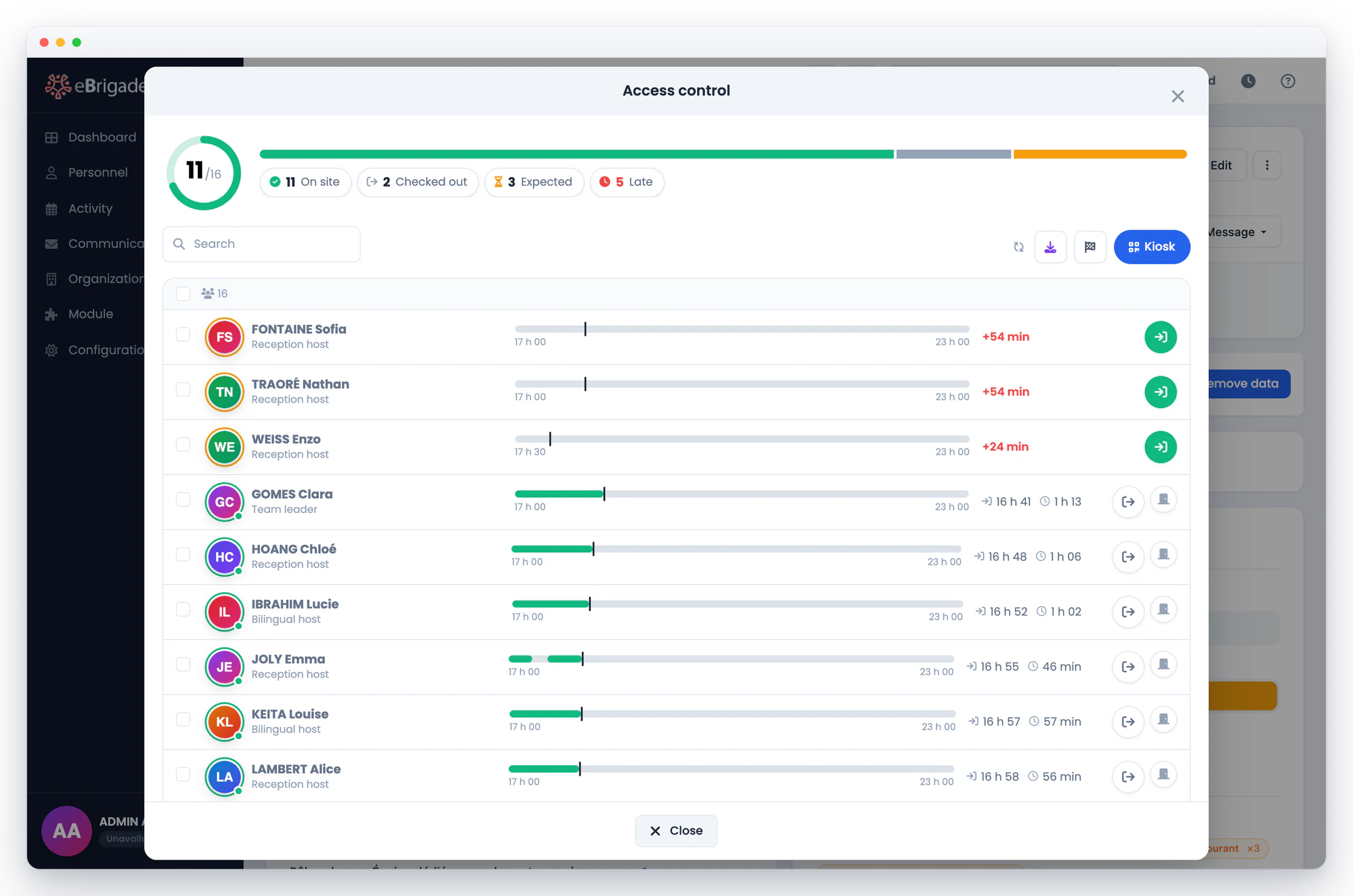
Anzeige Vor Ort / Angemeldet, Kacheln Angemeldet, Vor Ort, Noch nicht da, Gegangen und Verspätet, die die Liste filtern, eine Zeile pro Person mit geplanten Zeiten, Ankunft, Abgang, Anwesenheitsdauer und Verspätung. Aktualisiert sich alle 15 Sekunden.
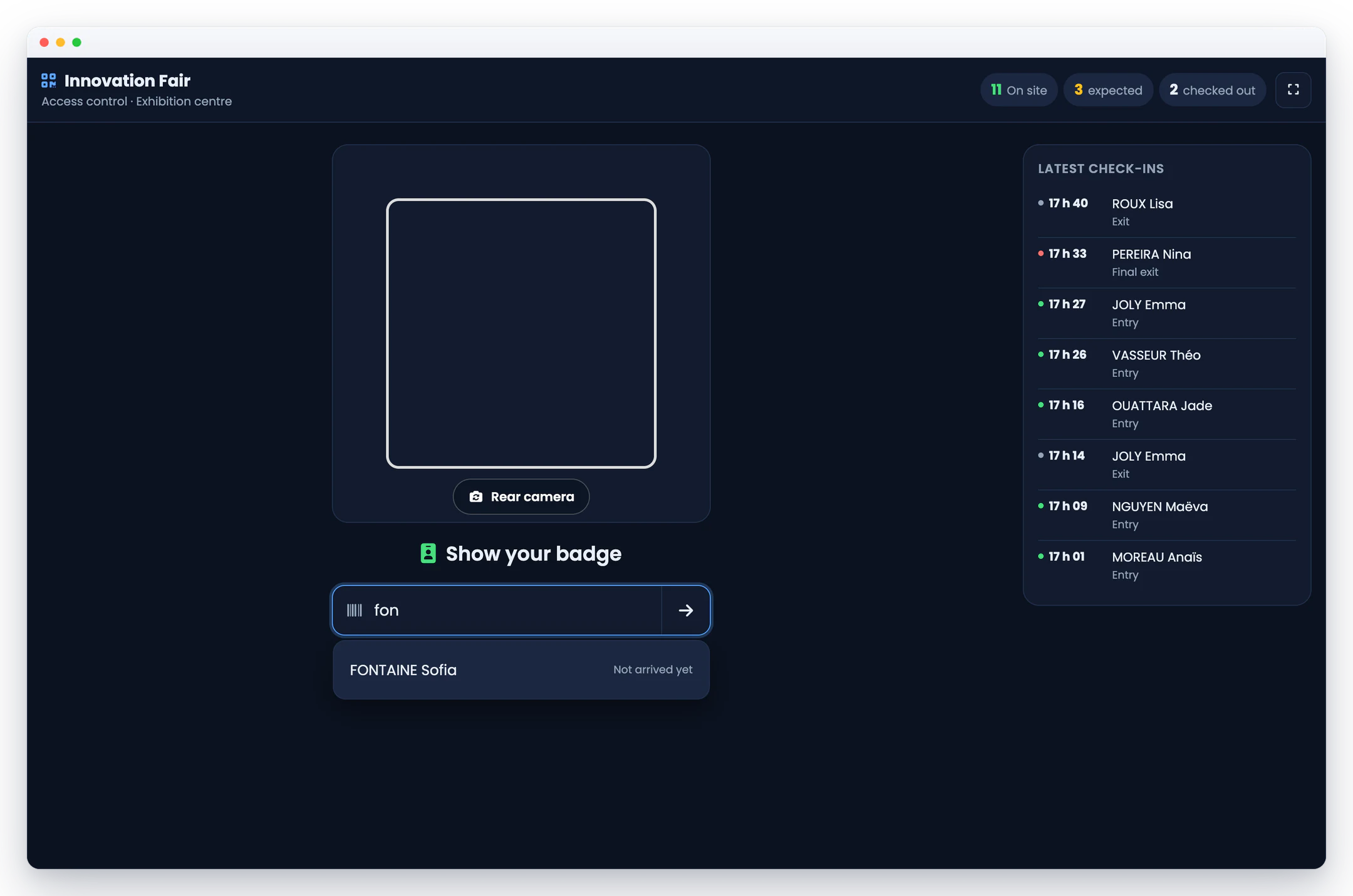
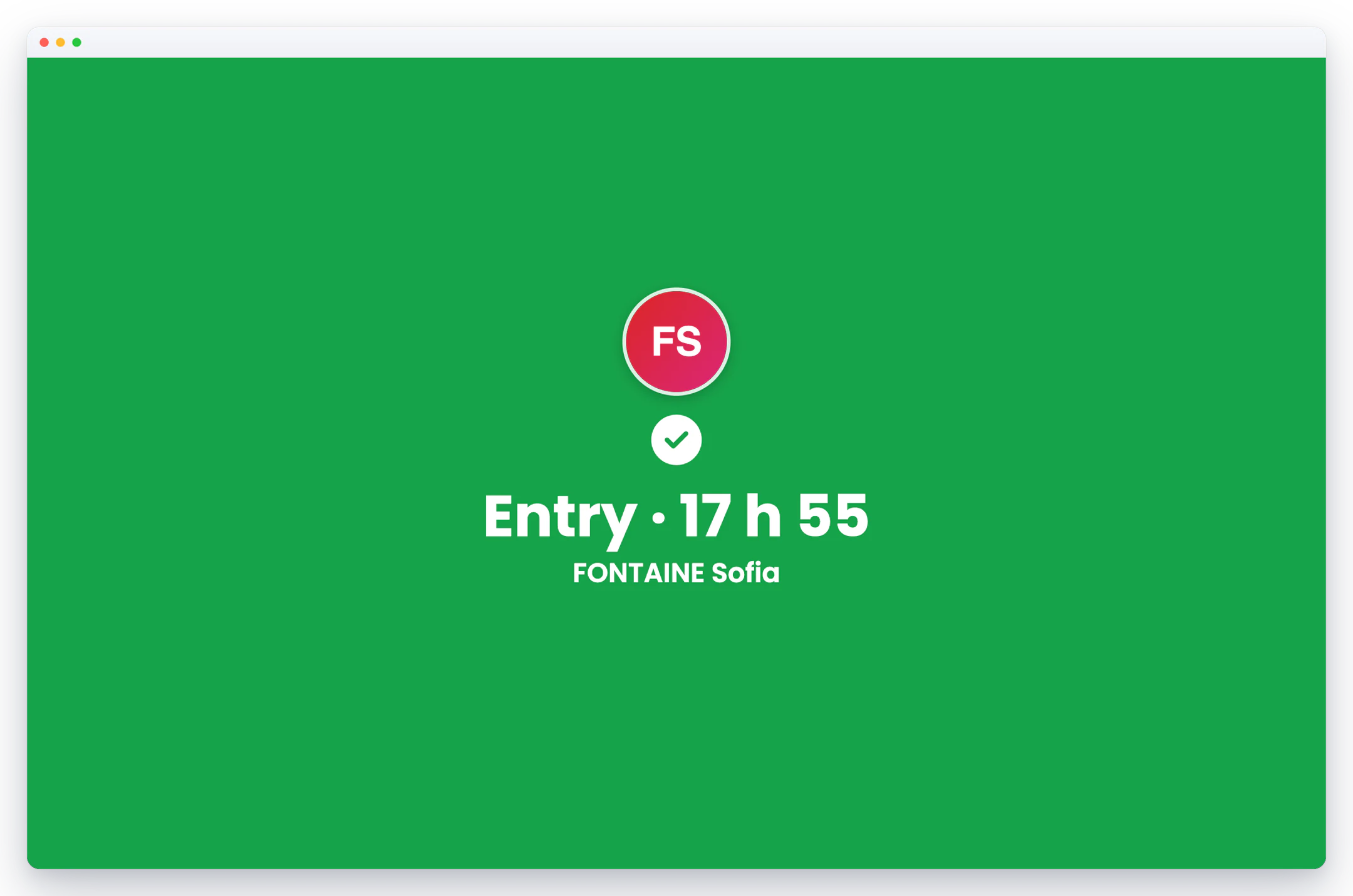
Ein Tablet am Eingang liest den QR-Ausweis per Kamera oder Barcode-Scanner oder findet die Person über ihren Namen. Die Buchung erfolgt in die richtige Richtung, die Antwort erscheint bildschirmfüllend, farbig und mit Ton; ein innerhalb einer Minute doppelt vorgezeigter Ausweis zählt nur einmal.
Eintritt, Austritt oder endgültiger Austritt in der Zeile einer Person oder für alle markierten Personen auf einmal, Teil für Teil bei mehrteiligen Aktivitäten. Das Scannen des Ausweises über die mobile App bleibt möglich.
Das Korrigieren, Hinzufügen oder Löschen eines Durchgangs erfordert eine Begründung, die im Verlauf der Aktivität festgehalten wird. „Anwesenheit abschließen“ meldet alle ab, die zum geplanten Ende noch vor Ort sind.
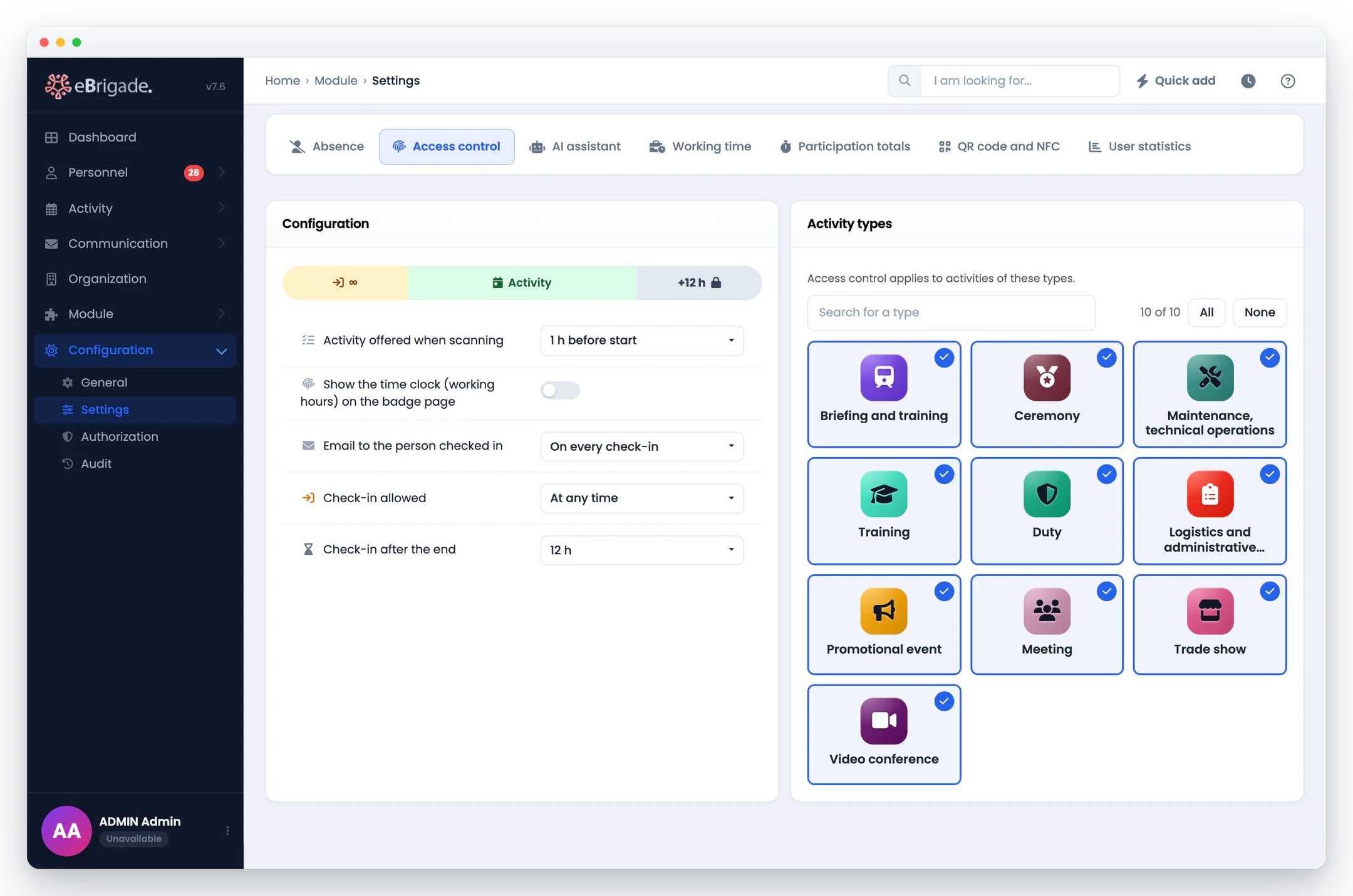
Erfassung jederzeit oder 1, 2 bzw. 4 Stunden vor Beginn möglich, Abschluss bis 2, 6, 12 oder 24 Stunden nach Ende, mit einer Zeitleiste, die das Fenster anzeigt. Danach ist die Übersicht schreibgeschützt.
CSV-Export und druckbare PDF-Seite. Die erfasste Person erhält nach Ihrer Wahl bei jedem Durchgang, nur beim ersten Eintritt oder nie eine E-Mail.
Zutrittskontrolle in der App
Screenshots der echten Anwendung, keine Mock-ups.
Schritt für Schritt
- Zutrittskontrolle konfigurieren
Wählen Sie die betroffenen Aktivitätsarten, ab wann die Erfassung möglich ist, wie lange die Anwesenheitserfassung nach Ende offen bleibt und wann die Person eine E-Mail erhält. Erteilen Sie den Rollen, die den Einlass kontrollieren, zusätzlich zum Aktivitätsverantwortlichen das Recht „Zutrittskontrolle“.
- Einlass am Eingang kontrollieren
Öffnen Sie die Anwesenheitstafel der Aktivität oder starten Sie den Kioskmodus auf einem Tablet am Eingang: QR-Badge, Barcodescanner oder Name. Das Scannen über die mobile App bleibt möglich.
- Sehen, wer vor Ort ist
Die Kacheln zeigen, wer da ist, wer fehlt, wer zu spät kommt und wer gegangen ist; eine vergessene Erfassung korrigieren Sie mit Begründung.
- Abschließen und exportieren
Schließen Sie am Ende der Aktivität die Anwesenheit ab und exportieren Sie die Liste als CSV oder drucken Sie sie als PDF.
Häufig gestellte Fragen
Wie funktioniert eine Anwesenheitserfassung?
Drei Wege, die alle ins selbe Protokoll schreiben: die Anwesenheitstafel der Aktivität (Eintritt, Austritt oder endgültiger Austritt in der Zeile der Person oder für mehrere markierte Personen zugleich), der Kioskmodus am Eingang (QR-Ausweis per Kamera oder Barcodescanner gelesen, oder Suche nach Name) und das Scannen des Ausweises in der eBrigade-App. Am Kiosk wird die Richtung automatisch erkannt: Eintritt, wenn die Person draußen ist, Austritt, wenn sie vor Ort ist.
Was zeigt die Anwesenheitstafel?
Eine Anzeige „vor Ort / angemeldet“, Kacheln für Angemeldet, Vor Ort, Noch nicht eingetroffen, Gegangen und Verspätet, die die Liste filtern, und eine Zeile pro Person: geplante Zeiten, Ankunft, Abgang, Anwesenheitsdauer, Verspätung und eine Anwesenheits-Zeitleiste. Die Tafel aktualisiert sich alle 15 Sekunden, lässt sich als CSV exportieren und als PDF drucken.
Kann ein vergessener oder falscher Durchgang korrigiert werden?
Ja. Ein Durchgang kann mit verpflichtender Begründung korrigiert, ergänzt oder gelöscht werden; dies wird im Verlauf der Aktivität festgehalten, und „Korrigiert von …“ erscheint beim Überfahren mit der Maus. Am Ende der Aktivität meldet „Anwesenheit abschließen“ alle ab, die zur geplanten Endzeit noch vor Ort sind.
Wer kann Personen einchecken, und bei welchen Aktivitäten?
Verantwortliche und Organisator der Aktivität sowie angemeldete Personen, deren Rolle das Recht „Zutrittskontrolle“ trägt (nicht, wenn sie als abwesend markiert sind). Nur zur Aktivität angemeldete Personen können eingecheckt werden; am Terminal kann ein Bediener mit Anmelderecht eine nicht angemeldete Person durch Anmeldung einlassen. Sie wählen, welche Aktivitätsarten der Zutrittskontrolle unterliegen.
Wann ist das Einchecken geöffnet?
Sie legen fest, wann der Zutritt möglich ist (jederzeit oder 1, 2 bzw. 4 Stunden vor Beginn) und wie lange das Einchecken nach dem Ende offen bleibt (2, 6, 12 oder 24 Stunden). Ein zu früher Zutritt wird mit „Zu früh“ abgelehnt; nach Ablauf des Zeitfensters bleibt die Übersicht einsehbar, das Einchecken ist aber geschlossen.
Wird die erfasste Person benachrichtigt?
Je nach Einstellung: eine E-Mail bei jedem Durchgang, nur beim ersten Eintritt oder nie.