

eBrigade-Modul Raumverwaltung
Gemeinsame Räume ohne Überschneidungen buchen
Das Modul Raumverwaltung bündelt Ihre gemeinsam genutzten Räume in eBrigade: Jeder Raum ist einer Gliederung zugeordnet, mit vollständiger Adresse, Kapazität und zugehörigem Lagerort beschrieben und über einen gemeinsamen Kalender in Monats-, Wochen- oder Tagesansicht buchbar. Eine Buchung kann eigenständig oder aus der Akte einer Aktivität erfolgen – sie übernimmt dann deren Daten –, und jede Überschneidung mit einer anderen Buchung oder den Zeiten einer verknüpften Aktivität wird automatisch abgelehnt. Ein QR-Code an der Tür zeigt jedem, der ihn scannt, ob der Raum frei oder belegt ist und bis wann.
Erster Monat des Moduls gratis: Abrechnung erst ab Tag 31, wenn Sie es behalten, jederzeit abschaltbar.
Illustration · Beispieldaten
Ab 501 Kontakten enthält Ihr Tarif kostenpflichtige Zusatzmodule Ihrer Wahl: 1 bis 1.000 Kontakte, 2 bis 1.500, 3 bis 2.000 und so weiter, ab 30.000 alle. Raumverwaltung kann eines davon sein, sofern Sie es noch nie abonniert hatten.Tarife ansehen →
Was ist das eBrigade-Modul Raumverwaltung?
Buchung gemeinsam genutzter Räume, jeweils einer Gliederung zugeordnet, mit Kalender und direkter Verknüpfung zu Aktivitäten. Als Option erhältlich, damit jede Organisation es bei Bedarf aktivieren kann.
Warum Ihre Räume in eBrigade verwalten?
Ob der Schulungsraum am Tag frei ist, wissen Sie erst nach einem Anruf bei der zuständigen Person vor Ort. Der gemeinsame Kalender – falls es einen gibt – steckt in einer Tabelle, die niemand pflegt. So fallen Überschneidungen zwischen Abteilungen oder Aktivitäten erst am Morgen selbst auf, vor der verschlossenen Tür.
Was die Raumverwaltung in eBrigade ändert
Gemeinsame Räume lassen sich direkt in eBrigade buchen, in einem Kalender für alle berechtigten Nutzer. Jeder Raum ist seiner Gliederung zugeordnet und mit Kapazität, vollständiger Adresse und zugehörigem Lagerort beschrieben. Buchungen erfolgen aus dem Datensatz der Aktivität, der nur noch freie Räume anbietet und deren Daten automatisch übernimmt; Überschneidungen werden blockiert.
Was Sie mit Raumverwaltung tun können
Eine Buchung wiederholt sich wöchentlich, alle zwei Wochen, an Werktagen oder monatlich. Ein Raum kann die Freigabe durch eine verantwortliche Person erfordern, die zustimmt oder ablehnt; die anfragende Person wird per E-Mail informiert.
Das Buchungsfenster zeigt freie Räume und was die anderen belegt. Jeder Raum hat seine Farbe im Kalender, eine Buchung wird per Ziehen verschoben, und die Ausstattung jedes Raums ist beschrieben und durchsuchbar.
Jeder gemeinsam genutzte Raum gehört zu einer bestimmten Abteilung. Es gelten zwei getrennte Berechtigungssätze: Raum anzeigen / anlegen / bearbeiten / löschen einerseits und dieselben Rechte für seinen Belegungsplan andererseits – Ihre Teams können buchen, ohne Ihren Raumbestand verändern zu können.
Neben Kapazität und Freitextkommentar hat jeder Raum eine strukturierte Adresse: Land, Postleitzahl, Ort, Region und Adresszusatz, mit unterstützter Eingabe. Bleibt die Kapazität leer, hat der Raum keine Platzbegrenzung.
Jedem Raum ist der Lagerort zugeordnet, der ihn versorgt – dort, wo Material, Verbrauchsgüter und Dienstkleidung liegen. So wird der Raum zum Logistikpunkt für die Vorbereitung einer Aktivität und ist mehr als nur ein Kalenderslot.
Die Buchungen eines Raums lassen sich als Tabelle oder im Monats-, Wochen- oder Tageskalender anzeigen, gemeinsam für alle berechtigten Nutzer. Die Auswahl eines Zeitfensters im Kalender öffnet sofort die Buchung.
Außerdem: Konflikterkennung bei verknüpften Aktivitäten · Buchung direkt aus der Aktivitätsakte · QR-Code an der Tür · Wer gebucht hat, und wann · Kapazitätswarnung · Dienstplan-Export im iCal-Format
Raumverwaltung in der App
Screenshots der echten Anwendung, keine Mock-ups.
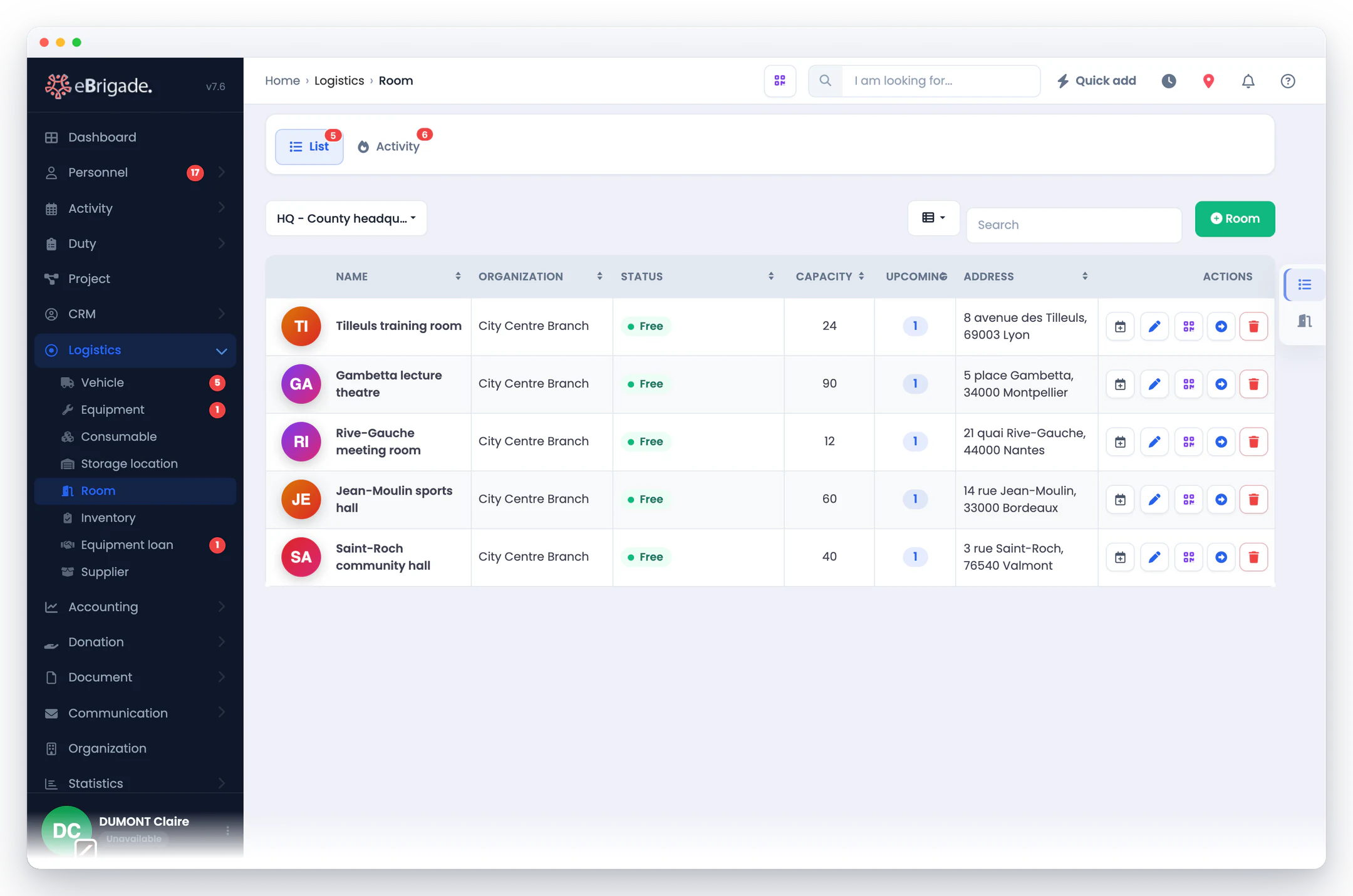
Schritt für Schritt
- Gemeinsame Räume einrichten
Legen Sie jeden Raum an, ordnen Sie ihn einer Gliederung zu und erfassen Sie Kapazität, vollständige Adresse (Land, PLZ, Ort, Region, Zusatzangaben) und einen freien Kommentar – Ausstattung, Zugang, Besonderheiten. Ein Foto kann hinzugefügt und zugeschnitten werden; ohne Foto zeigt der Raum ein Abzeichen mit den Initialen seines Namens.
- Zugehörigen Lagerort angeben
Verknüpfen Sie den Raum mit dem Lagerort seiner Ausrüstung. So bereiten Sie eine Aktivität vor und wissen schon in der Raumliste, wo Sie das Benötigte abholen.
- Eigenständig oder aus einer Aktivität buchen
Zwei Wege: eine eigenständige Buchung mit Titel und Zeiten oder eine an eine Aktivität gekoppelte Buchung, die dann automatisch deren Daten und Namen übernimmt. Überschneidungen werden abgelehnt, auch mit den Zeiten bereits im Raum geplanter Aktivitäten.
- Buchungen als Liste oder Kalender verfolgen
Die Belegung eines Raums lässt sich als Tabelle oder als Monats-, Wochen- oder Tageskalender lesen. Im Kalender öffnet die Auswahl eines Zeitfensters sofort die Buchung für die gewählten Daten. Die Liste zeigt auf einen Blick, ob jeder Raum frei oder belegt ist – und bis wann.
- QR-Code an der Tür aushängen
Drucken Sie den QR-Code des Raums aus und hängen Sie ihn am Eingang auf. Ein Scan zeigt, wer ihn bis wann nutzt – ohne eBrigade zu öffnen oder jemanden zu stören.
Häufig gestellte Fragen
Kann ein Raum wöchentlich gebucht werden?
Ja. Eine Buchung wiederholt sich wöchentlich, alle zwei Wochen, an Werktagen oder monatlich. Muss der Raum freigegeben werden, nimmt der Verantwortliche die Anfrage an oder lehnt sie ab, und der Anfragende wird per E-Mail informiert.
Kann ein Raum mit einem Lagerort verknüpft werden?
Ja. Jedem Raum kann der zugehörige Lagerort zugewiesen werden. Dort befinden sich Material, Verbrauchsmaterial und Bekleidung: Vom Raum aus wissen Sie, wo Sie es holen. Material wird nicht direkt mit dem Raum verknüpft.
Wie werden Buchungskonflikte behandelt?
Bei einer Buchung prüft das Modul die bereits bestehenden Buchungen des Raums sowie die Zeiten der damit verknüpften Aktivitäten. Bei einer Überschneidung wird die Buchung mit dem Hinweis blockiert, dass der Raum an diesem Datum bereits belegt ist. Zwei direkt aufeinanderfolgende Zeitfenster – eines endet um 12:00, das andere beginnt um 12:00 – bleiben zulässig.
Kann ein Raum direkt aus einer Aktivität gebucht werden?
Ja, sofern der Aktivitätstyp Räume zulässt: Das Kästchen „Räume“ ist beim Aktivitätstyp in den Einstellungen angekreuzt. Dann erscheint der Reiter Raum im Datensatz, mit einer Schaltfläche Buchung, die nur die für diese Aktivität noch freien Räume auflistet. Die Buchung übernimmt automatisch Daten und Namen der Aktivität.
Was passiert, wenn die verknüpfte Aktivität gelöscht wird?
Die Buchung bleibt bestehen und belegt den Raum weiter, im Plan und im Kalender als „Aktivität gelöscht“ gekennzeichnet. Sie sehen sie und können sie bearbeiten oder den Raum freigeben. Wird dagegen der Raum gelöscht, werden alle seine Buchungen gelöscht.
Wie gebe ich an, dass ein Raum keine Platzbegrenzung hat?
Lassen Sie das Feld „Kapazität“ leer. Der Raum wird dann in der Liste mit dem Symbol ∞ statt einer Platzzahl angezeigt. Geben Sie eine Kapazität ein, wird sie mit der Zahl der für die buchende Aktivität angemeldeten Personen verglichen: Wird sie überschritten, erscheint eine Warnung, ohne die Buchung zu blockieren.