

eBrigade-Modul Excel-Import
Importieren Sie Ihre Daten aus einer Excel-Datei in eBrigade
Ein geführter Assistent in 5 Schritten lädt Personal, Mitgliedsbeiträge, Ausrüstung, Dienstkleidung, Fahrzeuge, Verbrauchsmaterial, Kunden oder externe Teilnehmende aus einer vorausgefüllten Excel-Vorlage. Jeder Import ist wiederholbar, wird im Verlauf protokolliert und liefert einen Bericht mit jeder fehlerhaften Zeile und dem Grund.
Ohne Aufpreis in jedem eBrigade-Tarif enthalten, 30 Tage kostenlos testen ohne Kreditkarte.
Illustration · Beispieldaten
Was ist das eBrigade-Modul Excel-Import?
Ein Excel-Import-Assistent in 5 Schritten: Personal (Mensch oder Tier), Mitgliedsbeiträge und externe Teilnehmende einer Aktivität. Vorausgefüllte Excel-Vorlage mit Auswahllisten, optionaler Versand der Zugangsdaten per E-Mail, Verlauf und zeilengenauer Fehlerbericht. Ohne Aufpreis in jedem eBrigade-Tarif enthalten.
Warum den Excel-Import nutzen?
Hunderte Mitgliederdatensätze oder Beiträge bei einer Migration von Hand zu erfassen, dauert Wochen und häuft Eingabefehler an. Eine Rohdatei ohne Prüfung zu laden, riskiert zudem Duplikate, ungültige E-Mail-Adressen oder unbekannte Dienstgrade direkt im Produktivsystem.
Was das Modul Excel-Import in eBrigade ändert
Das Modul stellt eine zur Importart passende Excel-Vorlage bereit, mit Dropdown-Listen und Referenzblättern (Länderliste, Dienstgradliste) als Eingabehilfe. Sie laden die ausgefüllte Datei hoch, der Import läuft, und jede fehlerhafte Zeile wird abgewiesen und in einem herunterladbaren Bericht erläutert – gültige Daten werden übernommen, der Rest lässt sich korrigieren, ohne alles aufzuhalten.
Was Sie mit Excel-Import tun können
Ein Stepper gliedert den gesamten Ablauf: Typ wählen, Vorlage herunterladen, Organisation auswählen, Datei hochladen und Import starten. Kein Schritt bleibt offen für Interpretationen.
Personal (menschliche Mitglieder und tierische, wenn das Modul Tiere aktiv ist), Mitgliedsbeiträge, Material, Dienstkleidung, Fahrzeuge, Verbrauchsmaterial, CRM-Kunden und externe Teilnehmende einer Aktivität. Jeder Typ hat seine eigene Excel-Vorlage und eigene Prüfungen.
Die heruntergeladene Vorlage ist auf die Importart abgestimmt, mit Auswahllisten zur Validierung und integrierten Referenzblättern (Länderliste, Dienstgradliste) für zuverlässigere Eingaben.
Spalten werden an ihrer Überschrift erkannt, nicht an ihrer Position: Sie können sie frei anordnen, und nur die Pflichtfelder sind erforderlich.
Ein Kontrollkästchen im letzten Schritt löst eine automatische E-Mail an jedes importierte Mitglied mit Anmeldelink, Benutzername und Passwort aus.
Jede fehlerhafte Zeile wird abgelehnt und in einer herunterladbaren Excel-Datei mit Grund aufgeführt (Dublette, ungültige E-Mail, unbekannter Dienstgrad, Personalnummer bereits vergeben). Ihre letzten zehn Importe bleiben im Verlauf sichtbar, getrennt nach Personal und Mitgliedsbeiträgen.
Excel-Import in der App
Screenshots der echten Anwendung, keine Mock-ups.
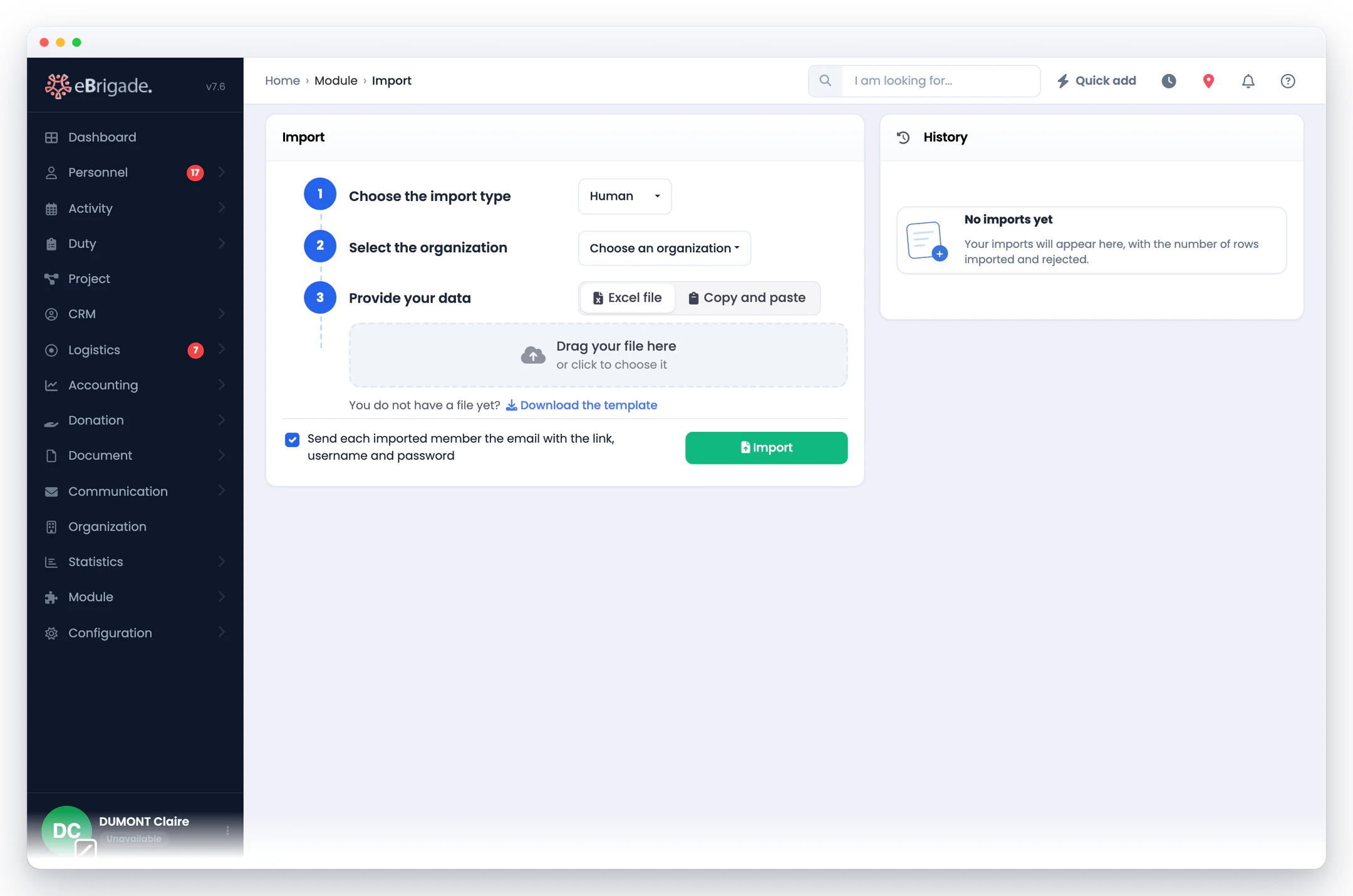
Schritt für Schritt
- Importart wählen
Wählen Sie Personal (Menschen oder Tiere, wenn das Modul Tiere aktiv ist), Mitgliedsbeiträge, Material, Dienstkleidung, Fahrzeug, Verbrauchsmaterial, Kunde oder externe Teilnehmende. Excel-Vorlage und Prüfungen passen sich automatisch an den gewählten Typ an.
- Excel-Vorlage herunterladen
Erhalten Sie eine vorkonfigurierte Vorlagendatei mit Dropdown-Validierung und Referenzblättern (Länderliste, Dienstgradliste). Spalten werden über ihre Überschrift erkannt: Sie können sie umsortieren, und nur Pflichtfelder werden geprüft.
- Organisation wählen und Datei hochladen
Wählen Sie die Zielgliederung und ziehen Sie Ihre ausgefüllte Datei hinein oder wählen Sie sie aus. Beim Import von Mitgliedsbeiträgen erfolgt die Zuordnung zu den Mitgliedern über Nachname, Vorname und E-Mail.
- Import starten
Starten Sie den Import mit einem Klick. Per Kontrollkästchen erhält jedes importierte Mitglied eine E-Mail mit Anmeldelink, Benutzername und Passwort.
- Bericht und Verlauf prüfen
Zum Abschluss zeigt eine Übersicht die erstellten Datensätze und die Fehler. Eine herunterladbare Fehlerdatei listet jede abgelehnte Zeile mit Begründung auf. Ihre letzten zehn Importe bleiben in der Historie einsehbar.
Häufig gestellte Fragen
Welche Datentypen lassen sich importieren?
Acht Arten: Personal (Menschen sowie Tiere, wenn das Modul Tiere aktiv ist), Mitgliedsbeiträge, Material, Dienstkleidung, Fahrzeuge, Verbrauchsgüter, CRM-Kunden und externe Teilnehmende einer Aktivität. Jede Art erfordert dieselbe Berechtigung wie die manuelle Anlage. Für jede Importart steht eine vorausgefüllte Excel-Vorlage bereit. Importiert wird im Excel-Format (.xlsx).
Was passiert, wenn die Datei Fehler enthält?
Der Import verarbeitet die gültigen Zeilen und weist fehlerhafte zurück, ohne den Rest aufzuhalten. Eine herunterladbare Excel-Fehlerdatei listet jede abgelehnte Zeile mit Grund (Dublette, ungültige E-Mail, unbekannter Dienstgrad, Personalnummer bereits vergeben). Sie korrigieren diese Zeilen und starten den Import erneut.
Ist das Import-Modul nur für den Start gedacht, oder kann ich regelmäßig importieren?
Beides. Er dient der Erstmigration, kann aber beliebig oft für Massenaktualisierungen oder gelegentliche Ergänzungen erneut ausgeführt werden. Ihre letzten zehn Importe werden in einer datierten Historie aufbewahrt, getrennt nach Personal und Mitgliedsbeiträgen.
Wie werden Mitgliedsbeiträge den Mitgliedern zugeordnet?
Der Abgleich erfolgt automatisch nach Nachname und Vorname sowie, falls angegeben, nach E-Mail. Erkannte Zahlungen werden der Beitragsverwaltung des jeweiligen Mitglieds hinzugefügt.
Erhalten importierte Mitglieder ihre Zugangsdaten?
Wenn Sie möchten. Ein Kontrollkästchen im letzten Schritt sendet jedem neu importierten Mitglied eine E-Mail mit Anmeldelink, Benutzername und Passwort. Sie können es auch deaktivieren und importieren, ohne jemanden zu benachrichtigen.
Lässt sich der Import auch mobil nutzen?
Nein. Der Import erfolgt am Computer und erfordert die Berechtigung Personal hinzufügen. Auf dem Handy werden Sie per Hinweis gebeten, den Vorgang am Desktop-Computer durchzuführen.