

eBrigade-Modul Dienstausweis
Individuelle Ausweise mit wenigen Klicks drucken
Gestalten Sie Ihre Ausweisvorlage einmal und erzeugen Sie dann alle Ausweise einer Gliederung in einem einzigen PDF-Export – Foto, Name, Dienstgrad und QR-Code kommen automatisch aus den eBrigade-Daten. Kein Grafiker, kein DTP, keine veralteten Daten mehr.
Ohne Aufpreis in jedem eBrigade-Tarif enthalten, 30 Tage kostenlos testen ohne Kreditkarte.
Illustration · Beispieldaten
Was ist das eBrigade-Modul Ausweis?
Gestaltung und Seriendruck von Dienstausweisen im Visitenkartenformat (85,6 × 54 mm) oder A6, mit Vorder- und Rückseitenvorlagen für die gesamte Instanz oder pro Organisation, visuellem Editor (Text, Foto, QR-Code), eigenem Hintergrund und druckfertigem PDF-Export. In jedem eBrigade-Tarif ohne Aufpreis enthalten.
Warum das Modul Ausweis nutzen?
Ausweise für Mitglieder, Einsatzkräfte oder Veranstaltungen zu erstellen kostet Zeit und externe Werkzeuge – oft einen Grafiker oder DTP-Software. Das Ergebnis: uneinheitliche, zu spät gefertigte Ausweise mit teils veralteten oder falsch abgeschriebenen Daten. Bei Übungen, jährlichen Erneuerungen oder Veranstaltungen mit Akkreditierung ein wiederkehrender Engpass.
Was das Modul Ausweis in eBrigade ändert
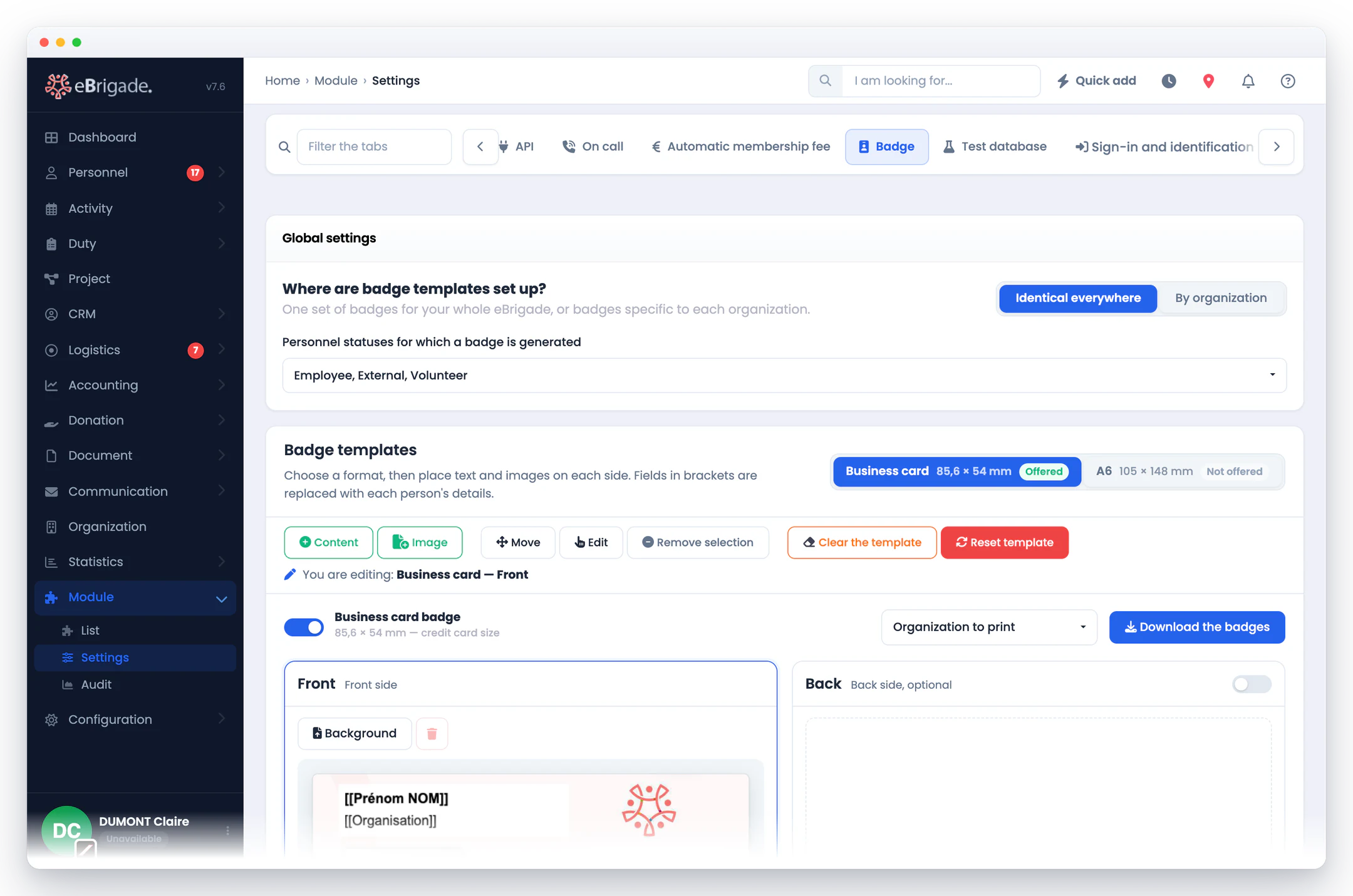
Das Modul erstellt Ausweise in zwei Formaten: Visitenkarte (85,6 × 54 mm, Scheckkartenformat) und A6 (105 × 148 mm). Jedes Format hat eine Vorder- und Rückseite, die getrennt aktivierbar sind, mit einer Vorlage für die gesamte Instanz oder einer pro Organisation. Ein visueller Editor platziert dynamische Felder (Vorname NAME, Dienstgrad, Abteilung, benutzerdefinierte Felder …), das Foto des Mitglieds und einen QR-Code auf einem eigenen Hintergrund. Die Daten stammen automatisch aus den eBrigade-Akten. Gedruckt wird in Stapeln von 50 Personen als druckfertiges PDF, für die gewählten Status und ohne ehemalige Mitglieder.
Was Sie mit Ausweis tun können
Scheckkartenformat (85,6 × 54 mm) für den Druck auf einem Kartendrucker oder A6-Format (105 × 148 mm) für normalen Laserdruck. Jedes Format hat eigene Vorder- und Rückseite.
Aktivieren Sie die Rückseite nur bei Bedarf (Rechtshinweise, Logo, zweiter QR-Code). Jede Seite hat ihren eigenen Hintergrund und ihr eigenes Layout.
Platzieren Sie dynamische Felder (Vorname NACHNAME, Dienstgrad, Abteilung, eigene Felder), das Foto des Mitglieds und einen QR-Code frei auf dem Hintergrund, direkt in einem WYSIWYG-Editor.
Name, Dienstgrad, Gliederung, Foto und eigene Felder werden aus den eBrigade-Datensätzen übernommen. Felder eines inaktiven Moduls (z. B. Dienstgrad) verschwinden automatisch aus der Liste – keine doppelte Erfassung, keine veralteten Daten.
Richten Sie für jede Organisation eine eigene Vorlage ein oder aktivieren Sie die zentrale Verwaltung: Eine einzige Vorlage gilt dann für alle Mitarbeitenden – für ein einheitliches Erscheinungsbild.
Druck in Stapeln von 50 Personen für eine Organisation und ihre Unterorganisationen, beschränkt auf die für Ausweise gewählten Status und aktive Mitglieder. Ergebnis ist ein druck- und schneidefertiges PDF.
Außerdem: Barcode pro Mitglied
Ausweis in der App
Screenshots der echten Anwendung, keine Mock-ups.
Schritt für Schritt
- Gestalten Sie Ihre Ausweisvorlage
Wählen Sie das Format (Visitenkarte oder A6), aktivieren Sie Vorder- und/oder Rückseite, laden Sie Ihren Hintergrund hoch und schneiden Sie ihn zu, dann platzieren Sie im visuellen Editor die Felder (Vorname NACHNAME, Dienstgrad, Gliederung, eigene Felder), das Foto und den QR-Code. Eine Vorlage für die ganze Instanz oder eine je Organisation.
- Ergebnis an einem Datensatz prüfen
Der Reiter Ausweis jeder Personalakte zeigt den Ausweis mit den echten Daten: Sie erkennen ein fehlendes Foto oder ein verrutschtes Feld, bevor der Druck startet.
- Stapeldruck starten
Wählen Sie die Gliederung (und ggf. ihre Untergliederungen), dann den Stapel von 50 Personen für den Druck, und laden Sie das zuschneidefertige PDF herunter: nur ausgewählte Status, ehemalige Mitglieder ausgeschlossen.
Häufig gestellte Fragen
Lassen sich für verschiedene Gliederungen unterschiedliche Ausweisvorlagen erstellen?
Ja. Schalten Sie die globale Verwaltung ab: Jede Organisation legt dann in ihrer Akte ihre eigene Vorder-/Rückseitenvorlage fest, und jede Person erhält die Vorlage ihrer Organisation (ersatzweise die der Instanz). Bei aktiver globaler Verwaltung gilt eine einzige Vorlage für das gesamte Personal.
Enthalten die Ausweise einen scanbaren QR-Code?
Ja, wenn das Modul QR-Code aktiv ist. Im Editor fügen Sie neben Foto und Identitätsfeldern einen QR-Code hinzu, der mit dem eBrigade-Profil verknüpft ist. Damit lässt sich in der mobilen App die Akte des Mitglieds öffnen, oder er wird mit dem Modul Zutrittskontrolle genutzt.
Welche Druckformate gibt es?
Zwei Formate: Visitenkarte (85,6 × 54 mm, Scheckkartenformat für Kartendrucker) und A6 (105 × 148 mm, für Laserdruck). Das Ergebnis ist ein druckfertiges PDF.
Wie druckt man Ausweise für eine ganze Organisation?
Sie wählen die Organisation (bei Bedarf mit Unterorganisationen), dann erfolgt der Druck in Stapeln zu 50 Personen. Gedruckt werden nur die Status, die Sie für Ausweise ausgewählt haben (zum Beispiel Externe, wenn Sie sie ankreuzen); ehemalige Mitglieder sind stets ausgeschlossen.
Müssen die Angaben auf jedem Ausweis neu eingegeben werden?
Nein. Name, Dienstgrad, Gliederung, Foto und benutzerdefinierte Felder werden direkt aus den eBrigade-Akten übernommen. Felder eines nicht aktivierten Moduls erscheinen gar nicht erst in der Liste – so vermeiden Sie leere oder falsche Daten.