

Módulo Gestão de salas do eBrigade
Reserve as suas salas partilhadas sem conflitos
O módulo Gestão de salas centraliza no eBrigade as suas salas partilhadas: cada sala está ligada a uma secção, descrita pela morada completa, capacidade e local de armazenamento que a serve, e pode ser reservada num calendário partilhado em vista mensal, semanal ou diária. Uma reserva pode ser feita isoladamente ou a partir da ficha de uma atividade — assume então as datas da atividade — e qualquer sobreposição com outra reserva ou com os horários de uma atividade associada é recusada automaticamente. Um código QR afixado na porta indica a quem o digitalizar se a sala está livre ou ocupada, e até quando.
Primeiro mês do módulo grátis: faturado a partir do 31.º dia apenas se o mantiver, desative-o quando quiser.
Ilustração · dados de exemplo
A partir de 501 contactos, o seu plano inclui módulos pagos à sua escolha: 1 até 1000 contactos, 2 até 1500, 3 até 2000, e assim sucessivamente, até todos acima de 30 000. Gestão de salas pode ser um deles, se nunca o tiver subscrito antes.Ver os planos →
O que é o módulo Gestão de salas do eBrigade?
Reserva de salas partilhadas, cada uma ligada a uma secção, com calendário e ligação direta às atividades. Está disponível como opção para que cada organização a ative conforme necessário.
Porquê gerir as suas salas no eBrigade?
Não sabe se a sala de formação está livre nesse dia sem antes ligar ao responsável local. O calendário partilhado, quando existe, vive numa folha de cálculo que ninguém atualiza — por isso os conflitos entre secções ou entre atividades só se descobrem na própria manhã, à porta.
O que a gestão de salas muda no eBrigade
As salas partilhadas reservam-se diretamente no eBrigade, num calendário visível para todos os utilizadores autorizados. Cada sala está associada à sua secção e descrita pela capacidade, morada completa e local de armazenamento que a serve. As reservas podem ser feitas a partir da ficha da atividade, que só propõe salas ainda disponíveis e assume automaticamente as suas datas; qualquer sobreposição é bloqueada.
O que pode fazer com Gestão de salas
Uma reserva repete-se todas as semanas, de duas em duas semanas, nos dias úteis ou todos os meses. Uma sala pode exigir aprovação de um responsável, que aceita ou recusa; o requerente é avisado por email.
A janela de reserva mostra as salas livres e o que ocupa as restantes. Cada sala tem a sua cor no calendário, uma reserva move-se arrastando-a e o equipamento de cada sala está descrito e é pesquisável.
Cada sala partilhada pertence a uma secção específica. Aplicam-se dois conjuntos distintos de permissões: ver / adicionar / editar / eliminar uma sala, por um lado, e os mesmos direitos sobre a sua agenda, por outro — as suas equipas podem fazer reservas sem poderem mexer no seu inventário de salas.
Além da capacidade e de um comentário livre, cada sala tem uma morada estruturada: país, código postal, localidade, região e complemento de morada, com introdução assistida. Deixar a capacidade vazia indica uma sala sem limite de lugares.
Cada sala indica o local de armazenamento que a serve — o que guarda o material, os consumíveis e os fardamentos. A sala torna-se um ponto logístico para preparar uma atividade, e não apenas uma marcação na agenda.
As reservas de uma sala podem ser vistas em tabela ou num calendário mensal, semanal ou diário, partilhado por todos os utilizadores autorizados. Selecionar um horário no calendário abre logo a reserva.
E ainda: Deteção de conflitos em atividades ligadas · Reserva a partir da ficha da atividade · Código QR afixado na porta · Quem reservou, e quando · Alerta de capacidade · Exportação da escala em formato iCal
Gestão de salas na app
Capturas de ecrã da aplicação real, não maquetas.
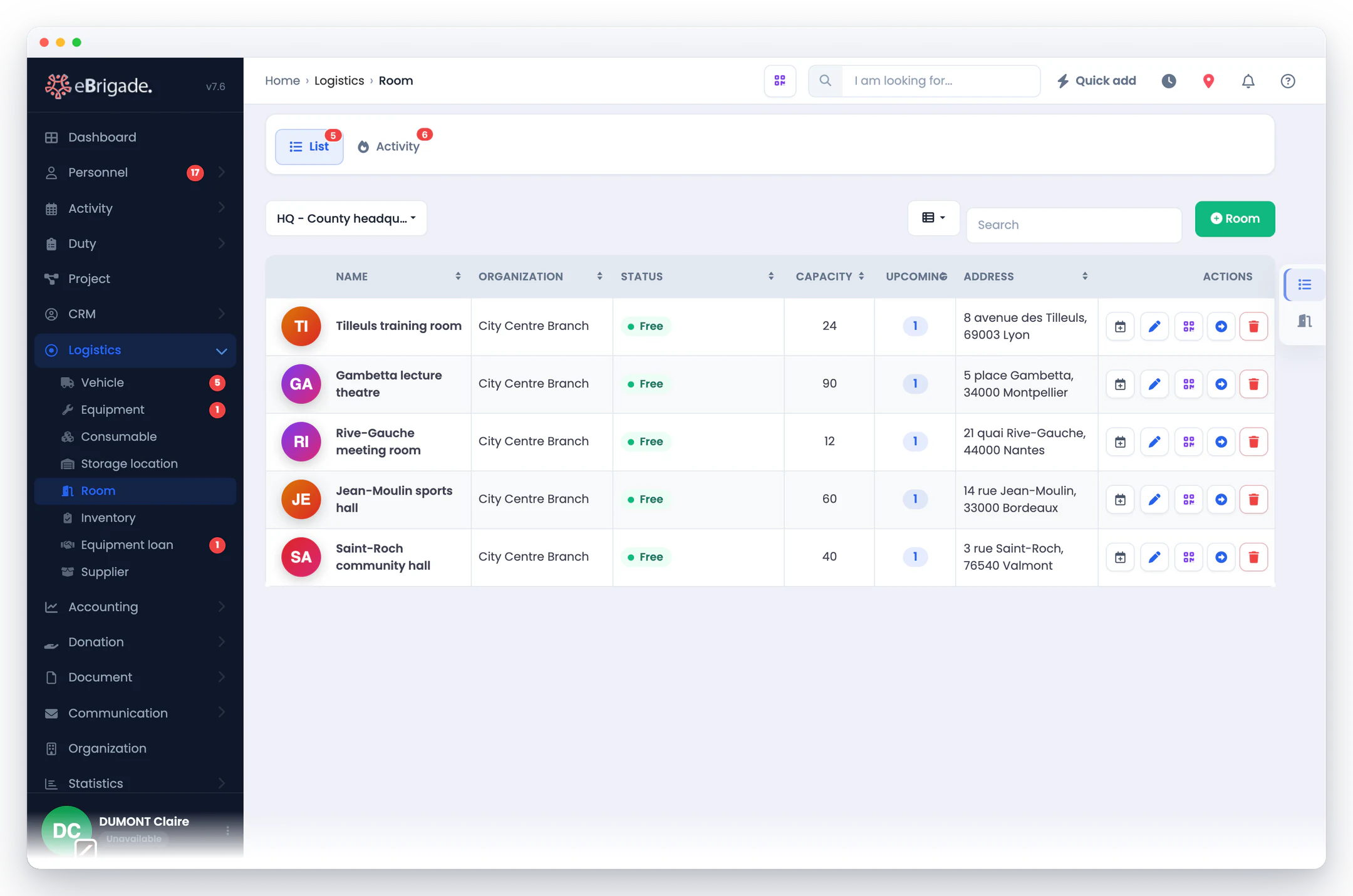
Passo a passo
- Configure as suas salas partilhadas
Crie cada sala, associe-a a uma secção e indique a capacidade, a morada completa (país, código postal, localidade, região, complemento) e um comentário livre — equipamento, acessos, particularidades. Pode acrescentar e recortar uma fotografia; sem fotografia, a sala mostra um distintivo com as iniciais do nome.
- Indique o local de armazenamento que a serve
Associe a sala ao local de armazenamento onde está guardado o seu material. Prepara uma atividade sabendo, pela lista de salas, onde recolher aquilo de que precisa.
- Reservar isoladamente ou a partir de uma atividade
Duas formas: uma reserva autónoma, com título e horário, ou uma reserva associada a uma atividade — que assume automaticamente as datas e o nome da atividade. Qualquer sobreposição é recusada, incluindo com os horários das atividades já agendadas na sala.
- Acompanhe as reservas em lista ou em calendário
A agenda de uma sala pode ser lida em tabela ou num calendário mensal, semanal ou diário. No calendário, selecionar um horário abre logo a reserva para as datas escolhidas. A lista mostra num relance se cada sala está livre ou ocupada, e até quando.
- Afixar o código QR na porta
Imprima o código QR da sala e afixe-o à entrada. Basta uma leitura para ver quem a está a usar e até que horas, sem abrir o eBrigade nem incomodar ninguém.
Perguntas frequentes
Pode reservar-se uma sala todas as semanas?
Sim. Uma reserva pode repetir-se todas as semanas, de duas em duas semanas, nos dias úteis ou todos os meses. Se a sala exigir aprovação, o responsável aceita ou recusa o pedido e o requerente é informado por email.
Pode ligar-se uma sala a um local de armazenamento?
Sim. Cada sala pode indicar o local de armazenamento que a serve. Esse local guarda o material, os consumíveis e o fardamento: a partir da sala, sabe onde os ir buscar. O material não está associado diretamente à sala.
Como são tratados os conflitos de reserva?
Ao fazer uma reserva, o módulo verifica as reservas já existentes para a sala e os horários das atividades a ela associadas. Se houver sobreposição, a reserva é bloqueada com uma mensagem a indicar que a sala já está reservada nessa data. Dois horários seguidos — um a terminar às 12:00 e outro a começar às 12:00 — continuam a ser aceites.
Pode reservar-se uma sala diretamente a partir de uma atividade?
Sim, desde que o tipo de atividade permita salas: a caixa “Salas” está assinalada no tipo de atividade, nas definições. O separador Sala aparece então na ficha, com um botão Reservar que lista apenas as salas ainda livres para essa atividade. A reserva assume automaticamente as datas e o nome da atividade.
O que acontece se a atividade associada for eliminada?
A reserva mantém-se e continua a ocupar a sala, assinalada como «Atividade eliminada» no planeamento e no calendário. Pode vê-la, editá-la ou libertar a sala. Eliminar a sala, pelo contrário, elimina todas as suas reservas.
Como indico que uma sala não tem limite de lugares?
Deixe o campo Capacidade vazio. A sala aparece então com o símbolo ∞ na lista, em vez de um número de lugares. Se indicar uma capacidade, esta é comparada com o número de inscritos na atividade que faz a reserva: acima dela, é apresentado um aviso, sem bloquear a reserva.