

Módulo Gestión de salas de eBrigade
Reserve sus salas compartidas sin solapamientos
El módulo Gestión de salas centraliza sus salas compartidas en eBrigade: cada sala está vinculada a una sección, descrita con su dirección completa, su aforo y el almacén que la abastece, y se puede reservar desde un calendario compartido en vista mensual, semanal o diaria. Una reserva puede hacerse por sí sola o desde la ficha de una actividad —entonces adopta las fechas de la actividad— y cualquier solapamiento con otra reserva o con el horario de una actividad vinculada se rechaza automáticamente. Un código QR en la puerta indica a quien lo escanee si la sala está libre u ocupada, y hasta cuándo.
Primer mes del módulo gratis: se factura a partir del día 31 solo si lo conserva; desactívelo cuando quiera.
Ilustración · datos de ejemplo
A partir de 501 contactos, su plan incluye módulos de pago a su elección: 1 hasta 1.000 contactos, 2 hasta 1.500, 3 hasta 2.000, y así sucesivamente, hasta todos más allá de 30.000. Gestión de salas puede ser uno de ellos si nunca se ha suscrito antes.Ver los planes →
¿Qué es el módulo Gestión de salas de eBrigade?
Reserva de salas compartidas, cada una vinculada a una sección, con calendario y enlace directo a las actividades. Disponible como opción para que cada organización la active según sus necesidades.
¿Por qué gestionar sus salas en eBrigade?
No sabe si la sala de formación está libre ese día hasta que llama al responsable local. El calendario compartido, si existe, vive en una hoja de cálculo que nadie actualiza, así que los solapamientos entre secciones o actividades se descubren esa misma mañana, delante de la puerta.
Lo que cambia la gestión de salas en eBrigade
Las salas compartidas se reservan directamente desde eBrigade, en un calendario visible para todos los usuarios autorizados. Cada sala está vinculada a su sección y se describe por su capacidad, su dirección completa y el lugar de almacenamiento que la abastece. Las reservas pueden hacerse desde la ficha de la actividad, que solo propone salas aún disponibles y toma automáticamente sus fechas; cualquier solapamiento queda bloqueado.
Lo que puede hacer con Gestión de salas
Una reserva se repite cada semana, cada dos semanas, los días laborables o cada mes. Una sala puede requerir la aprobación de un responsable, que acepta o rechaza; el solicitante recibe un aviso por correo.
La ventana de reserva muestra las salas libres y qué ocupa las demás. Cada sala tiene su color en el calendario, una reserva se mueve arrastrándola y el equipamiento de cada sala está descrito y se puede buscar.
Cada sala compartida pertenece a una sección concreta. Se aplican dos conjuntos de permisos distintos: ver / añadir / modificar / eliminar una sala por un lado, y los mismos derechos sobre su agenda por otro; sus equipos pueden reservar sin poder tocar su inventario de salas.
Además del aforo y un comentario libre, cada sala tiene una dirección estructurada: país, código postal, localidad, región y datos complementarios, con introducción asistida. Dejar el aforo vacío indica una sala sin límite de plazas.
Cada sala indica el lugar de almacenamiento que la abastece: el que guarda el material, los consumibles y los uniformes. La sala se convierte en un punto logístico para preparar una actividad, no solo en una franja de calendario.
Las reservas de una sala pueden verse como tabla o en un calendario mensual, semanal o diario, compartido por todos los usuarios autorizados. Al seleccionar una franja en el calendario se abre directamente la reserva.
Y además: Detección de conflictos en actividades vinculadas · Reserva desde la ficha de la actividad · Código QR en la puerta · Quién reservó y cuándo · Alerta de aforo · Exportación del cuadrante en formato iCal
Gestión de salas en la app
Capturas de la aplicación real, no maquetas.
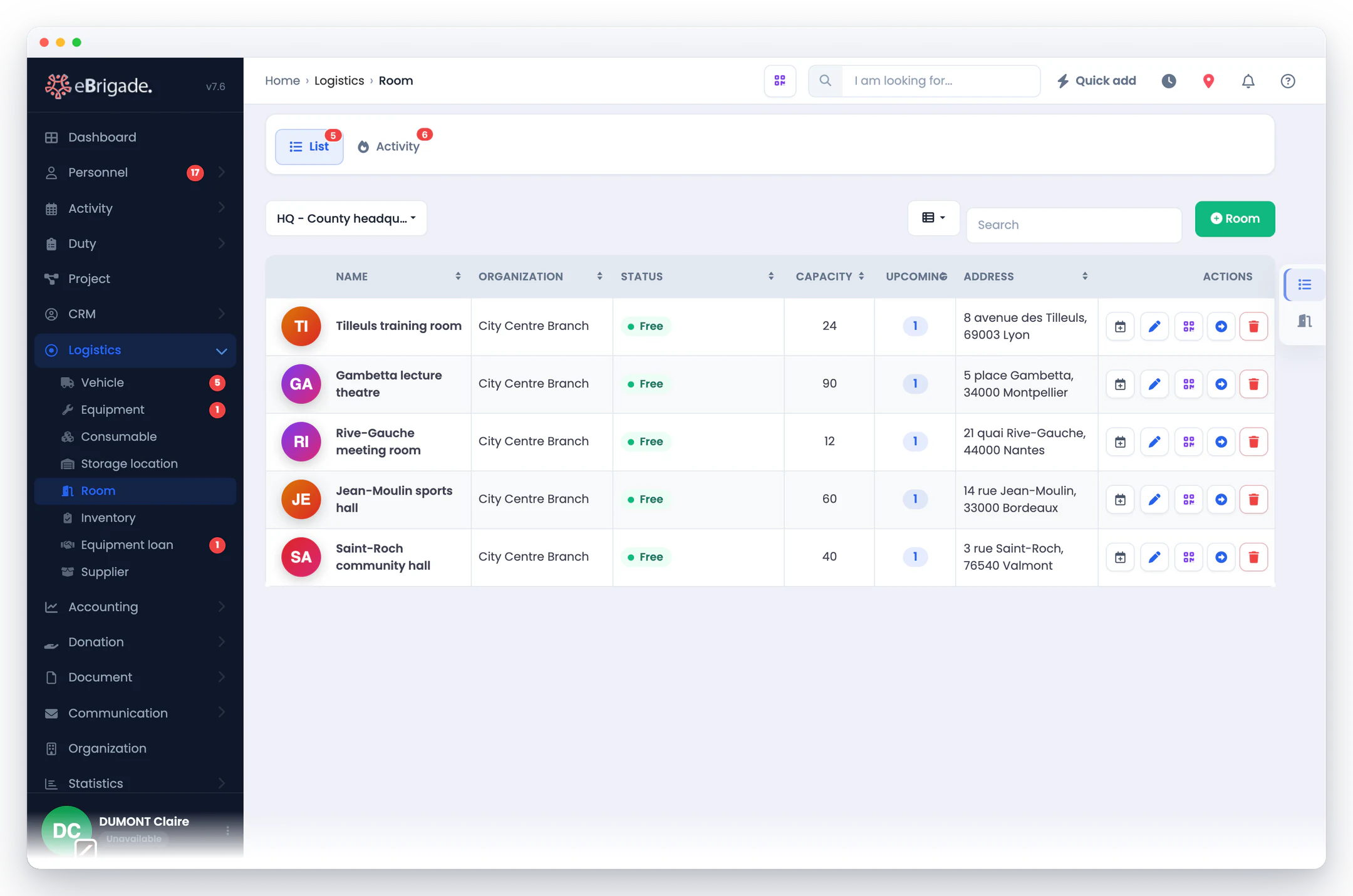
Paso a paso
- Configure sus salas compartidas
Cree cada sala, vincúlela a una sección e indique su aforo, su dirección completa (país, código postal, localidad, región, datos adicionales) y un comentario libre: equipamiento, accesos, particularidades. Se puede añadir y recortar una foto; sin foto, la sala muestra un distintivo con las iniciales de su nombre.
- Indique el lugar de almacenamiento que la abastece
Vincule la sala al lugar de almacenamiento donde se guarda su material. Prepara una actividad sabiendo, desde la lista de salas, dónde recoger lo necesario.
- Reserva independiente o desde una actividad
Dos formas de reservar: una reserva independiente, con su título y horario, o una reserva vinculada a una actividad, que toma automáticamente las fechas y el nombre de la actividad. Cualquier solapamiento se rechaza, también con los horarios de las actividades ya programadas en la sala.
- Siga las reservas en lista o en calendario
La agenda de una sala puede leerse como tabla o como calendario mensual, semanal o diario. En el calendario, al seleccionar una franja se abre directamente la reserva para las fechas elegidas. La lista muestra de un vistazo si cada sala está libre u ocupada, y hasta cuándo.
- Coloque el código QR en la puerta
Imprima el código QR de la sala y colóquelo en la entrada. Basta un escaneo para ver quién la usa y hasta qué hora, sin abrir eBrigade ni molestar a nadie.
Preguntas frecuentes
¿Se puede reservar una sala todas las semanas?
Sí. Una reserva puede repetirse cada semana, cada dos semanas, en días laborables o cada mes. Si la sala requiere aprobación, el responsable acepta o rechaza la solicitud y el solicitante recibe un aviso por correo electrónico.
¿Se puede vincular una sala a un lugar de almacenamiento?
Sí. Cada sala puede indicar el lugar de almacenamiento que le da servicio. Ese almacén contiene el material, los consumibles y los uniformes: desde la sala, sabe dónde ir a buscarlos. El material no se vincula directamente a la sala.
¿Cómo se gestionan los conflictos de reserva?
Al hacer una reserva, el módulo comprueba las reservas ya existentes de la sala y los horarios de las actividades vinculadas. Si hay solapamiento, la reserva se bloquea con un mensaje que indica que la sala ya está reservada en esa fecha. Dos franjas consecutivas —una que termina a las 12:00 y otra que empieza a las 12:00— sí se aceptan.
¿Se puede reservar una sala directamente desde una actividad?
Sí, siempre que el tipo de actividad admita salas: la casilla «Salas» está marcada en el tipo de actividad, en los ajustes. Aparece entonces la pestaña Sala en la ficha, con un botón Reservar que solo lista las salas libres para esa actividad. La reserva toma automáticamente las fechas y el nombre de la actividad.
¿Qué ocurre si se elimina la actividad vinculada?
La reserva se mantiene y sigue ocupando la sala, marcada como «Actividad eliminada» en la planificación y el calendario. Puede verla, editarla o liberar la sala. En cambio, eliminar la sala elimina todas sus reservas.
¿Cómo indico que una sala no tiene límite de plazas?
Deje vacío el campo Capacidad. La sala aparece entonces con el símbolo ∞ en la lista, en lugar de un número de plazas. Si indica una capacidad, se compara con el número de inscritos en la actividad que reserva: si se supera, aparece un aviso, sin bloquear la reserva.