

Modulo Gestione sale di eBrigade
Prenotate le sale condivise senza sovrapposizioni
Il modulo Gestione sale centralizza le sale condivise in eBrigade: ogni sala è collegata a una sezione, descritta con indirizzo completo, capienza e magazzino di riferimento, e si prenota da un calendario condiviso in vista mese, settimana o giorno. Una prenotazione può essere fatta da sola o dalla scheda di un’attività — e ne riprende le date — e qualsiasi sovrapposizione con un’altra prenotazione o con gli orari di un’attività collegata viene rifiutata automaticamente. Un QR code esposto sulla porta indica a chi lo scansiona se la sala è libera o occupata, e fino a quando.
Primo mese del modulo gratuito: fatturato dal 31° giorno solo se lo mantenete, disattivabile in qualsiasi momento.
Illustrazione · dati di esempio
Da 501 contatti, il vostro piano include moduli a pagamento a scelta: 1 fino a 1.000 contatti, 2 fino a 1.500, 3 fino a 2.000 e così via, fino a tutti oltre 30.000. Gestione delle sale può essere uno di questi, se non l'avete mai sottoscritto prima.Vedi i piani →
Cos'è il modulo Gestione sale di eBrigade?
Prenotazione di sale condivise, ciascuna collegata a una sezione, con calendario e collegamento diretto alle attività. È disponibile come opzione, così ogni organizzazione può attivarla secondo le necessità.
Perché gestire le vostre sale in eBrigade?
Non sa se l’aula di formazione è libera quel giorno finché non ha chiamato il responsabile locale. Il calendario condiviso, quando esiste, vive in un foglio di calcolo che nessuno aggiorna — così i conflitti tra sezioni o tra attività emergono la mattina stessa, davanti alla porta.
Cosa cambia la gestione sale in eBrigade
Le sale condivise si prenotano direttamente da eBrigade, su un calendario visibile a tutti gli utenti autorizzati. Ogni sala è collegata alla sua sezione e descritta da capienza, indirizzo completo e luogo di deposito che la serve. Le prenotazioni si effettuano dalla scheda dell'attività, che propone solo le sale ancora libere e ne riprende automaticamente le date; ogni sovrapposizione è bloccata.
Cosa si può fare con Gestione delle sale
Una prenotazione si ripete ogni settimana, ogni due settimane, nei giorni lavorativi o ogni mese. Una sala può richiedere l'approvazione di un responsabile, che accetta o rifiuta; il richiedente viene avvisato via email.
La finestra di prenotazione mostra le sale libere e cosa occupa le altre. Ogni sala ha il suo colore nel calendario, una prenotazione si sposta trascinandola e le dotazioni di ogni sala sono descritte e ricercabili.
Ogni sala condivisa appartiene a una sezione specifica. Si applicano due serie distinte di autorizzazioni: visualizzare / aggiungere / modificare / eliminare una sala da un lato, e gli stessi diritti sul suo calendario dall’altro — i suoi team possono prenotare senza poter toccare l’inventario delle sale.
Oltre a capienza e commento libero, ogni sala ha un indirizzo strutturato: paese, CAP, città, regione e complemento d'indirizzo, con inserimento assistito. Lasciare vuota la capienza indica una sala senza limite di posti.
Ogni sala indica il magazzino che la serve — quello che contiene attrezzature, materiali di consumo e divise. La sala diventa un punto logistico per preparare un’attività, non solo uno slot in calendario.
Le prenotazioni di una sala si consultano in tabella o su un calendario mensile, settimanale o giornaliero, condiviso da tutti gli utenti autorizzati. Selezionando uno slot nel calendario si apre subito la prenotazione.
E inoltre: Rilevamento dei conflitti sulle attività collegate · Prenotazione dalla scheda dell'attività · QR code esposto sulla porta · Chi ha prenotato, e quando · Avviso di capienza · Esportazione della pianificazione in formato iCal
Gestione delle sale nell'app
Schermate dell'applicazione reale, non mock-up.
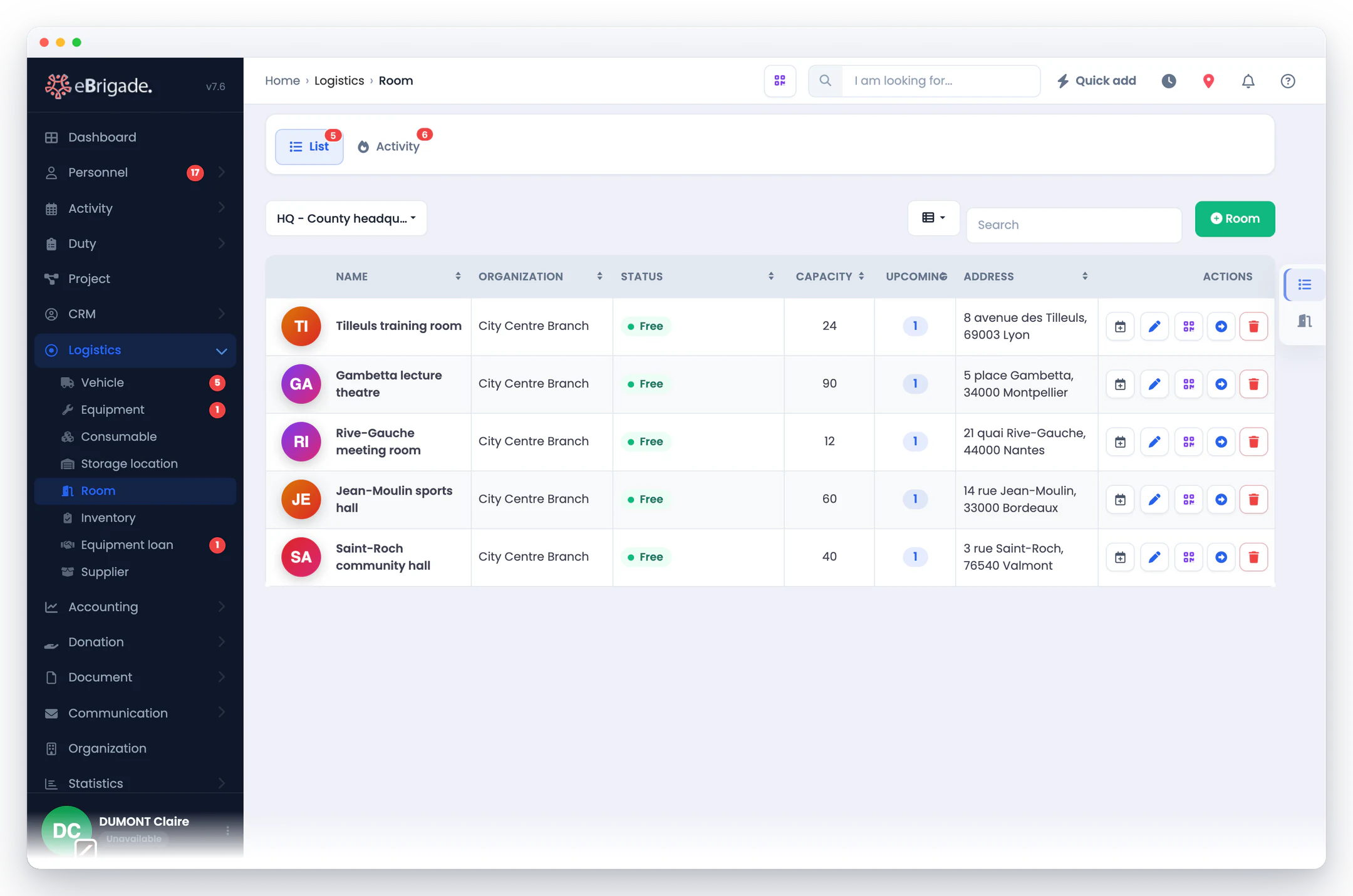
Passo dopo passo
- Configurate le vostre sale condivise
Crei ogni sala, la colleghi a una sezione e ne indichi capienza, indirizzo completo (paese, CAP, città, regione, informazioni aggiuntive) e un commento libero: attrezzature, accesso, particolarità. Si può aggiungere e ritagliare una foto; senza foto, la sala mostra un badge con le iniziali del nome.
- Indicate il luogo di deposito che la serve
Colleghi la sala al magazzino in cui è custodita la sua attrezzatura. Prepara un’attività sapendo, dall’elenco delle sale, dove ritirare ciò che serve.
- Prenotazione autonoma o da un'attività
Due modalità: una prenotazione autonoma, con titolo e orari, oppure una prenotazione collegata a un'attività — che riprende automaticamente date e nome dell'attività. Ogni sovrapposizione viene rifiutata, anche con gli orari delle attività già pianificate nella sala.
- Seguire le prenotazioni in elenco o a calendario
Il planning di una sala si legge in tabella o come calendario mensile, settimanale o giornaliero. Nel calendario, selezionando uno slot si apre subito la prenotazione per le date scelte. L'elenco mostra a colpo d'occhio se ogni sala è libera o occupata, e fino a quando.
- Esponete il codice QR sulla porta
Stampi il QR code della sala e lo affigga all'ingresso. Basta una scansione per vedere chi la usa e fino a che ora, senza aprire eBrigade né disturbare nessuno.
Domande frequenti
Si può prenotare una sala ogni settimana?
Sì. Una prenotazione si ripete ogni settimana, ogni due settimane, nei giorni feriali oppure ogni mese. Se la sala richiede un’approvazione, il responsabile accetta o rifiuta la richiesta e il richiedente viene avvisato via email.
Una sala può essere collegata a un luogo di stoccaggio?
Sì. Ogni sala può indicare il magazzino che la serve. Quel magazzino contiene attrezzature, materiali di consumo e divise: dalla sala sapete dove andarli a prendere. Le attrezzature non sono collegate direttamente alla sala.
Come vengono gestiti i conflitti di prenotazione?
Al momento della prenotazione, il modulo verifica le prenotazioni già presenti per la sala e gli orari delle attività collegate. In caso di sovrapposizione, la prenotazione viene bloccata con un messaggio che indica che la sala è già prenotata in quella data. Due fasce consecutive — una che termina alle 12:00, l'altra che inizia alle 12:00 — sono comunque accettate.
Si può prenotare una sala direttamente da un'attività?
Sì, purché il tipo di attività preveda le sale: la casella “Sale” deve essere spuntata sul tipo di attività, nelle impostazioni. Compare allora la scheda Sala nella pratica, con un pulsante Prenotazione che elenca solo le sale ancora libere per quell'attività. La prenotazione riprende automaticamente date e nome dell'attività.
Cosa succede se l'attività collegata viene eliminata?
La prenotazione resta e continua a occupare la sala, segnalata come “Attività eliminata” nel programma e nel calendario. La vedete e potete modificarla o liberare la sala. Eliminare la sala, invece, elimina tutte le sue prenotazioni.
Come indico che una sala non ha limite di posti?
Lasci vuoto il campo Capienza. La sala viene allora mostrata nell’elenco con il simbolo ∞, invece di un numero di posti. Se inserisce una capienza, questa viene confrontata con il numero di iscritti all’attività che effettua la prenotazione: oltre il limite compare un avviso, senza bloccare la prenotazione.