

eBrigade-module Zaalbeheer
Reserveer uw gedeelde ruimtes zonder dubbele boekingen
De module Zaalbeheer centraliseert uw gedeelde ruimtes in eBrigade: elke zaal is gekoppeld aan een afdeling, beschreven met volledig adres, capaciteit en de bijbehorende opslaglocatie, en kan worden gereserveerd via een gedeelde kalender in maand-, week- of dagweergave. Een reservering kan los worden gemaakt of vanuit een activiteit — ze neemt dan de data van de activiteit over — en elke overlap met een andere reservering of met de tijden van een gekoppelde activiteit wordt automatisch geweigerd. Een QR-code op de deur laat iedereen die hem scant zien of de zaal vrij of bezet is, en tot wanneer.
Eerste maand van de module gratis: pas gefactureerd vanaf dag 31 als u hem houdt, op elk moment uit te schakelen.
Illustratie · voorbeeldgegevens
Vanaf 501 contacten bevat uw abonnement betaalde modules naar keuze: 1 tot 1.000 contacten, 2 tot 1.500, 3 tot 2.000, enzovoort, tot alle modules boven 30.000. Zaalbeheer kan daar één van zijn, als u er nooit eerder op geabonneerd was.Pakketten bekijken →
Wat is de module Zaalbeheer van eBrigade?
Reservering van gedeelde ruimtes, elk gekoppeld aan een afdeling, met een kalender en een directe link naar activiteiten. Beschikbaar als optie, zodat elke organisatie het naar behoefte kan inschakelen.
Waarom uw zalen in eBrigade beheren?
U weet niet of het opleidingslokaal op die dag vrij is tot u de lokale verantwoordelijke hebt gebeld. De gedeelde kalender, als die er al is, staat in een spreadsheet die niemand bijhoudt — dus conflicten tussen afdelingen of activiteiten komen pas op de ochtend zelf aan het licht, voor de deur.
Wat zaalbeheer in eBrigade verandert
Gedeelde zalen zijn rechtstreeks in eBrigade te reserveren, op een kalender zichtbaar voor alle bevoegde gebruikers. Elke zaal is gekoppeld aan haar afdeling en beschreven met capaciteit, volledig adres en de opslaglocatie die ze bedient. Reserveren kan vanuit de fiche van de activiteit, die alleen nog vrije zalen voorstelt en automatisch de data overneemt; overlappingen worden geblokkeerd.
Wat u kunt doen met Zaalbeheer
Een reservering herhaalt zich wekelijks, tweewekelijks, op werkdagen of maandelijks. Voor een zaal kan goedkeuring door een verantwoordelijke vereist zijn, die accepteert of weigert; de aanvrager krijgt bericht per e-mail.
Het reserveringsvenster toont vrije zalen en wat de andere bezet. Elke zaal heeft een eigen kleur in de kalender, een reservering verplaatst u door te slepen en de uitrusting van elke zaal is beschreven en doorzoekbaar.
Elke gedeelde ruimte hoort bij een specifieke afdeling. Er gelden twee aparte sets rechten: ruimte bekijken / toevoegen / bewerken / verwijderen enerzijds, en dezelfde rechten op de planning ervan anderzijds — uw teams kunnen reserveren zonder aan uw ruimte-inventaris te komen.
Naast capaciteit en een vrij opmerkingenveld heeft elke ruimte een gestructureerd adres: land, postcode, plaats, regio en aanvullende adresgegevens, met ondersteunde invoer. Een lege capaciteit betekent een ruimte zonder plaatsbeperking.
Elke ruimte wijst de opslaglocatie aan die haar bedient — waar het materieel, de verbruiksartikelen en de kleding liggen. De ruimte wordt zo een logistiek punt voor het voorbereiden van een activiteit, niet alleen een tijdslot in de agenda.
De reserveringen van een zaal zijn te bekijken als tabel of in een maand-, week- of dagkalender, gedeeld door alle bevoegde gebruikers. Een tijdslot selecteren in de kalender opent direct de reservering.
En verder: Detectie van conflicten bij gekoppelde activiteiten · Boeken vanuit het activiteitendossier · QR-code op de deur · Wie heeft gereserveerd, en wanneer · Capaciteitswaarschuwing · Rooster exporteren in iCal-formaat
Zaalbeheer in de app
Schermafbeeldingen van de echte applicatie, geen mock-ups.
Stap voor stap
- Uw gedeelde zalen instellen
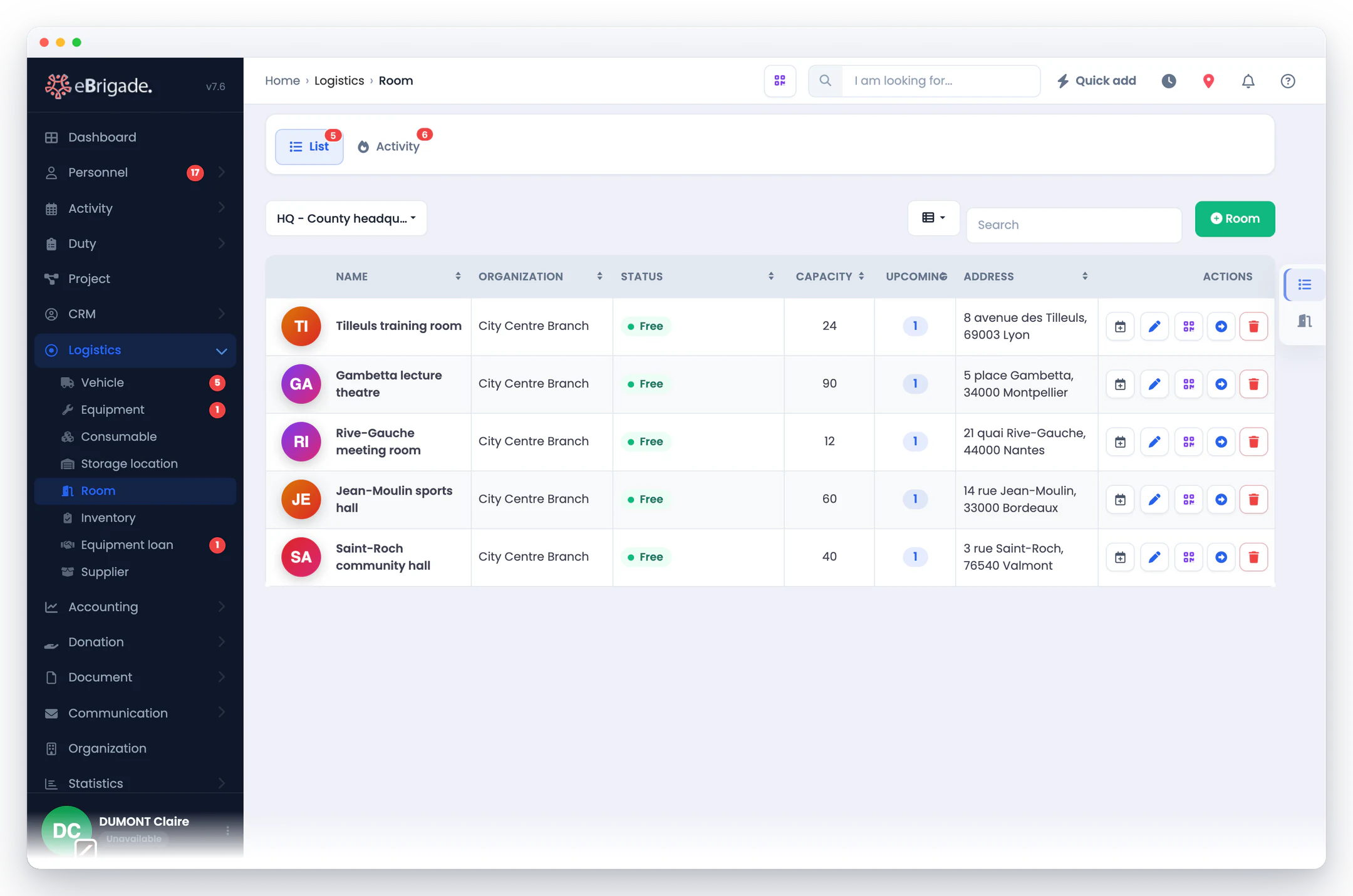
Maak elke zaal aan, koppel hem aan een afdeling en voer de capaciteit in, het volledige adres (land, postcode, plaats, regio, aanvullende gegevens) en een vrije opmerking — uitrusting, toegang, bijzonderheden. U kunt een foto toevoegen en bijsnijden; zonder foto toont de zaal een badge met de initialen van de naam.
- Geef de opslaglocatie op die haar bedient
Koppel de ruimte aan de opslagplaats waar het materiaal ervan ligt. Zo bereidt u een activiteit voor en weet u uit de lijst van ruimtes waar u ophaalt wat u nodig hebt.
- Los boeken of vanuit een activiteit
Twee manieren: een losse reservering met eigen titel en tijden, of een reservering gekoppeld aan een activiteit — die dan automatisch de data en naam van de activiteit overneemt. Elke overlap wordt geweigerd, ook met de tijden van activiteiten die al in de zaal gepland staan.
- Reserveringen volgen als lijst of kalender
De planning van een zaal is te lezen als tabel of als maand-, week- of dagkalender. In de kalender opent het selecteren van een tijdslot direct de reservering voor de gekozen data. De lijst toont in één oogopslag of elke zaal vrij of bezet is, en tot wanneer.
- Hang de QR-code op de deur
Druk de QR-code van de ruimte af en hang hem bij de ingang. Eén scan volstaat om te zien wie de ruimte gebruikt en tot hoe laat, zonder eBrigade te openen of iemand te storen.
Veelgestelde vragen
Kan een ruimte wekelijks worden geboekt?
Ja. Een reservering herhaalt zich wekelijks, tweewekelijks, op werkdagen of maandelijks. Vereist de ruimte goedkeuring, dan accepteert of weigert de beheerder het verzoek en krijgt de aanvrager bericht per e-mail.
Kan een ruimte aan een opslaglocatie worden gekoppeld?
Ja. Elke ruimte kan de opslaglocatie aanwijzen die haar bedient. Die opslaglocatie bevat het materieel, de verbruiksartikelen en de kleding: vanuit de ruimte weet u waar u ze kunt halen. Materieel wordt niet rechtstreeks aan de ruimte gekoppeld.
Hoe worden dubbele boekingen afgehandeld?
Bij een reservering controleert de module de bestaande reserveringen van de zaal en de tijden van de daaraan gekoppelde activiteiten. Bij een overlapping wordt de reservering geblokkeerd met de melding dat de zaal op die datum al bezet is. Twee aansluitende tijdsloten — één eindigend om 12:00, het andere beginnend om 12:00 — worden wel geaccepteerd.
Kan een ruimte direct vanuit een activiteit worden geboekt?
Ja, mits het activiteitstype zalen toestaat: het vakje „Zalen” is aangevinkt bij het activiteitstype in de instellingen. Het tabblad Zaal verschijnt dan in het dossier, met een knop Reserveren die alleen de zalen toont die voor die activiteit nog vrij zijn. De reservering neemt automatisch de data en de naam van de activiteit over.
Wat gebeurt er als de gekoppelde activiteit wordt verwijderd?
De reservering blijft staan en blijft de zaal bezetten, gemarkeerd als ‘Activiteit verwijderd’ in de planning en de kalender. U ziet hem en kunt hem bewerken of de zaal vrijgeven. Verwijdert u daarentegen de zaal, dan worden al haar reserveringen verwijderd.
Hoe geef ik aan dat een zaal geen maximum aantal plaatsen heeft?
Laat het veld Capaciteit leeg. De ruimte wordt dan in de lijst weergegeven met het symbool ∞ in plaats van een aantal plaatsen. Vult u een capaciteit in, dan wordt die vergeleken met het aantal ingeschrevenen voor de activiteit die reserveert: daarboven verschijnt een waarschuwing, zonder de reservering te blokkeren.