

Modulo Export accrediti di eBrigade
Esporti i dati degli accreditamenti in pochi clic
Il modulo produce un file ZIP per attività: un foglio XLSX con dati standardizzati (codici paese ISO, titolo, date, dipartimenti, cioè le circoscrizioni amministrative francesi) e una cartella di foto ufficiali. Scegliete quali campi esportare e in quale ordine, e il file segnala automaticamente i dati obbligatori mancanti.
Primo mese del modulo gratuito: fatturato dal 31° giorno solo se lo mantenete, disattivabile in qualsiasi momento.
Illustrazione · dati di esempio
Da 501 contatti, il vostro piano include moduli a pagamento a scelta: 1 fino a 1.000 contatti, 2 fino a 1.500, 3 fino a 2.000 e così via, fino a tutti oltre 30.000. Esportazione accreditamenti può essere uno di questi, se non l'avete mai sottoscritto prima.Vedi i piani →
Cos'è il modulo Export accrediti di eBrigade?
Genera un export ZIP (foglio XLSX standardizzato + cartella di foto) dei dati anagrafici degli iscritti a un'attività. Campi standard e personalizzati attivabili e riordinabili, con una colonna di controllo dei dati obbligatori, pronto da inviare all'organizzatore o alle autorità. È disponibile come opzione, così ogni organizzazione lo attiva secondo necessità.
Perché usare l'Export accrediti?
Nei grandi eventi, inviare all'organizzatore o alle autorità l'elenco del personale accreditato significa ricompilare a mano i dati anagrafici di tutti gli iscritti, riformattare date, numeri di telefono e prefissi internazionali, poi raccogliere le foto una per una. È un lavoro lento e soggetto a errori, e un campo obbligatorio mancante (data di nascita, luogo di nascita, foto) viene notato troppo tardi.
Cosa cambia l'Export abilitazioni in eBrigade
Il modulo genera su richiesta un'esportazione ZIP per un'attività: un foglio XLSX in cui ogni colonna corrisponde a un campo anagrafico attivato, con dati standardizzati (codici paese ISO ALPHA-3, titolo M/F/X, date e numeri di telefono riformattati, nome della sezione, dipartimento di nascita), una scheda legenda con le tabelle di riferimento e una colonna errori che segnala per ogni persona i campi obbligatori mancanti. Lo ZIP contiene anche una cartella con la foto ufficiale di ogni iscritto. I campi (standard e personalizzati) si attivano uno per uno e si riordinano con il trascinamento; l'accreditamento si attiva per tipo di attività.
Cosa si può fare con Esportazione accreditamenti
L’esportazione non è un semplice elenco grezzo: i codici paese sono convertiti in ISO ALPHA-3, il titolo in M/F/X, date di nascita e numeri di telefono vengono riformattati, e dipartimento di nascita e nome della sezione sono risolti automaticamente.
Attivate uno per uno i campi anagrafici da includere nell’esportazione. I campi personalizzati creati in eBrigade sono gestiti come i campi standard.
Riordini i campi attivati con il drag and drop per controllare l'ordine esatto delle colonne del foglio di calcolo e rispettare il formato atteso dall'organizzatore.
Una colonna errori segnala, per ogni iscritto, i campi obbligatori mancanti (cognome, nome, data e luogo di nascita, département, foto), così il file è affidabile prima dell'invio.
Il foglio di calcolo include una seconda scheda con le tabelle di riferimento dei codici paese, dei codici dipartimento e dei codici titolo, così il file è utilizzabile senza documentazione esterna.
L’archivio ZIP contiene una cartella con la foto ufficiale di ogni iscritto, denominata con la sua identità, insieme al foglio di esportazione.
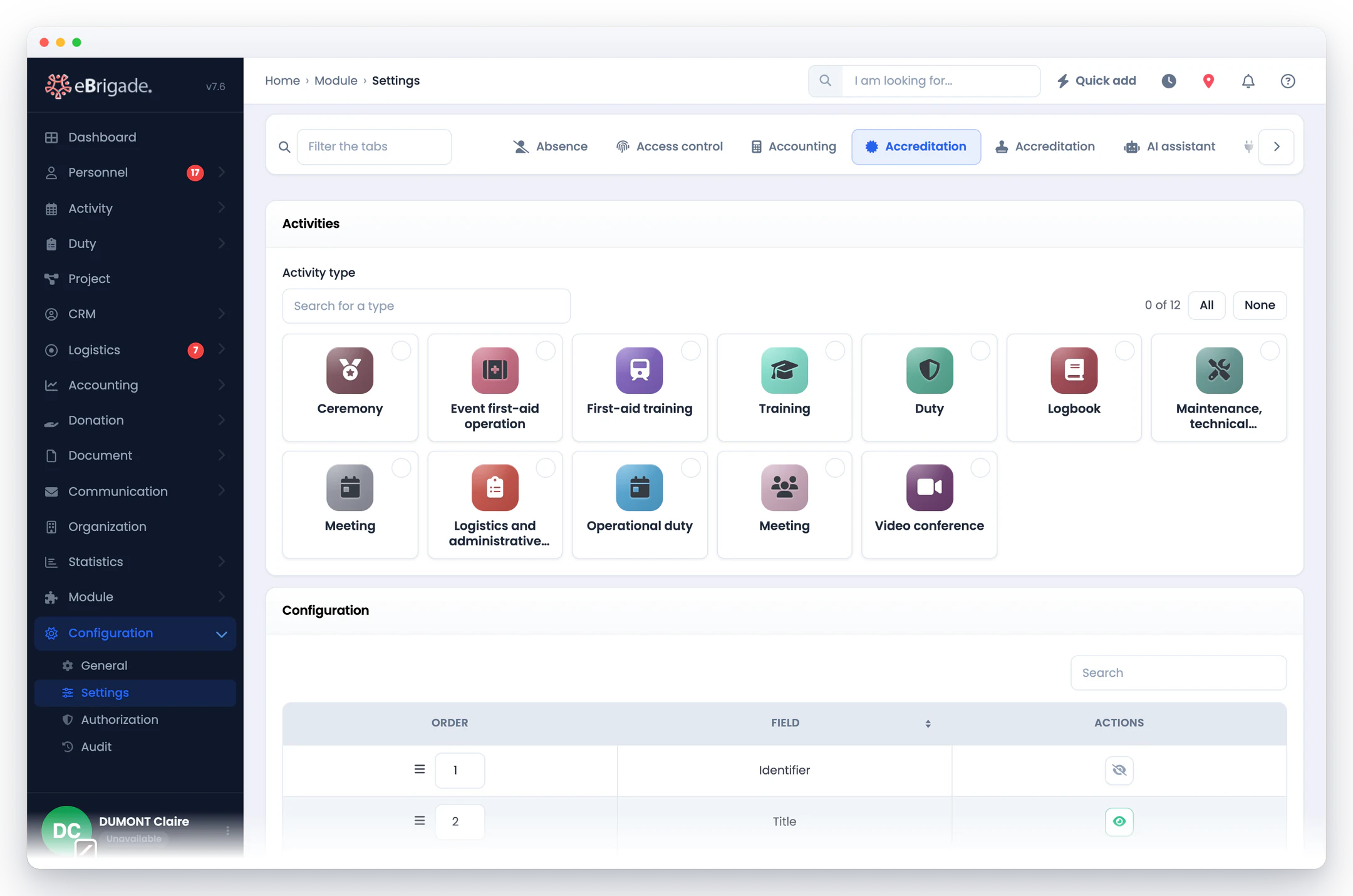
Esportazione accreditamenti nell'app
Schermate dell'applicazione reale, non mock-up.
Passo dopo passo
- Attivi l’accreditamento sui suoi tipi di attività
Nelle impostazioni del modulo, scelga i tipi di attività che richiedono un accreditamento. Solo le attività di quei tipi proporranno l’esportazione.
- Scelga e ordini i campi da esportare
Attivate uno per uno i campi anagrafici da includere, standard o personalizzati, e riordinateli con il drag and drop: il loro ordine determina l’ordine delle colonne del foglio di calcolo. La configurazione viene conservata per le esportazioni successive.
- Gli iscritti compilano il proprio profilo
Il personale completa o aggiorna i propri dati e la foto direttamente nella propria area riservata. I dati sono centralizzati in eBrigade, senza doppie digitazioni né email.
- Generare lo ZIP dell'attività
Dall'attività, lanciate l'export: eBrigade produce un foglio XLSX con dati standardizzati, una scheda di legenda e una cartella di foto, il tutto in un archivio ZIP pronto da inviare.
- Controlli la colonna degli errori prima dell'invio
Il foglio segnala, riga per riga, gli iscritti a cui manca un campo obbligatorio. Correggete i profili interessati prima di inviare il file all'organizzatore o alle autorità.
Domande frequenti
Quali campi si possono includere nell'export accrediti?
I campi sono completamente configurabili: cognome, nome, titolo, data e luogo di nascita, dipartimento, sezione, paese, numeri di telefono, foto, più qualsiasi campo personalizzato attivo in eBrigade. Ogni campo si attiva singolarmente e il loro ordine si definisce con il drag and drop nelle impostazioni del modulo.
In che formato è l'export generato?
Un file ZIP contenente un foglio XLSX e una cartella di foto. Il foglio ha una scheda di dati standardizzati (codici paese ISO, titolo, date e numeri di telefono riformattati, dipartimento, sezione), una scheda legenda con le tabelle di riferimento e una colonna errori che segnala i campi obbligatori mancanti. La cartella contiene la foto ufficiale di ogni iscritto.
Come capisco se mancano dati obbligatori prima di inviare il file?
Il foglio di calcolo include una colonna errori che indica, per ogni iscritto, i campi obbligatori mancanti (cognome, nome, data e luogo di nascita, dipartimento di nascita, foto). Può così individuare i profili da completare prima dell'invio.
L'accreditamento vale per ogni attività?
No. Nelle impostazioni del modulo sceglie i tipi di attività per cui l’accreditamento è attivo. Solo le attività di quei tipi propongono l’esportazione.
Posso scegliere l'ordine delle colonne nel foglio esportato?
Sì. I campi attivati si riordinano con il drag and drop nelle impostazioni del modulo, e quell’ordine definisce direttamente l’ordine delle colonne del foglio di calcolo, per rispettare il formato richiesto dall’organizzatore o dalle autorità.