

Modulo Controllo accessi di eBrigade
Sapere chi è presente sul posto, attività per attività
Un pannello presenze per ogni attività, un totem all'ingresso e la scansione dei badge QR dall'app mobile: vede in tempo reale chi è arrivato, chi manca e chi è in ritardo, corregge un check-in mancato con un motivo registrato ed esporta l'elenco a fine attività.
Primo mese del modulo gratuito: fatturato dal 31° giorno solo se lo mantenete, disattivabile in qualsiasi momento.
Illustrazione · dati di esempio
Da 501 contatti, il vostro piano include moduli a pagamento a scelta: 1 fino a 1.000 contatti, 2 fino a 1.500, 3 fino a 2.000 e così via, fino a tutti oltre 30.000. Controllo accessi può essere uno di questi, se non l'avete mai sottoscritto prima.Vedi i piani →
Cos'è il modulo Controllo accessi di eBrigade?
Chi è sul posto, attività per attività: tabellone presenze live, postazione d'ingresso e scansione del badge QR, ritardi segnalati, correzioni registrate con motivazione, chiusura ed export. È disponibile come opzione, così ogni organizzazione può attivarlo quando serve.
Perché usare il Controllo accessi?
A un evento o a un corso di formazione non sapete chi è arrivato, chi manca o chi è già andato via. I fogli firma cartacei sono scomodi da consultare e, in caso di incidente, ricostruire l'elenco dei presenti richiede molto tempo. Senza collegamento alle attività pianificate, le registrazioni di presenza restano isolate dal resto della vostra organizzazione.
Cosa cambia il Controllo accessi in eBrigade
Ogni attività ha il suo tabellone presenze: iscritti, presenti, assenti, ritardatari. Le timbrature si fanno su questo tabellone, da un chiosco all'ingresso o scansionando il badge dall'app mobile, e tutto confluisce nello stesso registro con orari. Una timbratura mancata si corregge con un motivo registrato, la fine dell'attività si chiude in un solo passaggio e l'elenco è esportabile.
Cosa si può fare con Controllo accessi
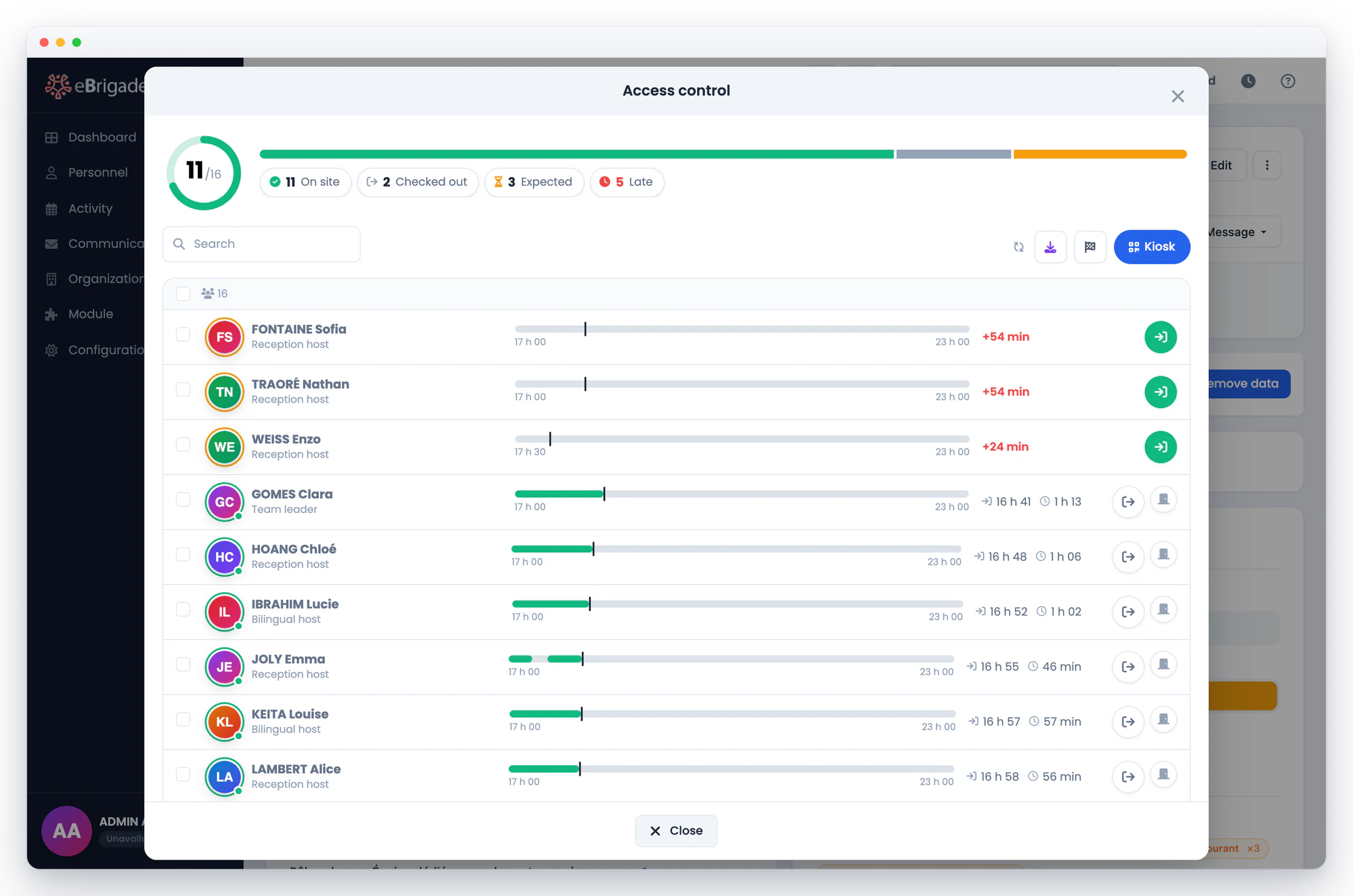
Indicatore presenti / iscritti, riquadri Iscritti, Presenti, Non ancora arrivati, Usciti e In ritardo che filtrano l’elenco, una riga per persona con orari previsti, arrivo, uscita, tempo di presenza e ritardo. Si aggiorna da solo ogni 15 secondi.
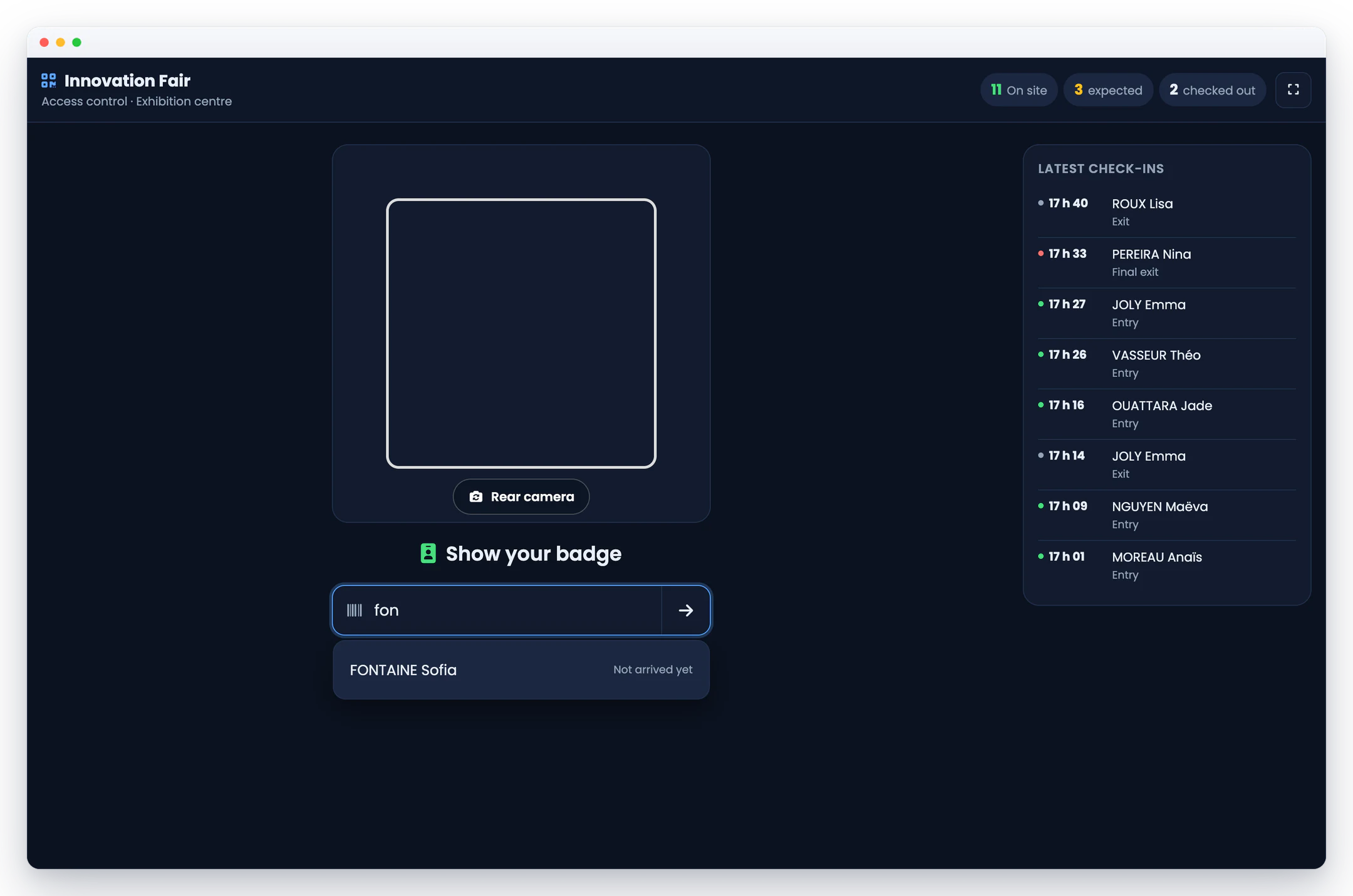
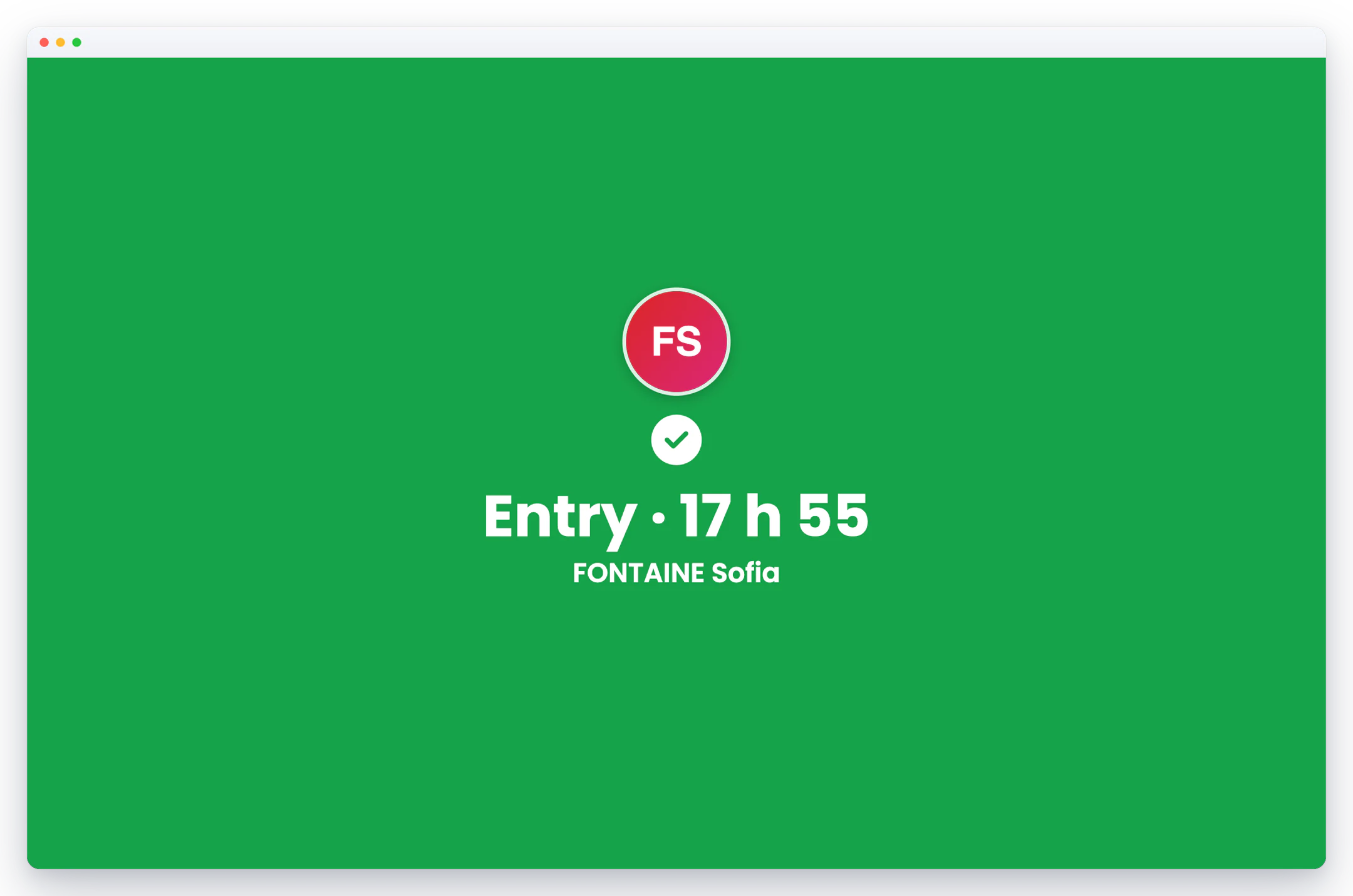
Un tablet all'ingresso legge il badge QR con la fotocamera o un lettore di codici a barre, oppure trova la persona per nome. Il passaggio viene registrato nella direzione giusta, la risposta appare a schermo intero, a colori e con un suono; un badge mostrato due volte entro un minuto conta una sola volta.
Entrata, Uscita o Uscita definitiva sulla riga di una persona, o per tutte le persone spuntate in una volta, parte per parte per un’attività in più parti. Resta possibile la scansione del badge dall’app mobile.
Correggere, aggiungere o eliminare un passaggio richiede una motivazione, registrata nello storico dell'attività. “Chiudi presenze” registra l'uscita di chi è ancora sul posto all'orario di fine previsto.
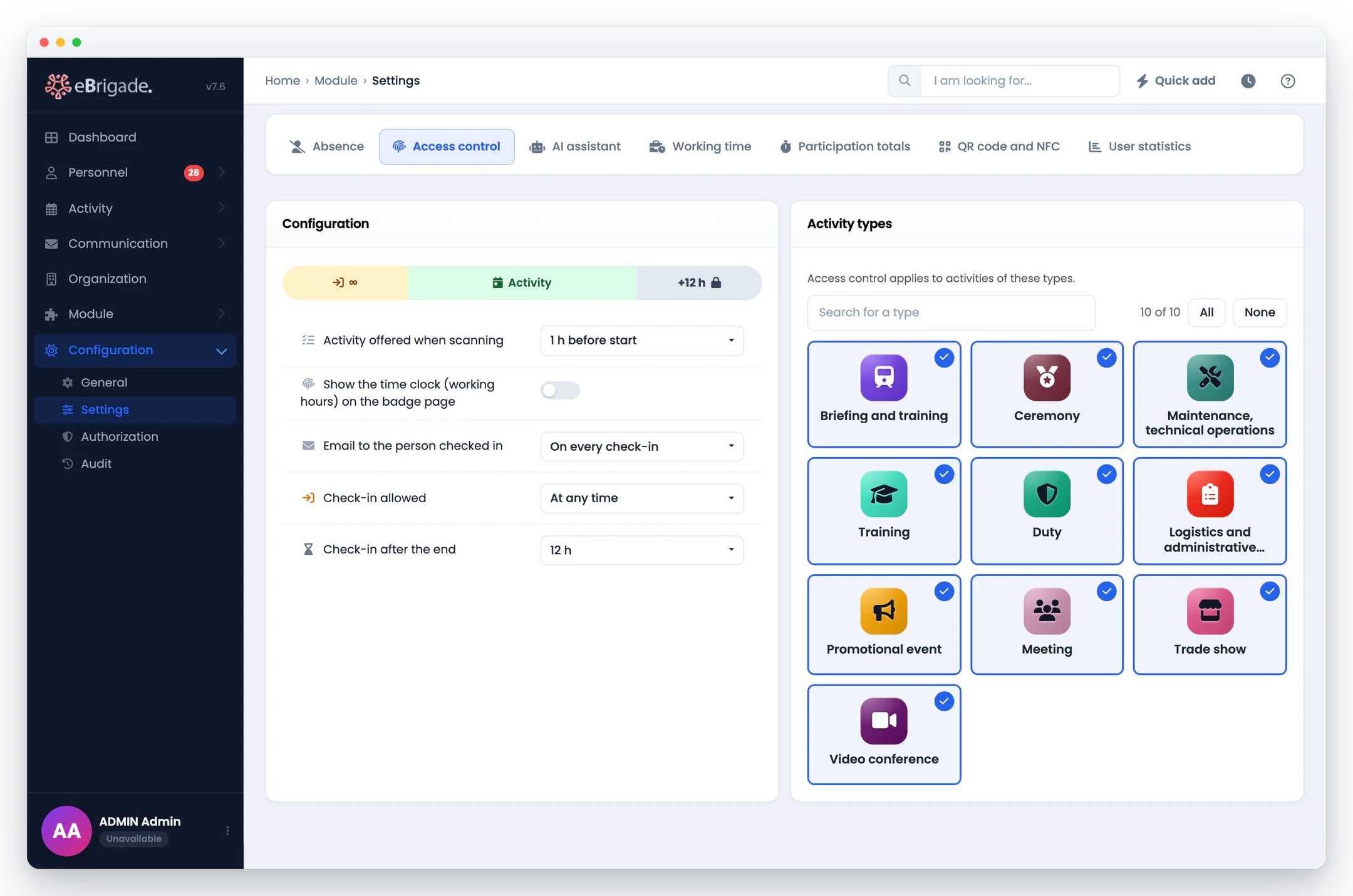
Inserimento possibile in qualsiasi momento o 1, 2 o 4 ore prima dell’inizio, registrazione fino a 2, 6, 12 o 24 ore dopo la fine, con una timeline che mostra la finestra. Dopo, il quadro è in sola lettura.
Export CSV e pagina PDF stampabile. La persona registrata riceve un'email a ogni passaggio, solo al primo ingresso o mai, come preferite.
Controllo accessi nell'app
Schermate dell'applicazione reale, non mock-up.
Passo dopo passo
- Configuri il controllo accessi
Scelga i tipi di attività interessati, da quando è possibile l'accesso e fino a quando la registrazione resta aperta dopo la fine, e quando la persona riceve un'email. Assegni il diritto “Controllo accessi” ai ruoli che registreranno le presenze, oltre al responsabile dell'attività.
- Registri le presenze all'ingresso
Apra il quadro presenze dell’attività o avvii la modalità terminale su un tablet all’ingresso: badge QR, lettore di codici a barre o nome. La scansione dall’app mobile resta disponibile.
- Vedete chi è sul posto
I riquadri mostrano chi è arrivato, chi manca, chi è in ritardo e chi è uscito; una timbratura dimenticata si corregge indicando il motivo.
- Chiudi ed esporta
A fine attività, chiudete le presenze, poi esportate in CSV o stampate l'elenco in PDF.
Domande frequenti
Come funziona un check-in?
Tre modalità, tutte registrate nello stesso giornale: la tabella presenze dell'attività (Entrata, Uscita o Uscita definitiva sulla riga della persona, o per più persone selezionate insieme), la modalità chiosco all'ingresso (badge QR letto dalla fotocamera o da un lettore di codici a barre, o ricerca per nome) e la scansione del badge dall'app mobile eBrigade. Al chiosco il passaggio va da solo nella direzione giusta: entrata se la persona è fuori, uscita se è sul posto.
Cosa mostra il tabellone delle presenze?
Un indicatore “presenti / iscritti”, riquadri Iscritti, Presenti, Non ancora arrivati, Usciti e In ritardo che filtrano l'elenco, e una riga per persona: orari previsti, ora di arrivo, ora di uscita, tempo sul posto, ritardo e una timeline delle presenze. Il pannello si aggiorna da solo ogni 15 secondi, si esporta in CSV e si stampa in PDF.
Si può correggere un passaggio mancato o errato?
Sì. Un passaggio può essere corretto, aggiunto o eliminato indicando un motivo obbligatorio, registrato nello storico dell’attività; al passaggio del mouse compare “Corretto da…”. Al termine dell’attività, “Chiudi le presenze” registra l’uscita di chi è ancora sul posto all’ora di fine prevista.
Chi può registrare le presenze, e su quali attività?
Il responsabile e l’organizzatore dell’attività, e gli iscritti il cui ruolo include il diritto “Controllo accessi” (salvo se segnati assenti). Si possono registrare solo gli iscritti all’attività; al punto di accoglienza, un operatore abilitato alle iscrizioni fa entrare una persona non registrata iscrivendola. Scegliete voi quali tipi di attività sono soggetti al controllo accessi.
Quando è aperto il check-in?
Stabilisce quando è possibile l’ingresso (in qualsiasi momento, o 1, 2 o 4 ore prima dell’inizio) e per quanto tempo il check-in resta aperto dopo la fine (2, 6, 12 o 24 ore). Un ingresso troppo anticipato viene rifiutato con “Troppo presto”; trascorsa la finestra, il tabellone resta consultabile ma il check-in è chiuso.
La persona registrata viene avvisata?
In base alla vostra impostazione: un'e-mail a ogni passaggio, solo al primo ingresso, oppure mai.