

Modulo Export e report di eBrigade
Tutti i Suoi dati, esportati in Excel in tre clic
Organico, ore, partecipazione, formazione, fatturazione, vittime, logistica: oltre 70 report già integrati in eBrigade. Scelga il report, la sezione e il periodo e ottenga il risultato a schermo, in Excel o come file di testo, senza reinserire dati né ricostruire fogli di calcolo.
Incluso senza costi aggiuntivi in tutti i piani eBrigade, prova di 30 giorni senza carta di credito.
Illustrazione · dati di esempio
Cos'è il modulo Export e report di eBrigade?
Il motore di reportistica eBrigade: centinaia di report pronti all’uso ordinati per categoria, da filtrare ed esportare a schermo, in Excel o come file di testo, con modelli di colonne personalizzati, riutilizzabili e condivisibili. È incluso senza costi aggiuntivi in ogni piano eBrigade.
Perché un motore di export dedicato?
Estrarre un elenco del personale, un totale di ore per persona o un prospetto di fatturazione finisce sempre con la stessa fatica: copiare i dati da eBrigade in un foglio di calcolo, riformattare le date, incrociare a mano per sezione e attività, poi ricominciare il mese dopo. Ogni responsabile fa le proprie estrazioni, i numeri cambiano da un ufficio all'altro e nessuno sa dire in pochi secondi quanti volontari attivi ci sono, quante ore sono state registrate o quali formazioni stanno per scadere nel perimetro richiesto.
Il dato giusto, nel formato giusto, subito
Scegliete un report da un catalogo ordinato per categoria, filtratelo per sezione, periodo, tipo di attività o competenza e il risultato compare in una tabella ordinabile e ricercabile. Con un clic lo esportate in un file Excel (.xlsx) pronto all'uso o in un file di testo. Le estrazioni ricorrenti diventano modelli da rilanciare con un clic e condividere con la squadra: basta fogli di calcolo ricostruiti a mano.
Cosa si può fare con Esportazioni e report
Oltre 70 report standard ordinati per categoria coprono personale, partecipazione e ore, formazione, fatturazione e ricavi, organizzazioni, logistica e vittime. Ognuno si apre dalla home degli export con i filtri adatti al suo contenuto.
Qualsiasi report a schermo può essere scaricato come file Excel (.xlsx) generato dal server, con prima riga bloccata, intestazione in grassetto nei colori della Sua istanza e larghezza colonne automatica, oppure come file di testo separato da punto e virgola da caricare in un altro strumento.
Filtrate per sezione nell'albero (sottosezioni incluse), per data, intervallo di date o anno, per tipo di attività e per competenza. Molti report offrono anche viste dedicate: stato delle note spese, con o senza rinforzi, famiglia DPS/formazione, viste per vittime o partecipazione…
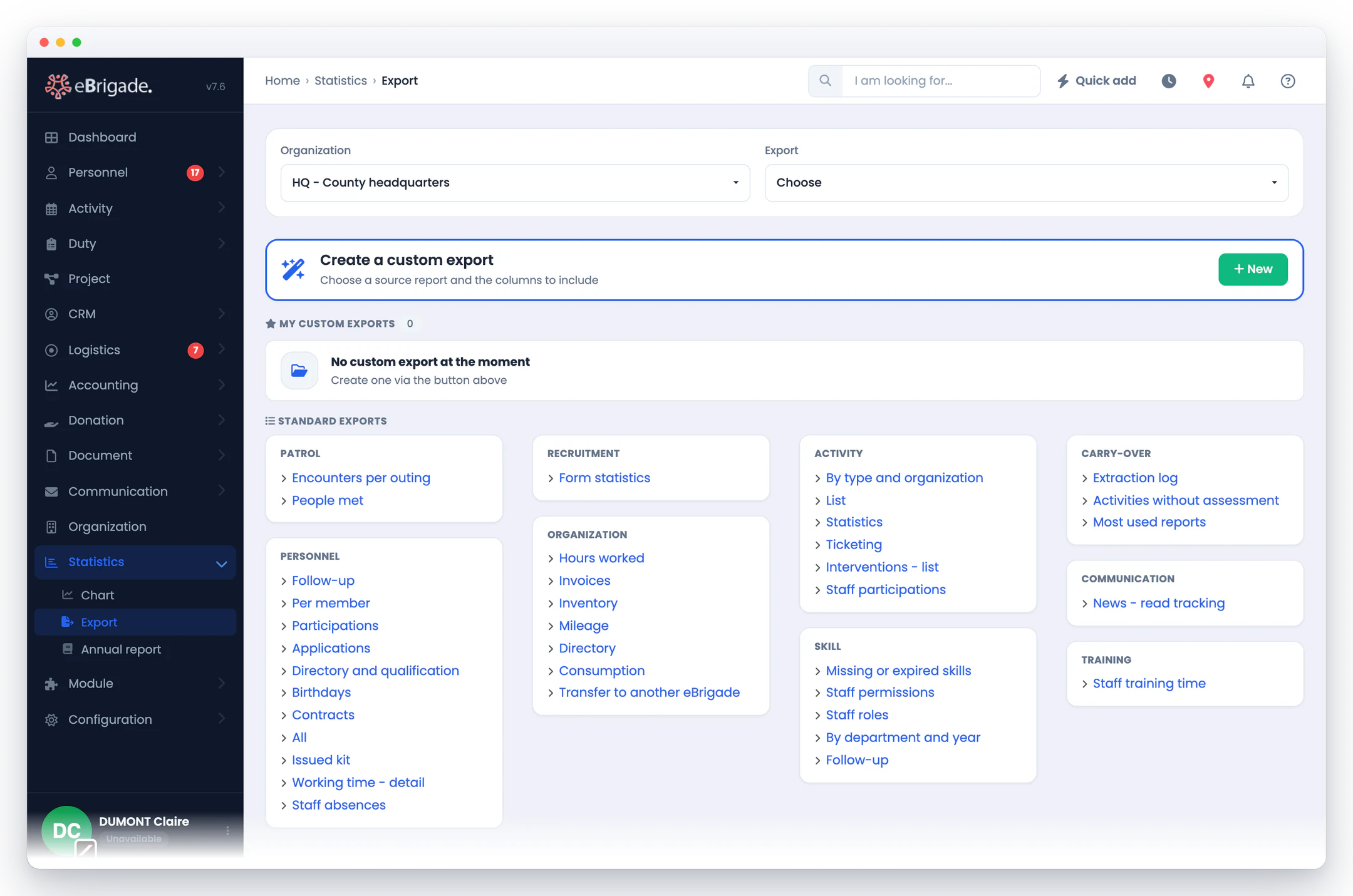
Scelga le colonne da mantenere per un determinato report e salvi la selezione come modello con nome, privato o condiviso con tutti gli utenti. I modelli sono raccolti nella pagina iniziale delle esportazioni e si rilanciano con un clic, senza rifare le impostazioni.
Alcuni report sono presentati come tabella pivot sezione × tipo di attività, con totali di riga e di colonna, esportabile così com'è: ideale per un rapporto di attività consolidato su una famiglia di sezioni.
A schermo, il risultato è paginato, ordinabile e ricercabile, con le colonne secondarie nascoste per impostazione predefinita e stampa diretta. Ogni estrazione viene registrata (report, autore, sezione, numero di righe, periodo, durata) a fini di audit.
E inoltre: Trasferire un'intera organizzazione
Esportazioni e report nell'app
Schermate dell'applicazione reale, non mock-up.
Passo dopo passo
- Scelga il report e la sezione
Sfogliate il catalogo degli export raggruppati per categoria (Personale, Partecipazioni, Formazione, Fatturazione, Organizzazioni, Logistica, Vittime…) e selezionate la sezione interessata nell'albero, con o senza le sue sottosezioni.
- Affinare con i filtri
A seconda del report, indichi una data, un intervallo di date o un anno, un tipo di attività, una competenza e viste specifiche (stato delle note spese, con o senza rinforzi, famiglia DPS/formazione, ecc.).
- Visualizzare il risultato a schermo
Il report compare in una tabella paginata, ordinabile e ricercabile. Le colonne secondarie sono nascoste per impostazione predefinita per evitare lo scorrimento e si attivano dal selettore di colonne.
- Esporti nel formato che le serve
In un clic, scarichi il risultato in Excel (.xlsx), con intestazione bloccata nei colori della Sua istanza, oppure come file di testo separato da punto e virgola, importabile altrove.
- Salva un modello riutilizzabile
Salvate la selezione di colonne come modello di esportazione personalizzato, privato o condiviso con tutta la squadra, e rilanciatelo con un clic dalla pagina iniziale delle esportazioni.
Domande frequenti
Le esportazioni sono incluse in eBrigade o sono un'opzione a pagamento?
Il motore di esportazione è incluso in eBrigade senza costi aggiuntivi. L’accesso è regolato dai permessi: serve l’accesso alla reportistica per consultare i report, e un permesso distinto sblocca i pulsanti di download Excel e testo. La funzione di reportistica deve inoltre essere attiva sulla vostra istanza.
In quali formati si può scaricare un report?
Sono disponibili due formati di download: Excel (.xlsx), generato sul server con intestazione bloccata e colorata e larghezza automatica delle colonne, e un file di testo separato da punto e virgola (CSV). Il report si può anche consultare e stampare direttamente a schermo, in una tabella ordinabile e ricercabile.
Posso salvare i miei export per non doverli reimpostare ogni volta?
Sì. Per un report, selezionate le colonne da mantenere e salvate il tutto come modello di esportazione personalizzato con un nome. Potete tenerlo privato o condividerlo con tutti gli utenti. I vostri modelli sono elencati nella pagina principale delle esportazioni e si rilanciano con un clic; il proprietario può modificarli o eliminarli.
Quali ambiti di dati coprono i report?
Il catalogo copre in particolare il personale (organico, indirizzi, duplicati, anagrafiche incomplete), partecipazioni e ore totali, formazione e aggiornamenti, fatturazione e ricavi (DPS e formazione, con o senza rinforzi), organizzazioni (rubriche, email, identificativi radio, autorizzazioni), logistica (veicoli, materiale, divise, scorte) e vittime (elenchi, trasporti, statistiche). I report mostrati dipendono dai moduli attivi e dai vostri permessi.
Cosa succede se l'export riguarda un volume di dati molto grande?
L’estrazione gira sul server con limite di memoria e tempo di esecuzione estesi. Le cartelle di lavoro voluminose vengono scritte in streaming invece di essere rifiutate. Ogni estrazione è inoltre registrata con il numero di righe e il tempo di esecuzione.
In cosa differisce dal modulo Importazione Excel?
Sono operazioni opposte. Il modulo Importazione porta dati in eBrigade da un file Excel (personale, quote associative…). Export e report fanno uscire i dati da eBrigade: interroga i dati esistenti, li filtra e li scarica in formato Excel o testo per usarli altrove.