

Modulo Moduli di eBrigade
Checklist sul campo che tornano senza reinserimenti
Progetta moduli personalizzati con otto tipi di campo, li collega ai tipi di attività e i Suoi team li compilano direttamente dalla pagina dell’evento. Le risposte sono datate, attribuite al loro autore ed esportabili in Excel con un foglio di riepilogo statistico.
Primo mese del modulo gratuito: fatturato dal 31° giorno solo se lo mantenete, disattivabile in qualsiasi momento.
Illustrazione · dati di esempio
Da 501 contatti, il vostro piano include moduli a pagamento a scelta: 1 fino a 1.000 contatti, 2 fino a 1.500, 3 fino a 2.000 e così via, fino a tutti oltre 30.000. Moduli può essere uno di questi, se non l'avete mai sottoscritto prima.Vedi i piani →
Cos'è il modulo Moduli di eBrigade?
Moduli personalizzati collegati ai tipi di attività, compilati dalla pagina dell'evento ed esportabili in Excel con un riepilogo statistico. È disponibile come opzione, così che ogni organizzazione possa attivarlo secondo le necessità.
Perché usare i moduli?
I Suoi team compilano ancora checklist cartacee o fogli Excel inviati per email dopo ogni attività. I dati arrivano in ritardo, incompleti o difficili da incrociare, e preparare un bilancio o un audit significa reinserire tutto a mano.
Cosa cambiano i moduli in eBrigade
Crea i moduli dall’area di amministrazione e li collega ai tipi di attività pertinenti. Compaiono poi direttamente nella pagina dell’evento, con una barra di avanzamento della compilazione. Ogni risposta è registrata con il nome dell’autore e data e ora, consultabile in una vista consolidata ed esportabile in un file Excel multi-foglio con riepilogo statistico.
Cosa si può fare con Moduli
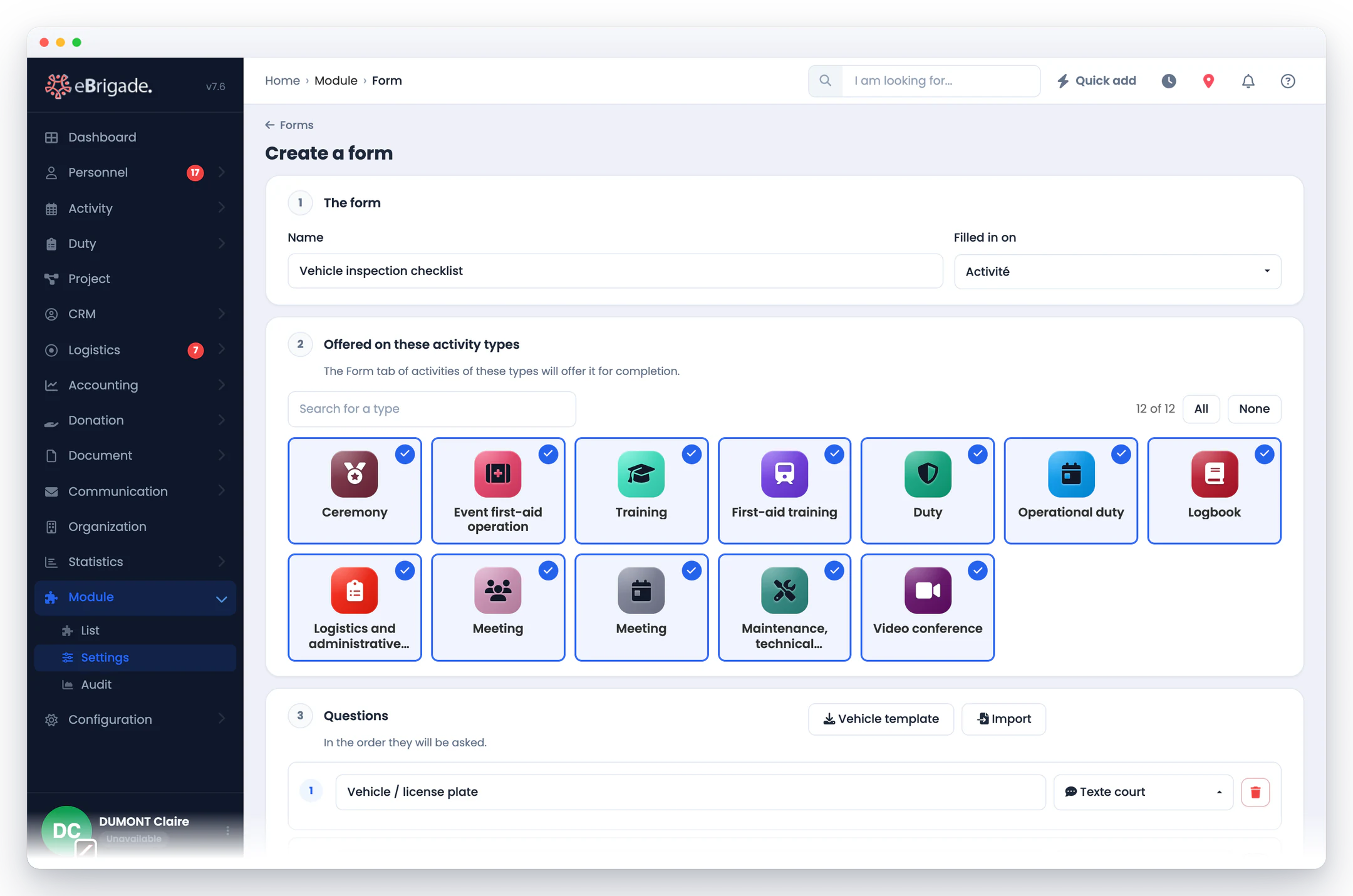
Create i vostri moduli con domande a testo breve, commento, sì / no, scelta singola, scelta multipla, elenco, data e ora, senza codice. Oppure importate un modello in formato JSON, come la checklist di ispezione del veicolo fornita: l'editor compila, voi controllate, poi salvate.
Colleghi ogni modulo a uno o più tipi di attività. Comparirà direttamente nella pagina dell’evento, in una scheda con i moduli assegnati e la barra di avanzamento della compilazione.
Ogni risposta viene registrata con il nome dell’autore e data e ora. Quando un modulo viene riaperto per un evento, le risposte esistenti sono precompilate per poterle completare o correggere.
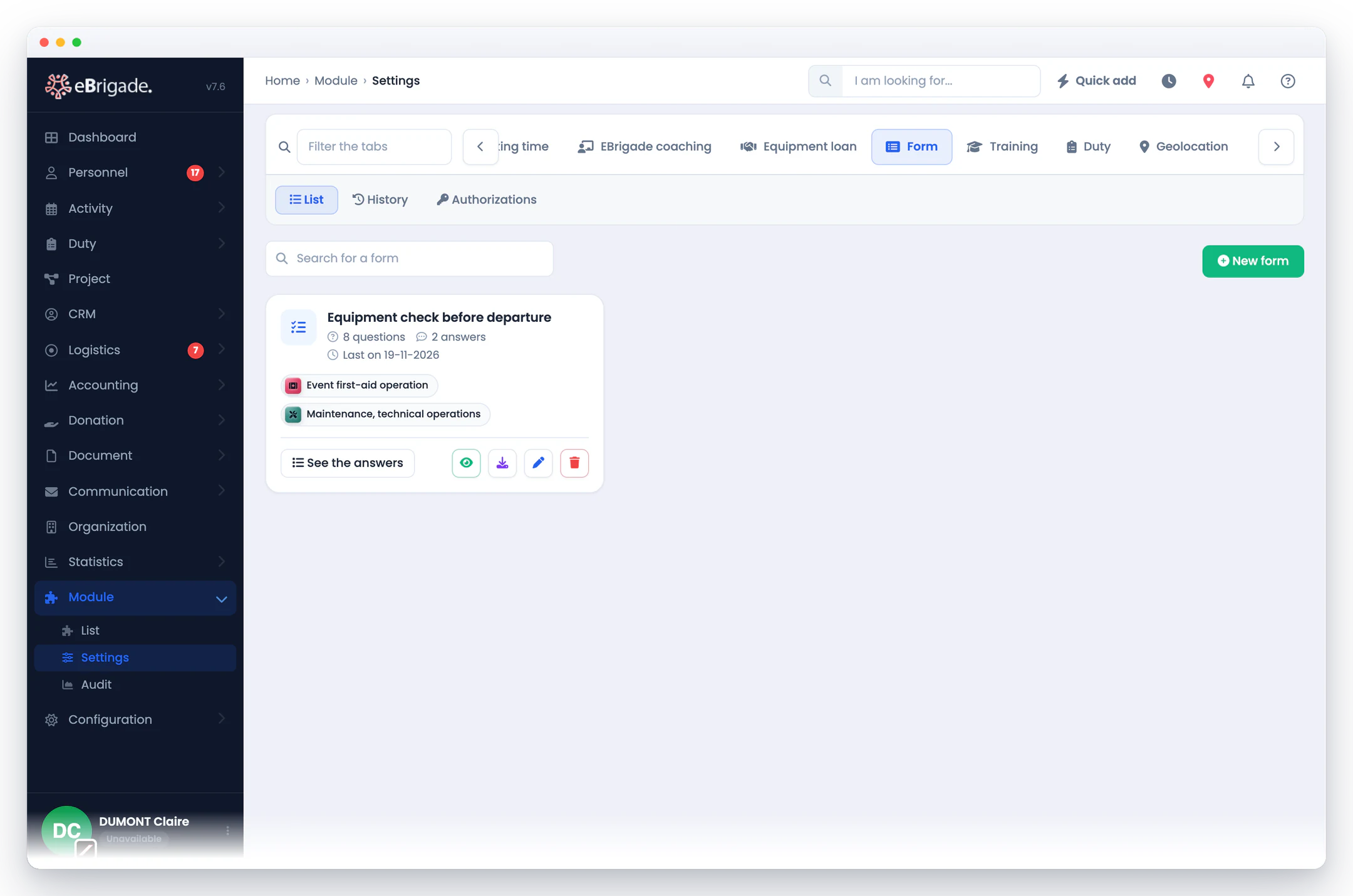
Consulti tutte le risposte raccolte per un modulo in tutti gli eventi, ciascuna con il nome di chi ha risposto e l'ora di inserimento.
Generate un file Excel con un foglio per domanda, più un foglio riepilogativo con statistiche e percentuali di risposta. L'export si può filtrare per periodo.
Sette permessi distinti (vedere, creare, modificare ed eliminare moduli; vedere ed esportare, modificare ed eliminare risposte) ne regolano l'uso. Un registro di audit traccia ogni operazione ed è filtrabile per tipo di azione e tipo di attività.
Moduli nell'app
Schermate dell'applicazione reale, non mock-up.
Passo dopo passo
- Create il vostro modulo
Dall'area di amministrazione, aggiungete le domande scegliendo fra otto tipi: testo breve, commento, sì / no, scelta singola, scelta multipla, elenco, data e ora, oppure importate un modello JSON. Date un nome al modulo.
- Lo colleghi ai Suoi tipi di attività
Colleghi il modulo a uno o più tipi di attività. Comparirà automaticamente nella pagina di ogni evento interessato, in una scheda dedicata con barra di avanzamento.
- I Suoi team rispondono dall’evento
I membri autorizzati aprono il modulo dalla pagina dell'evento e inseriscono le risposte. Quando lo riaprono, le risposte già registrate sono precompilate per poterle completare o correggere.
- Consultare ed esportare le risposte
Visualizzate tutte le risposte raccolte per un modulo, con il nome di chi ha risposto e l'ora di ogni inserimento. Esportate tutto in un file Excel a più fogli con un foglio di riepilogo statistico.
Domande frequenti
Chi può creare, modificare o eliminare i moduli?
Le autorizzazioni sono granulari: sette permessi distinti regolano la consultazione, creazione, modifica ed eliminazione dei moduli, la consultazione e l'esportazione delle risposte, la loro modifica ed eliminazione. Assegna questi permessi in base ai profili della Sua organizzazione; su un'attività si sommano a quelli del tipo di partecipazione, così un partecipante può rispondere senza alcun diritto generale sul modulo.
Come si mette un modulo a disposizione dei membri?
Collega il modulo a uno o più tipi di attività. Compare poi automaticamente nella pagina di ogni evento pertinente, in una scheda dedicata con barra di avanzamento della compilazione.
Quali tipi di campo posso usare?
Sono disponibili otto tipi: testo breve, commento, sì / no, scelta singola, scelta multipla, elenco, data e ora. Può anche partire da un modello importato in formato JSON, come la checklist di controllo veicoli fornita, e adattarlo prima di salvare.
Le risposte si possono esportare per un audit o un report qualità?
Sì. L’esportazione genera un file Excel con un foglio per domanda e un foglio di sintesi con statistiche e percentuali di risposta, filtrabile per periodo. Ogni operazione è inoltre registrata in un registro di audit.
Cosa si vede consultando le risposte?
Una vista consolidata riunisce tutte le risposte a un modulo per tutti gli eventi, con il nome di chi ha risposto e l'ora di ogni inserimento. Le risposte si possono cancellare per un singolo evento o per tutti.
Se si riapre un modulo già compilato, bisogna reinserire tutto?
No. Quando un modulo viene riaperto per un dato evento, le risposte già registrate sono precompilate. Le completa o le corregge senza ricominciare da zero.