

Modulo Import Excel di eBrigade
Importi i Suoi dati in eBrigade da un file Excel
Una procedura guidata in 5 passaggi carica personale, quote associative, materiale, divise, veicoli, materiali di consumo, clienti o partecipanti esterni da un modello Excel precompilato. Ogni importazione si può rieseguire, viene registrata in uno storico ed è accompagnata da un report che elenca ogni riga in errore e il motivo.
Incluso senza costi aggiuntivi in tutti i piani eBrigade, prova di 30 giorni senza carta di credito.
Illustrazione · dati di esempio
Cos'è il modulo Importazione Excel di eBrigade?
Una procedura guidata di importazione Excel in 5 passaggi: personale (umano o animale), quote associative e partecipanti esterni a un'attività. Un modello Excel precompilato con elenchi a discesa, invio facoltativo delle credenziali via email, uno storico e un report degli errori riga per riga. È incluso senza costi aggiuntivi in ogni piano eBrigade.
Perché usare l'Importazione Excel?
Reinserire a mano centinaia di schede soci o quote associative durante una migrazione richiede settimane e accumula errori di digitazione. Caricare un file grezzo senza controlli rischia inoltre di portare direttamente in produzione duplicati, email non valide o gradi sconosciuti.
Cosa cambia l'Importazione Excel in eBrigade
Il modulo fornisce un modello Excel adatto al tipo di importazione, con elenchi a discesa e fogli di riferimento (elenco dei paesi, elenco dei gradi) per guidare l'inserimento. Caricate il file compilato, l'importazione si avvia e ogni riga errata viene scartata e dettagliata in un report scaricabile: i dati validi entrano, il resto si corregge senza bloccare tutto il resto.
Cosa si può fare con Importazione Excel
Una procedura a step struttura tutto il processo: scelta del tipo, download del modello, selezione dell'organizzazione, caricamento del file ed esecuzione dell'importazione. Nessun passaggio è lasciato all'interpretazione.
Personale (membri umani, e animali quando il modulo Animali è attivo), quote associative, materiali, divise, veicoli, materiali di consumo, clienti CRM e partecipanti esterni a un'attività. Ogni tipo ha il proprio modello Excel e i propri controlli.
Il modello scaricato è adatto al tipo di importazione, con menu a tendina di convalida e fogli di riferimento integrati (elenco dei paesi, elenco dei gradi) per rendere l’inserimento più affidabile.
Le colonne sono riconosciute dall'intestazione, non dalla posizione: può riordinarle liberamente e sono richiesti solo i campi obbligatori.
Una casella all'ultimo passaggio invia automaticamente a ogni membro importato un'email con il link di accesso, il nome utente e la password.
Ogni riga in errore viene scartata ed elencata in un file Excel scaricabile con il motivo (duplicato, e-mail non valida, grado sconosciuto, matricola già in uso). Le ultime dieci importazioni restano visibili nello storico, suddivise tra Personale e Quote associative.
Importazione Excel nell'app
Schermate dell'applicazione reale, non mock-up.
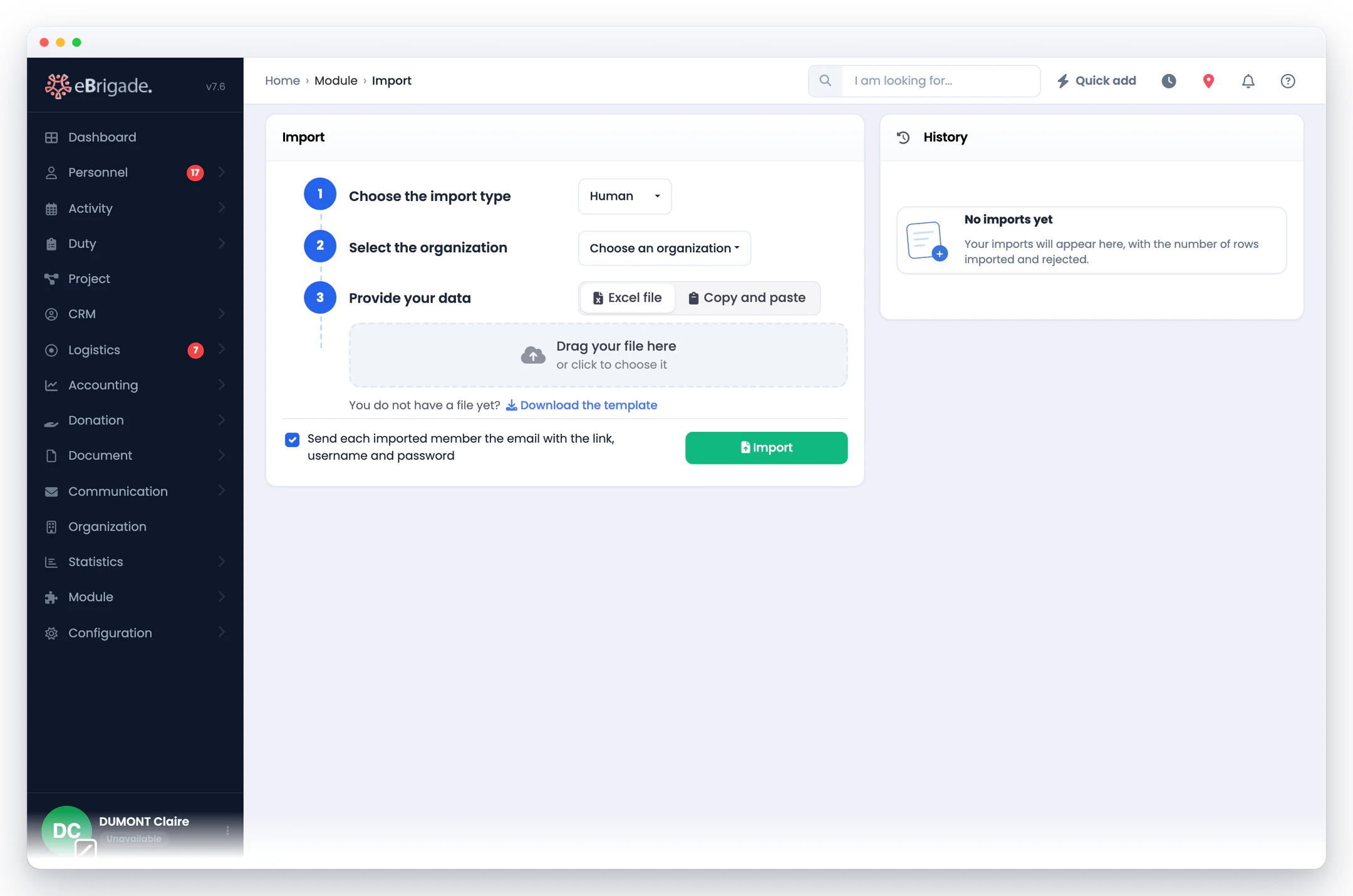
Passo dopo passo
- Scelga il tipo di importazione
Selezionate Personale (umano, o animale se il modulo Animali è attivo), Quote associative, Materiale, Divise, Veicoli, Materiale di consumo, Clienti o Partecipanti esterni. Il modello Excel e i controlli si adattano automaticamente al tipo scelto.
- Scarica il modello Excel
Ottenete un file modello preconfigurato, con elenchi a discesa di convalida e fogli di riferimento (elenco dei paesi, elenco dei gradi). Le colonne sono riconosciute dall'intestazione: potete riordinarle e sono obbligatori solo i campi richiesti.
- Selezionate l'organizzazione e caricate il file
Scelga la sezione di destinazione, poi trascini o selezioni il file compilato. Per un'importazione di quote associative, l'abbinamento ai membri avviene per cognome, nome ed email.
- Avvia l'importazione
Avviate l'importazione con un clic. Una casella permette di inviare a ogni socio importato un'email con il link di accesso, il nome utente e la password.
- Controlli il resoconto e lo storico
Al termine, un riepilogo mostra le schede create e gli errori. Un file di errori scaricabile elenca ogni riga scartata e il motivo. Le vostre ultime dieci importazioni restano consultabili nello storico.
Domande frequenti
Quali tipi di dati si possono importare?
Otto tipi: personale (membri umani e, se il modulo Animali è attivo, animali), quote associative, attrezzature, divise, veicoli, materiali di consumo, clienti CRM e partecipanti esterni collegati a un’attività. Ogni tipo richiede lo stesso permesso della creazione manuale della scheda. Per ogni tipo di importazione è fornito un modello Excel precompilato. Le importazioni usano il formato Excel (.xlsx).
Cosa succede se il file contiene errori?
L’importazione elabora le righe valide e rifiuta quelle errate senza bloccare il resto. Un file Excel di errori scaricabile elenca ogni riga rifiutata con il motivo (duplicato, email non valida, grado sconosciuto, matricola già in uso). Correggete quelle righe e rilanciate l’importazione.
Il modulo Importazione si usa una sola volta all’avvio o posso importare regolarmente?
Entrambe le cose. Serve per la migrazione iniziale, ma si può rilanciare tutte le volte che serve per aggiornamenti in blocco o aggiunte occasionali. Le ultime dieci importazioni sono conservate in uno storico datato, suddiviso tra Personale e Quote associative.
Come vengono associate le quote associative ai soci?
L’abbinamento è automatico, per cognome e nome, e per email se presente. I pagamenti riconosciuti vengono aggiunti al monitoraggio delle quote associative del membro corrispondente.
I membri importati ricevono le credenziali di accesso?
Se lo desidera. Una casella all’ultimo passaggio invia a ogni nuovo membro importato un’email con il link di accesso, il nome utente e la password. Può anche deselezionarla per importare senza avvisare nessuno.
L'importazione si può usare da dispositivo mobile?
No. L’importazione si usa da computer e richiede il permesso Aggiungere personale. Da mobile, un messaggio invita a eseguire l’operazione da un computer fisso.