

Módulo de exportaciones e informes de eBrigade
Todas sus cifras, exportadas a Excel en tres clics
Efectivos, horas, participación, formación, facturación, víctimas, logística: más de 70 informes ya integrados en eBrigade. Elija el informe, la sección y el periodo, y obtenga el resultado en pantalla, en Excel o en archivo de texto, sin volver a teclear nada ni rehacer hojas de cálculo.
Incluido sin coste adicional en todos los planes de eBrigade, prueba de 30 días sin tarjeta.
Ilustración · datos de ejemplo
¿Qué es el módulo Exportaciones e informes de eBrigade?
El motor de informes de eBrigade: cientos de informes listos para usar ordenados por categoría, que filtra y exporta en pantalla, a Excel o como archivo de texto, con sus propias plantillas de columnas reutilizables y compartibles. Está incluido sin coste adicional en todos los planes de eBrigade.
¿Por qué un motor de exportación dedicado?
Sacar una lista de personal, un total de horas por persona o un estado para facturar siempre acaba en la misma tarea: copiar datos de eBrigade a una hoja de cálculo, reformatear las fechas, cruzar a mano por sección y actividad, y volver a empezar el mes siguiente. Cada responsable hace sus propias extracciones, las cifras difieren de un departamento a otro y nadie sabe decir en pocos segundos cuántos voluntarios activos hay, cuántas horas se han registrado o qué formaciones están a punto de caducar en el ámbito solicitado.
La cifra correcta, en el formato correcto, al instante
Elija un informe en un catálogo ordenado por categorías, fíltrelo por sección, periodo, tipo de actividad o competencia, y el resultado aparece en una tabla ordenable y con búsqueda. Con un clic, expórtelo a un Excel (.xlsx) listo para usar o a un archivo de texto. Sus extracciones recurrentes se convierten en plantillas que vuelve a lanzar con un clic y comparte con su equipo: se acabaron las hojas de cálculo rehechas a mano.
Lo que puede hacer con Exportaciones e informes
Más de 70 informes estándar ordenados por categoría cubren personal, participación y horas, formación, facturación e ingresos, organizaciones, logística y víctimas. Cada uno se abre desde la página de inicio de las exportaciones con los filtros adecuados a su contenido.
Cualquier informe en pantalla puede descargarse como archivo Excel (.xlsx) generado en el servidor —primera fila fija, cabecera en negrita con los colores de su instancia, ancho de columnas automático— o como archivo de texto separado por punto y coma para cargarlo en otra herramienta.
Filtre por sección en el árbol (subsecciones incluidas), por fecha concreta, rango de fechas o año, por tipo de actividad y por competencia. Muchos informes ofrecen además vistas específicas: estado de las notas de gastos, con o sin refuerzos, familia DPS/formación, vistas por víctima o por participación…
Elija las columnas que conservar para un informe concreto y guarde la selección como plantilla con nombre, privada o compartida con todos los usuarios. Sus plantillas se agrupan en la página de inicio de exportaciones y se vuelven a ejecutar con un clic, sin rehacer la configuración.
Algunos informes se presentan como tabla dinámica sección × tipo de actividad, con totales por fila y columna, exportable tal cual: ideal para un informe de actividad consolidado de una familia de secciones.
En pantalla, el resultado se pagina, se ordena y admite búsqueda, con columnas secundarias ocultas por defecto e impresión directa. Cada extracción queda registrada (informe, autor, sección, número de filas, periodo, duración) para auditoría.
Y además: Transferir una organización completa
Exportaciones e informes en la app
Capturas de la aplicación real, no maquetas.
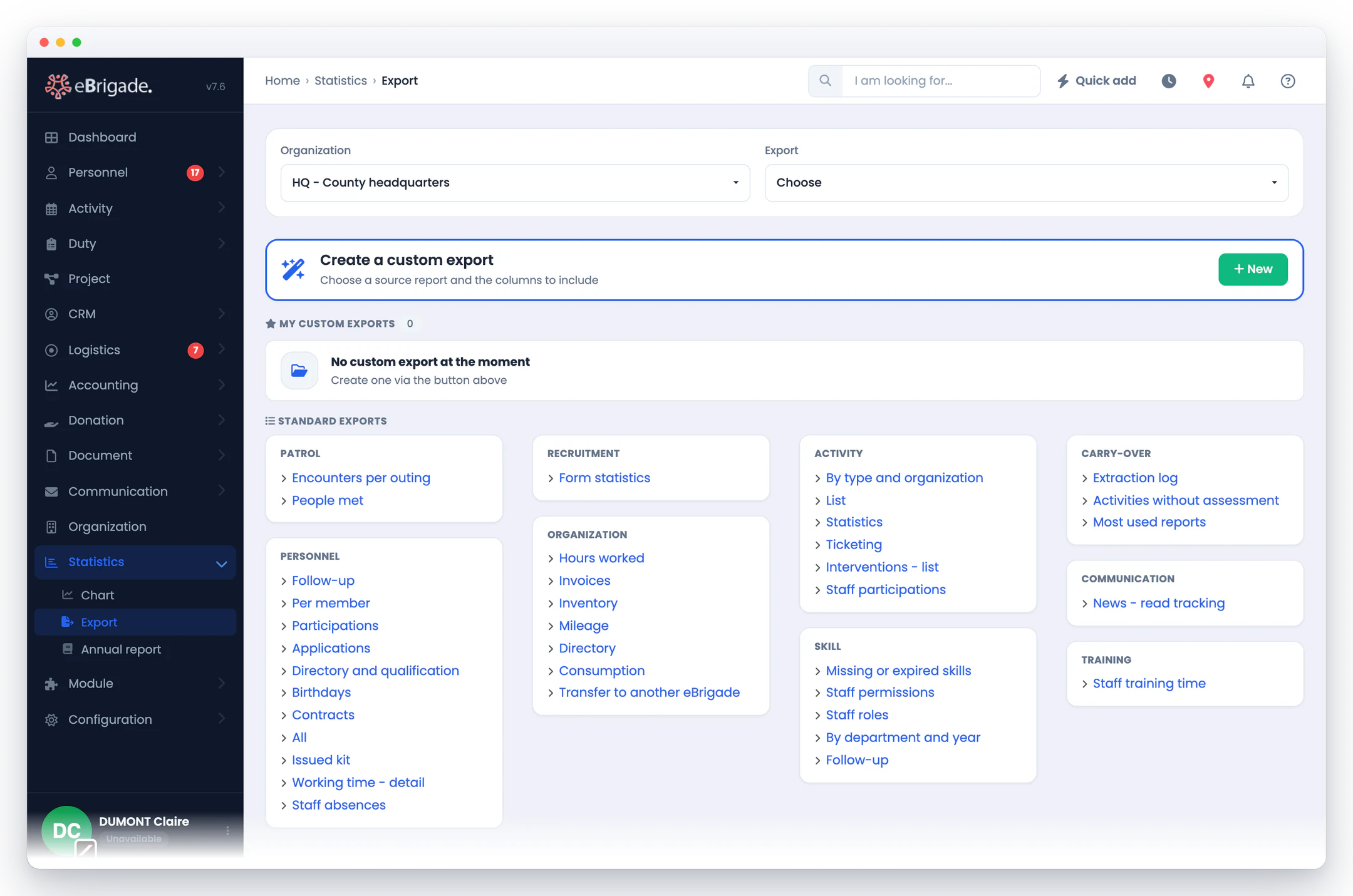
Paso a paso
- Elija el informe y la sección
Recorra el catálogo de exportaciones agrupadas por categoría (Personal, Participación, Formación, Facturación, Organizaciones, Logística, Víctimas…) y seleccione la sección correspondiente en el árbol, con o sin sus subsecciones.
- Afine con filtros
Según el informe, indique una fecha, un rango de fechas o un año, un tipo de actividad, una competencia y vistas específicas (estado de las notas de gastos, con o sin refuerzos, familia DPS/formación, etc.).
- Ver el resultado en pantalla
El informe aparece en una tabla paginada, ordenable y con búsqueda. Las columnas secundarias se ocultan por defecto para evitar el desplazamiento y pueden activarse con el selector de columnas.
- Exporte en el formato que necesite
En un clic, descargue el resultado en Excel (.xlsx), con cabecera fija en los colores de su instancia, o como archivo de texto separado por punto y coma que puede importarse en otro sitio.
- Guardar una plantilla reutilizable
Guarde su selección de columnas como plantilla de exportación personalizada, privada o compartida con todo el equipo, y vuelva a lanzarla con un clic desde la página de exportaciones.
Preguntas frecuentes
¿Las exportaciones están incluidas en eBrigade o son una opción de pago?
El motor de exportación está incluido en eBrigade sin coste adicional. El acceso se controla mediante permisos: necesita acceso a informes para consultarlos, y un permiso aparte desbloquea los botones de descarga en Excel y texto. La función de informes también debe estar activada en su instancia.
¿En qué formatos se puede descargar un informe?
Hay dos formatos de descarga: Excel (.xlsx), generado en el servidor con encabezado fijo y coloreado y anchos de columna automáticos, y un archivo de texto separado por punto y coma (CSV). El informe también puede consultarse e imprimirse directamente en pantalla, en una tabla ordenable y con búsqueda.
¿Puedo guardar mis propias exportaciones para no tener que configurarlo todo cada vez?
Sí. Para un informe determinado, seleccione las columnas que desea conservar y guárdelo todo como plantilla de exportación personalizada con nombre. Puede mantenerla privada o compartirla con todos los usuarios. Sus plantillas aparecen en la página de inicio de exportaciones y se relanzan con un clic; su propietario puede editarlas o eliminarlas.
¿Qué ámbitos de datos cubren los informes?
El catálogo abarca en particular el personal (efectivos, direcciones, duplicados, fichas incompletas), la participación y las horas totales, la formación y los reciclajes, la facturación y los ingresos (DPS y formación, con o sin refuerzos), las organizaciones (directorios, correos, indicativos de radio, homologaciones), la logística (vehículos, material, uniformes, stock) y las víctimas (listas, traslados, estadísticas). Los informes mostrados dependen de los módulos activos y de sus permisos.
¿Qué ocurre si la exportación abarca un volumen de datos muy grande?
La extracción se ejecuta con un límite de memoria y un tiempo de ejecución ampliados en el servidor. Los libros grandes se escriben en flujo en lugar de rechazarse. Además, cada extracción queda registrada con su número de filas y su tiempo de ejecución.
¿En qué se diferencia del módulo de importación desde Excel?
Son operaciones opuestas. El módulo Importación introduce datos en eBrigade desde un archivo Excel (personal, cuotas de socios…). Exportaciones e informes sacan datos de eBrigade: consulta sus datos existentes, los filtra y los descarga en formato Excel o texto para usarlos en otro lugar.