

Módulo de control de accesos de eBrigade
Sepa quién está en el lugar, actividad por actividad
Un panel de asistencia para cada actividad, un quiosco en la entrada y escaneo de credenciales QR desde la app móvil: ve en directo quién ha llegado, quién falta y quién llega tarde, corrige un fichaje olvidado indicando el motivo y exporta la lista al final de la actividad.
Primer mes del módulo gratis: se factura a partir del día 31 solo si lo conserva; desactívelo cuando quiera.
Ilustración · datos de ejemplo
A partir de 501 contactos, su plan incluye módulos de pago a su elección: 1 hasta 1.000 contactos, 2 hasta 1.500, 3 hasta 2.000, y así sucesivamente, hasta todos más allá de 30.000. Control de accesos puede ser uno de ellos si nunca se ha suscrito antes.Ver los planes →
¿Qué es el módulo Control de acceso de eBrigade?
Quién está presente, actividad por actividad: panel de asistencia en directo, terminal de entrada y escaneo de credencial QR, retrasos señalados, correcciones registradas con motivo, cierre y exportación. Está disponible como opción, para que cada organización lo active según sus necesidades.
¿Por qué usar el Control de acceso?
En un evento o una formación, no sabe quién ha llegado, quién falta o quién ya se ha ido. Las hojas de firma en papel son tediosas de revisar y, en caso de incidente, reconstruir la lista de presentes lleva muchísimo tiempo. Sin vínculo con las actividades programadas, los fichajes quedan aislados del resto de su organización.
Qué cambia Control de acceso en eBrigade
Cada actividad tiene su tablero de asistencia: inscritos, presentes, ausentes, retrasos. Los fichajes se hacen en este tablero, en un quiosco a la entrada o escaneando la credencial desde la aplicación móvil, y todo va al mismo registro con hora. Un fichaje olvidado se corrige con un motivo registrado, el final de la actividad se cierra en un solo paso y la lista se puede exportar.
Lo que puede hacer con Control de accesos
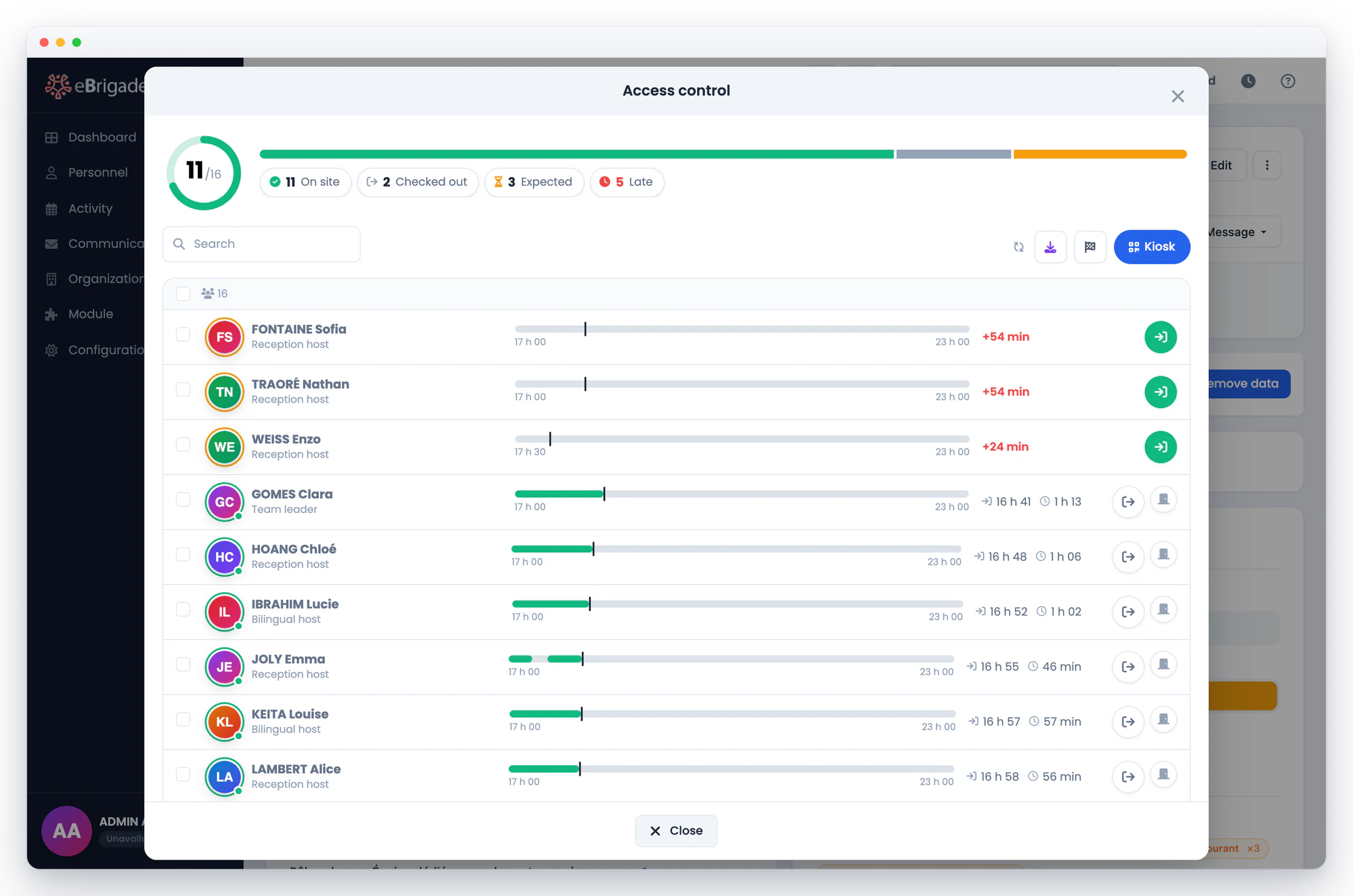
Indicador presentes / inscritos, fichas Inscritos, Presentes, Aún no llegados, Salidos y Con retraso que filtran la lista, una fila por persona con horario previsto, llegada, salida, tiempo presente y retraso. Se actualiza solo cada 15 segundos.
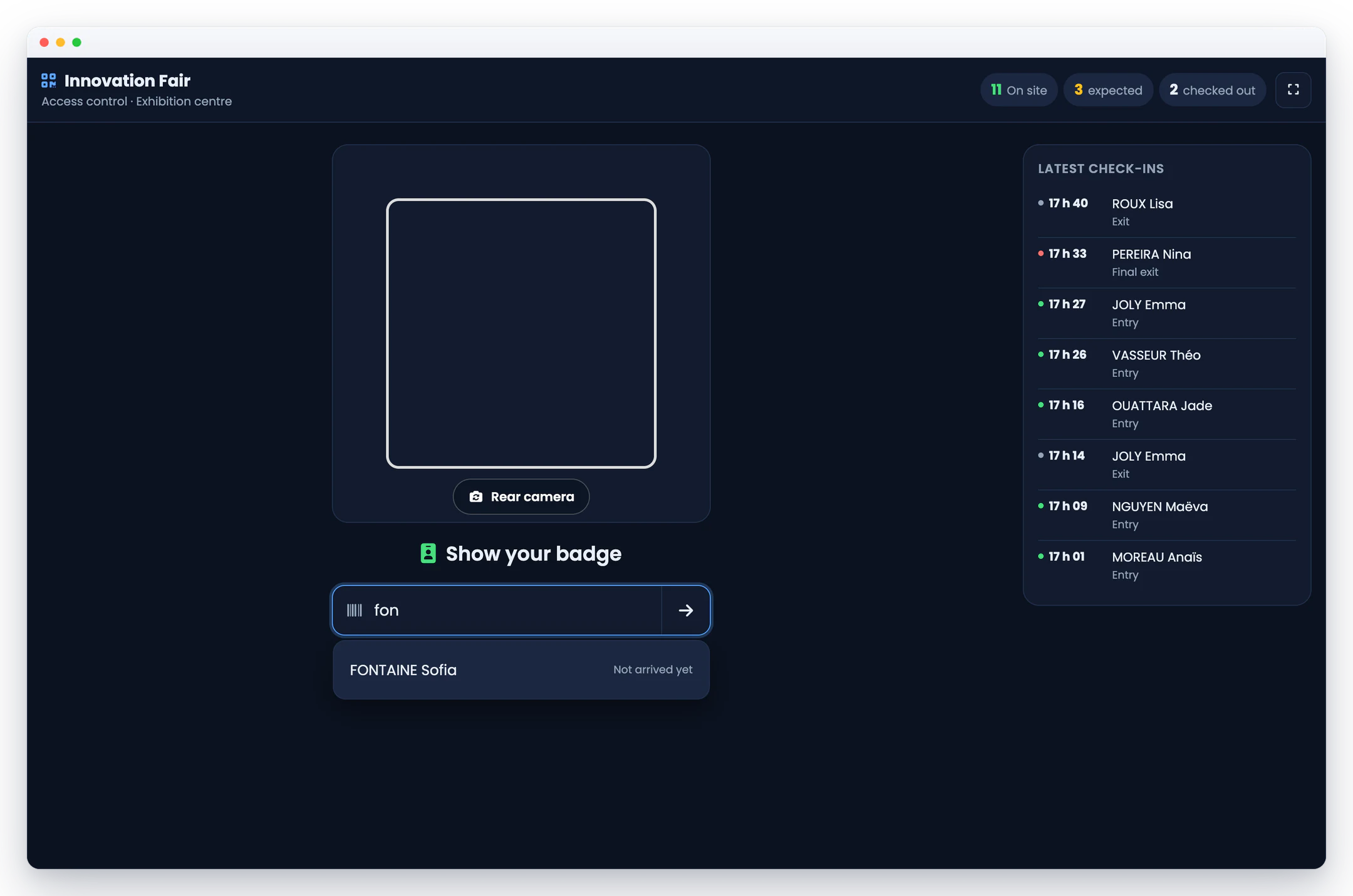
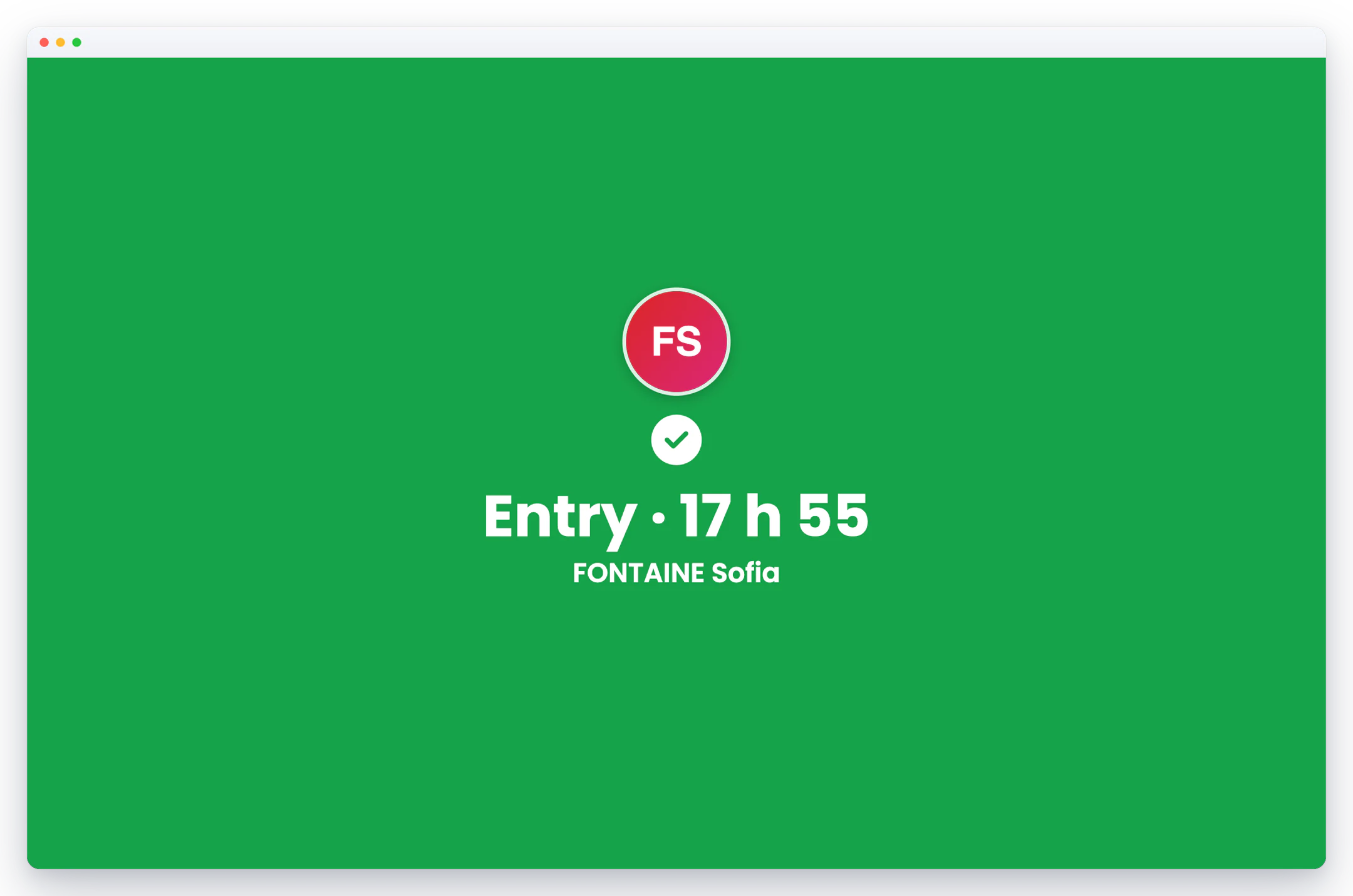
Una tableta en la entrada lee la credencial QR con su cámara o un lector de códigos de barras, o busca a la persona por su nombre. El paso se registra en el sentido correcto, la respuesta aparece a pantalla completa, en color y con sonido; una credencial presentada dos veces en un minuto solo cuenta una vez.
Entrada, Salida o Salida definitiva en la fila de una persona, o para todas las personas marcadas a la vez, parte por parte en una actividad de varias partes. Sigue siendo posible escanear la credencial desde la app móvil.
Corregir, añadir o eliminar un paso requiere un motivo, que queda registrado en el historial de la actividad. «Cerrar asistencia» registra la salida de quien siga en el lugar a la hora de fin prevista.
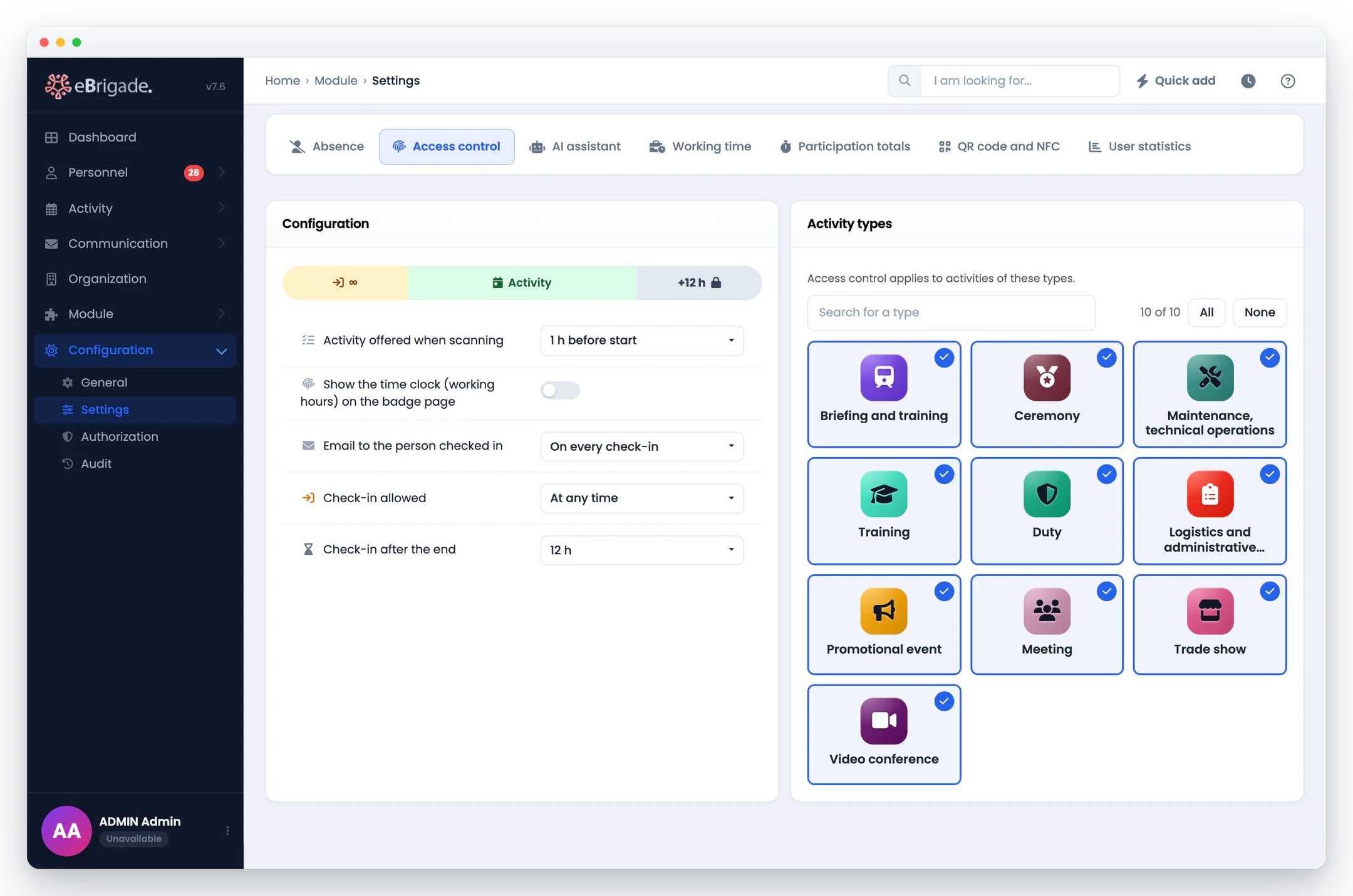
Registro posible en cualquier momento o 1, 2 o 4 horas antes del inicio, control hasta 2, 6, 12 o 24 horas después del fin, con una línea de tiempo que muestra la ventana. Después, el panel queda en solo lectura.
Exportación CSV y página PDF imprimible. La persona registrada recibe un email en cada paso, solo en su primera entrada o nunca, según elija.
Control de accesos en la app
Capturas de la aplicación real, no maquetas.
Paso a paso
- Configure el control de acceso
Elija los tipos de actividad afectados, cuándo se abre el registro de entrada y hasta cuándo permanece abierto después del final, y cuándo recibe la persona un correo electrónico. Otorgue el permiso «Control de acceso» a los roles que registrarán las entradas, además del responsable de la actividad.
- Registre la entrada de las personas en el acceso
Abra el panel de asistencia de la actividad o inicie el modo terminal en una tableta en la entrada: credencial QR, lector de códigos de barras o nombre. El escaneo desde la app móvil sigue disponible.
- Ver quién está en el lugar
Los recuadros muestran quién ha llegado, quién falta, quién llega tarde y quién se ha ido; corrija un fichaje olvidado indicando el motivo.
- Cerrar y exportar
Al terminar la actividad, cierre el control de asistencia y exporte a CSV o imprima la lista en PDF.
Preguntas frecuentes
¿Cómo funciona un control de presencia?
Tres vías, todas escriben en el mismo registro: el panel de asistencia de la actividad (Entrada, Salida o Salida definitiva en la fila de la persona, o para varias personas marcadas a la vez), el modo quiosco en la entrada (credencial QR leída por la cámara o un lector de códigos de barras, o búsqueda por nombre) y el escaneo de la credencial desde la app móvil de eBrigade. En el quiosco, el paso se registra solo en el sentido correcto: entrada si la persona está fuera, salida si está en el recinto.
¿Qué muestra el panel de asistencia?
Un indicador «presentes / inscritos», mosaicos Inscritos, Presentes, Aún no llegados, Se han ido y Con retraso que filtran la lista, y una fila por persona: horario previsto, hora de llegada, hora de salida, tiempo presente, retraso y una línea de tiempo de asistencia. El panel se actualiza solo cada 15 segundos, se exporta a CSV y se imprime en PDF.
¿Se puede corregir un paso olvidado o erróneo?
Sí. Un paso puede corregirse, añadirse o eliminarse indicando un motivo obligatorio, que queda registrado en el historial de la actividad; «Corregido por…» aparece al pasar el ratón. Al final de la actividad, «Cerrar asistencia» registra la salida de quienes sigan en el lugar a la hora de fin prevista.
¿Quién puede registrar entradas y en qué actividades?
El responsable y el organizador de la actividad, y las personas inscritas cuyo rol incluye el permiso «Control de acceso» (salvo si están marcadas como ausentes). Solo se puede registrar la entrada de personas inscritas en la actividad; en el punto de acceso, un operador que pueda inscribir deja pasar a una persona no inscrita inscribiéndola. Usted elige qué tipos de actividad están sujetos a control de acceso.
¿Cuándo está abierto el registro de entrada?
Defina cuándo se puede entrar (en cualquier momento, o 1, 2 o 4 horas antes del inicio) y cuánto tiempo sigue abierto el registro tras el final (2, 6, 12 o 24 horas). Una entrada demasiado temprana se rechaza con «Demasiado pronto»; pasada la ventana, el panel puede consultarse pero el registro está cerrado.
¿Se avisa a la persona controlada?
Según su configuración: un correo por cada paso, solo en la primera entrada o nunca.