

eBrigade-module Excel-import
Importeer uw gegevens in eBrigade vanuit een Excel-bestand
Een begeleide wizard in 5 stappen laadt uw personeel, contributies, materiaal, uniformen, voertuigen, verbruiksgoederen, klanten of externe deelnemers vanuit een vooraf ingevuld Excel-sjabloon. Elke import kan opnieuw worden uitgevoerd, wordt in een historiek vastgelegd en levert een rapport met elke foutieve regel en de reden.
Zonder meerkosten inbegrepen in elk eBrigade-abonnement, 30 dagen gratis proberen zonder creditcard.
Illustratie · voorbeeldgegevens
Wat is de module Excel-import van eBrigade?
Een Excel-importwizard in 5 stappen: personeel (mens of dier), contributies en externe deelnemers aan een activiteit. Een vooraf ingevuld Excel-sjabloon met keuzelijsten, optioneel versturen van inloggegevens per e-mail, een historiek en een foutrapport per regel. Zonder meerprijs inbegrepen in elk eBrigade-abonnement.
Waarom Excel-import gebruiken?
Honderden ledendossiers of lidgelden met de hand opnieuw invoeren bij een migratie kost weken en stapelt invoerfouten op. Een ruw bestand zonder controles inladen dreigt bovendien duplicaten, ongeldige e-mailadressen of onbekende graden rechtstreeks in productie te zetten.
Wat Excel-import verandert in eBrigade
De module levert een Excel-sjabloon dat past bij het type import, met keuzelijsten en referentiebladen (landenlijst, lijst van graden) als hulp bij de invoer. U uploadt het ingevulde bestand, de import draait en elke foutieve regel wordt geweigerd en toegelicht in een downloadbaar rapport — geldige gegevens gaan erin, de rest kan worden gecorrigeerd zonder dat de rest blijft hangen.
Wat u kunt doen met Excel-import
Een stappenplan structureert het hele proces: type kiezen, sjabloon downloaden, organisatie selecteren, bestand uploaden en de import starten. Geen enkele stap laat ruimte voor interpretatie.
Personeel (menselijke leden, en dierlijke leden als de module Dieren actief is), contributies, materiaal, kleding, voertuigen, verbruiksartikelen, CRM-klanten en externe deelnemers aan een activiteit. Elk type heeft een eigen Excel-sjabloon en eigen controles.
Het gedownloade sjabloon past bij het type import, met keuzelijsten voor validatie en ingebouwde referentiebladen (landenlijst, rangenlijst) om de invoer betrouwbaarder te maken.
Kolommen worden herkend aan hun kop, niet aan hun positie: u kunt ze vrij herschikken en alleen de verplichte velden zijn vereist.
Een vinkje bij de laatste stap verstuurt automatisch een e-mail naar elk geïmporteerd lid met de inloglink, gebruikersnaam en wachtwoord.
Elke foutieve regel wordt geweigerd en vermeld in een downloadbaar Excel-bestand met de reden (dubbel, ongeldig e-mailadres, onbekende rang, personeelsnummer al in gebruik). Uw laatste tien imports blijven zichtbaar in de historie, verdeeld over Personeel en Contributies.
Excel-import in de app
Schermafbeeldingen van de echte applicatie, geen mock-ups.
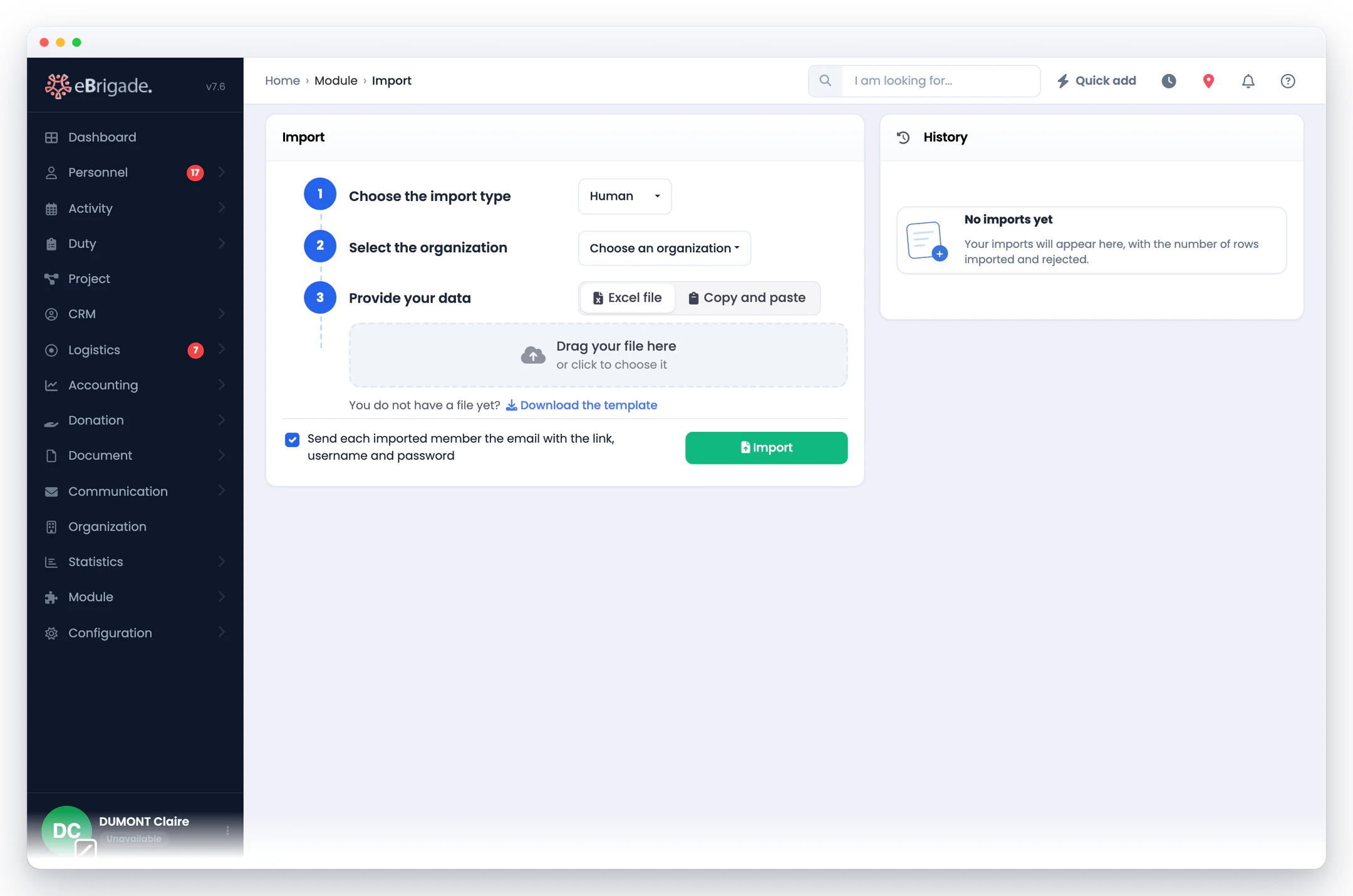
Stap voor stap
- Kies het type import
Kies Personeel (mensen, of dieren als de module Dieren actief is), Contributies, Materiaal, Kleding, Voertuig, Verbruiksartikel, Klant of Externe deelnemers. Het Excel-sjabloon en de controles passen zich automatisch aan het gekozen type aan.
- Download het Excel-sjabloon
Download een voorgeconfigureerd sjabloonbestand, met validatie-keuzelijsten en referentiebladen (landenlijst, gradenlijst). Kolommen worden herkend aan hun kop: u kunt ze herschikken, en alleen de verplichte velden worden afgedwongen.
- Kies de organisatie en upload het bestand
Kies de doelafdeling en sleep uw ingevulde bestand erin of selecteer het. Bij een import van contributies gebeurt de koppeling aan leden op achternaam, voornaam en e-mail.
- Import starten
Start de import met één klik. Met een selectievakje stuurt u elk geïmporteerd lid een e-mail met inloglink, gebruikersnaam en wachtwoord.
- Controleer het rapport en de historie
Tot slot toont een overzicht de aangemaakte dossiers en de mislukte regels. Een downloadbaar foutbestand vermeldt elke afgewezen regel en de reden. Uw laatste tien imports blijven zichtbaar in de historie.
Veelgestelde vragen
Welke soorten gegevens kunnen worden geïmporteerd?
Acht soorten: personeel (menselijke leden, en dieren als de module Dieren actief is), contributies, materieel, kleding, voertuigen, verbruiksartikelen, CRM-klanten en externe deelnemers gekoppeld aan een activiteit. Elk type vereist hetzelfde recht als het handmatig aanmaken van het record. Per importtype is een vooraf ingevuld Excel-sjabloon beschikbaar. Imports gebruiken het Excel-formaat (.xlsx).
Wat gebeurt er als het bestand fouten bevat?
De import verwerkt de geldige regels en weigert de foute zonder de rest op te houden. Een downloadbaar Excel-foutbestand vermeldt elke geweigerde regel met de reden (dubbel, ongeldig e-mailadres, onbekende rang, personeelsnummer al in gebruik). U corrigeert die regels en start de import opnieuw.
Is de importmodule eenmalig bij de start, of kan ik regelmatig importeren?
Beide. Het wordt gebruikt voor de eerste migratie, maar kan zo vaak als nodig opnieuw worden uitgevoerd voor bulkupdates of incidentele toevoegingen. Uw laatste tien imports worden bewaard in een gedateerde historie, verdeeld over Personeel en Contributies.
Hoe worden contributies aan leden gekoppeld?
De koppeling gebeurt automatisch, op achternaam en voornaam, en op e-mail indien opgegeven. Herkende betalingen worden toegevoegd aan de lidgeldopvolging van het overeenkomstige lid.
Ontvangen geïmporteerde leden hun inloggegevens?
Als u dat wilt. Met een vinkje bij de laatste stap krijgt elk nieuw geïmporteerd lid een e-mail met de inloglink, gebruikersnaam en wachtwoord. U kunt het ook uitvinken om te importeren zonder iemand te verwittigen.
Kan de import op een mobiel apparaat worden gebruikt?
Nee. De import gebruikt u op een computer en vereist het recht Personeel toevoegen. Op mobiel vraagt een bericht u de bewerking vanaf een desktop uit te voeren.