

Módulo Informes y estadísticas de eBrigade
Informes y estadísticas
Más de 70 informes listos para usar convierten los datos ya introducidos en eBrigade en gráficos claros: pirámide de edades, tasa de participación, antigüedad, flujos de personal, balances de actividad. Filtra por sección y periodo, exporta a Excel y organiza sus informes más usados en un catálogo propio.
Incluido sin coste adicional en todos los planes de eBrigade, prueba de 30 días sin tarjeta.
Ilustración · datos de ejemplo
¿Qué es el módulo Informes y estadísticas de eBrigade?
Más de 70 informes estadísticos listos para usar (pirámide de edades, tasa de participación, flujos de personal, balances de actividad) en gráficos interactivos, filtrables por sección y periodo, con exportación a Excel y cuadros de mando de KPI. Incluido sin coste adicional en todos los planes de eBrigade.
¿Por qué usar Informes y estadísticas?
Responder a una pregunta sencilla —cuántos miembros activos hay por franja de edad, cuál es la tasa de participación por sección, cómo ha evolucionado la plantilla en tres años— suele implicar exportar listas, pegarlas en una hoja de cálculo y rehacer un gráfico a mano. La cifra que pide la junta directiva, el organismo tutelar o la asamblea general llega tarde, nunca está del todo actualizada y hay que rehacer el trabajo en cada petición. Sin embargo, los datos ya existen en eBrigade; lo que falta es poder obtenerlos al instante.
Qué cambia Informes y estadísticas en eBrigade
Más de 70 informes predefinidos (funciones repo_*) leen directamente sus datos y los muestran en gráficos Chart.js: barras, barras apiladas, barras horizontales, líneas, sectores y anillos. Cada informe puede filtrarse por sección —incluyendo automáticamente las subsecciones— y por periodo (rango de fechas o año) y, según el informe, por tipo de actividad o competencia. Exporta el resultado a Excel con un clic. Los informes se ordenan en categorías (personal, participación, formación, guardias, intervenciones, dispositivos preventivos (DPS), material, cuotas…), cada una visible solo si el módulo correspondiente está activo. Un administrador activa u oculta informes con un solo botón, los reordena arrastrando y soltando y ve el contador de uso de cada uno. Los cuadros de mando de KPI consolidados resumen lo esencial de un vistazo.
Lo que puede hacer con Informes y estadísticas
El módulo incluye unos 73 informes predefinidos (funciones repo_*) sobre personal (pirámide de edades, antigüedad, duración del compromiso, reparto hombres/mujeres, altas y bajas), participación (tasa, horas, resumen por miembro), formación, guardias, intervenciones, dispositivos de socorro (DPS), material, vehículos, documentos y conexiones. Ningún informe que construir: leen sus datos directamente.
Cada informe puede limitarse a una sección, incluidas automáticamente las subsecciones de la jerarquía, y a un periodo expresado como intervalo de fechas o año. Según el informe, también puede filtrar por tipo de actividad o competencia para aislar exactamente el grupo analizado.
El motor de gráficos presenta cada informe de la forma más clara: barras, barras apiladas (por ejemplo, por sección o por tipo), barras horizontales, líneas, gráficos circulares y de anillo. Los valores aparecen al pasar el ratón, sin recargar la página.
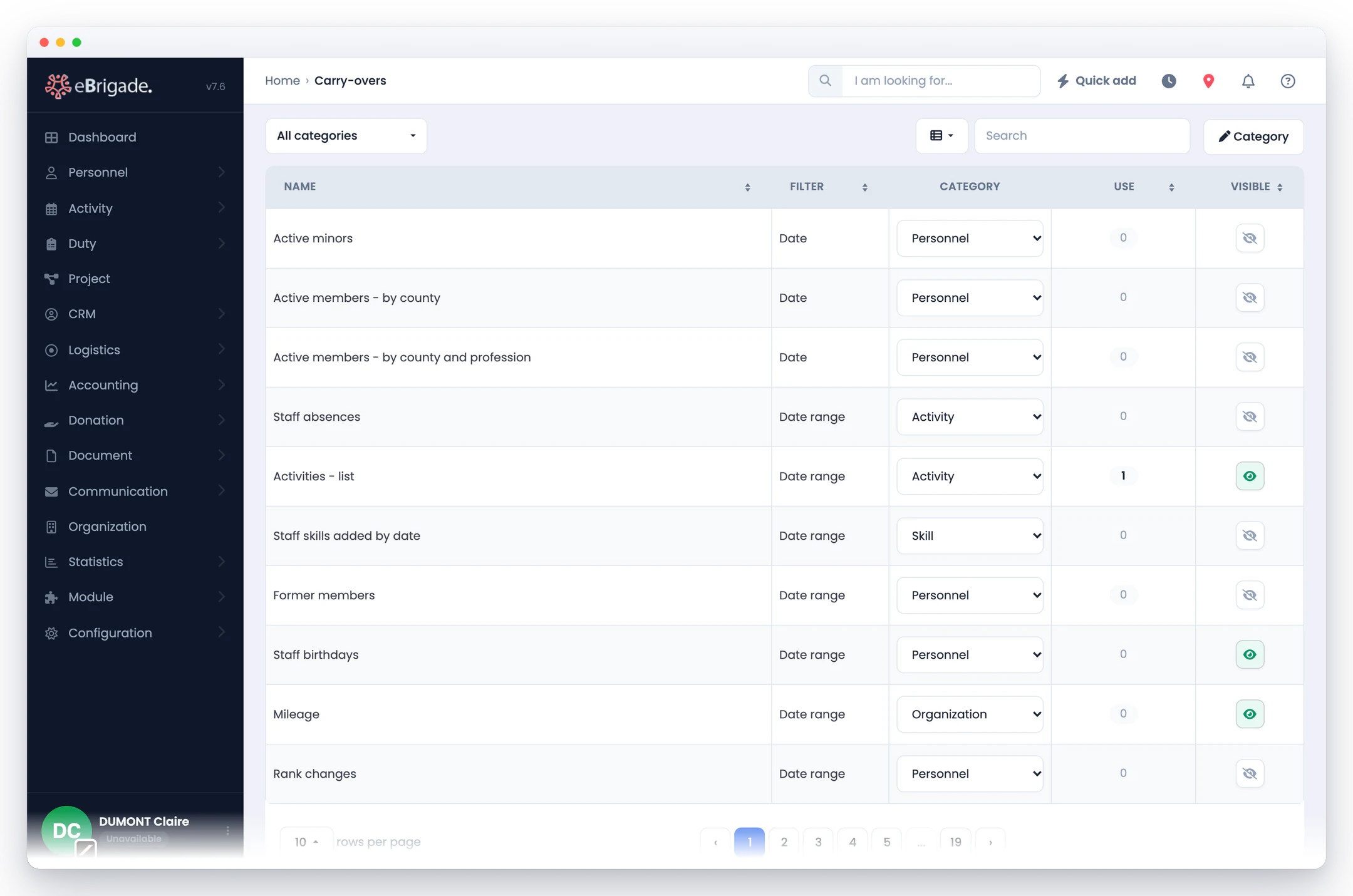
Un administrador organiza los informes en categorías, activa u oculta cada uno con un solo botón y los reordena arrastrando y soltando. Las categorías vinculadas a un módulo (cuotas, CRM, DPS, intervenciones, formación…) solo aparecen si el módulo está activado, para mantener el catálogo despejado.
Cada informe muestra cuántas veces se ha utilizado. Vea de un vistazo qué informes consultan realmente sus equipos y cuáles puede ocultar, para mantener el catálogo relevante a lo largo del tiempo.
Cualquier informe puede exportarse a Excel para archivarlo o compartirlo. Los paneles consolidados (actividades, CRM) reúnen además los indicadores clave en tarjetas KPI con sus gráficos, para una visión inmediata.
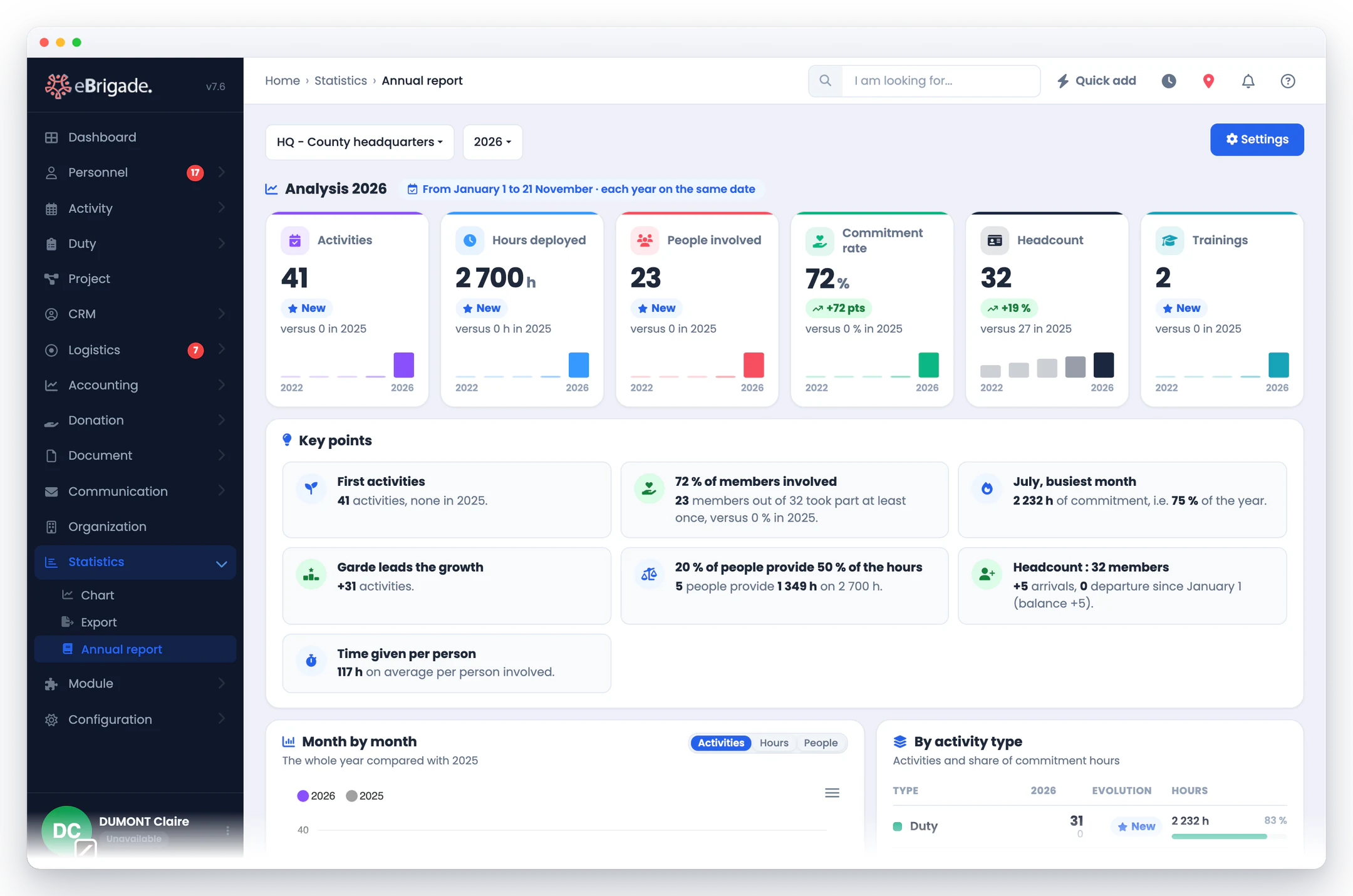
Y además: Balance anual comparado con años anteriores
Informes y estadísticas en la app
Capturas de la aplicación real, no maquetas.
Paso a paso
- Abra el catálogo de informes
Desde la pantalla de exportación accede a la lista de informes disponibles, ordenados por categoría. Solo aparecen las categorías de sus módulos activos (cuotas, CRM, DPS, intervenciones, formación…), así que no se muestran informes sin datos.
- Elija su informe y sus filtros
Seleccione el informe deseado y afínelo con los filtros disponibles: sección (con o sin sus subsecciones), periodo por rango de fechas o por año y, según el informe, tipo de actividad o competencia. El gráfico se construye con sus datos reales.
- Consulte el gráfico interactivo
El resultado se muestra en un gráfico Chart.js adaptado al informe: barras, barras apiladas, barras horizontales, líneas, sectores o anillo. Pase el ratón sobre una serie para leer los valores detallados.
- Exportar a Excel
En un clic, obtiene el informe en formato Excel para archivarlo, enviarlo a la junta o incluirlo en un documento oficial.
- Organice su catálogo (administrador)
Active u oculte cada informe con un botón, reordénelos arrastrando y soltando y agrúpelos en sus categorías. El contador de uso muestra qué informes se usan realmente, para poder ordenar.
Preguntas frecuentes
¿Hay que configurar o construir los informes antes de usarlos?
No. Los unos 70 informes ya están programados y leen directamente los datos introducidos en eBrigade (miembros, participación, formación, material…). Elige un informe, aplica sus filtros de sección y periodo, y el gráfico aparece al instante. No hace falta ninguna configuración previa para consultarlos.
¿Se puede limitar un informe a una sección y un año concretos?
Sí. El filtro de sección funciona en cualquier nivel de su jerarquía y puede incluir o excluir las subsecciones dependientes. El periodo se expresa como intervalo de fechas o como año. Según el informe, hay filtros adicionales por tipo de actividad o competencia.
¿Qué tipos de gráfico hay disponibles?
El motor genera gráficos de barras, barras apiladas, barras horizontales, líneas, circulares y de anillo, elegidos automáticamente para cada informe para ofrecer la lectura más clara. Los valores detallados aparecen al pasar el ratón.
¿Se pueden exportar los resultados?
Sí. Cada informe puede exportarse a Excel con un clic, para archivarlo, adjuntarlo al acta de una asamblea general o enviarlo a la autoridad supervisora.
¿Están todos los informes siempre visibles?
No. Los informes se organizan en categorías, y una categoría vinculada a un módulo (cuotas, CRM, DPS, intervenciones, formación, selección…) solo aparece si ese módulo está activo. Un administrador puede además activar, ocultar y reordenar cada informe, y apoyarse en el contador de uso para mantener el catálogo relevante.
¿Están incluidos los informes en eBrigade?
Sí, los informes son una de las funciones incluidas de eBrigade. Se basan en los datos ya presentes en la plataforma: cuanto más use los módulos (planificación, formación, material, cuotas…), más se completan automáticamente los informes correspondientes.